Функционал скидок в программе 1С: Управление предприятием ЕРП 2.5

Многие компании задаются вопросом: как увеличить продажи и привлечь больше клиентов? Одним из самых эффективных методов является правильное применение скидок при продажах. В данной статье рассмотрим, как функционал использования скидок в программе 1С Управление предприятием ЕРП 2.5.
Скидки — отличный способ привлечь новых клиентов к вашей компании. Разместив рекламу о выгодных предложениях скидок, вы можете заинтересовать людей, которые раньше не обращали внимание на ваш бренд.
Программа 1С ЕРП позволяет настраивать различные правила и условия по предоставлению скидок. Благодаря этому, компании могут создавать гибкие схемы скидок, которые наилучшим образом подходят их бизнесу и потребностям клиентов.
Программа 1С ЕРП также предоставляет возможность анализировать эффективность использования скидок. Вы можете отслеживать, какие скидки работают лучше, какие привлекают больше клиентов, и корректировать свои стратегии продаж на основе полученных данных.
С помощью правильно настроенных программ лояльности и скидок, вы можете стимулировать клиентов к повторным покупкам. Предлагая скидки на следующую покупку или поощрительные баллы, вы создаете мотивацию для клиентов вернуться к вам снова. За это отвечает функционал бонусной программы, которая также имеется в 1С ЕРП.
Переходим к настройкам скидок.
Настройка скидок в 1С ЕРП
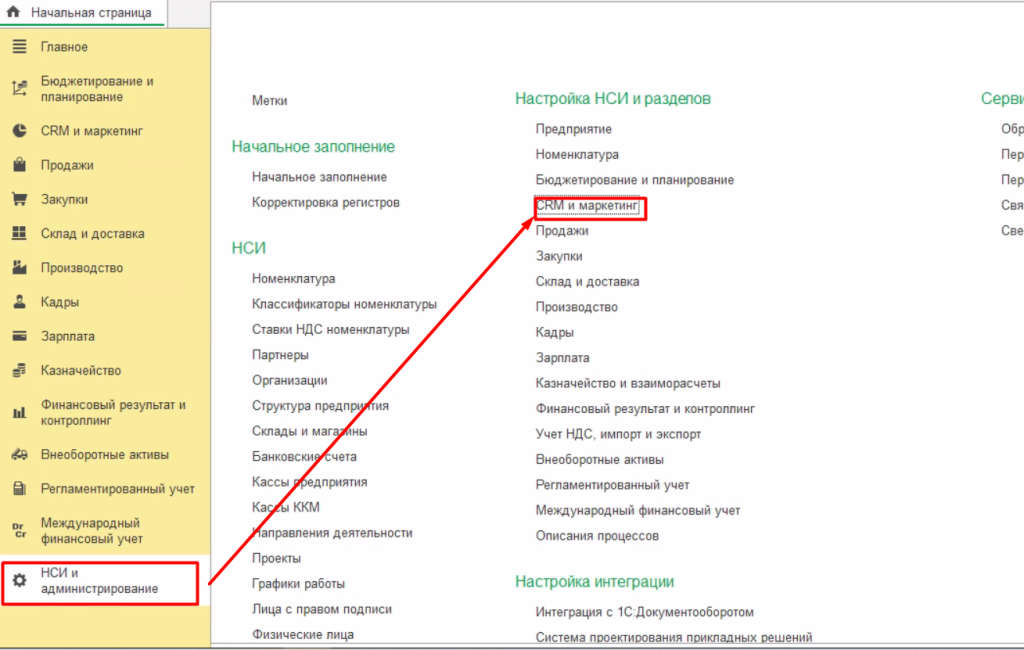
Для настройки скидок переходим к настройкам блока маркетинга.
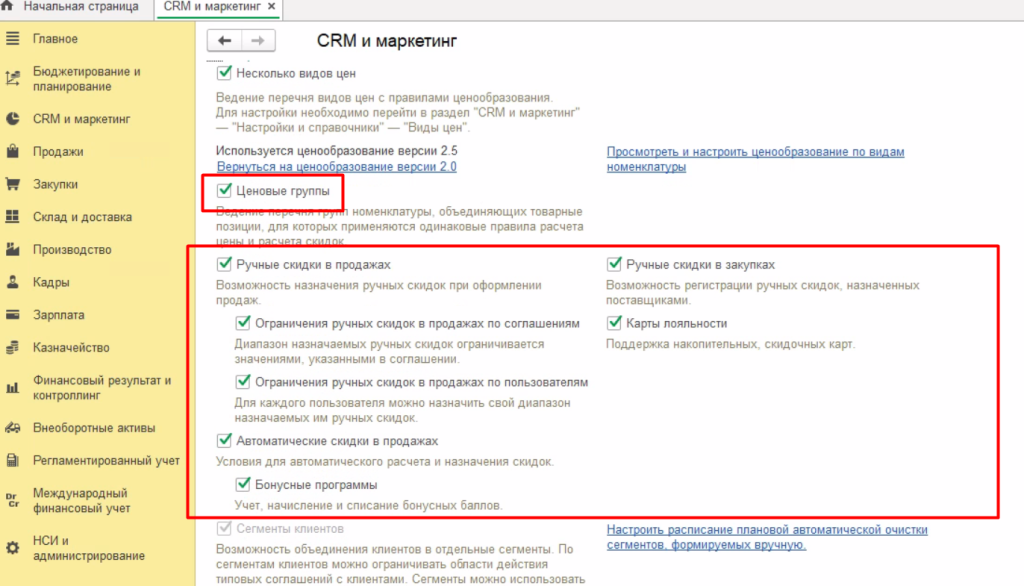
Здесь есть следующие настройки:
-
Ценовые группы — данная функциональная опции используется, например, когда необходимо для товаров, которые принадлежат разным ценовым группам устанавливать разные проценты скидок, либо иных условий предоставления скидок;
-
Ручные скидки в продажах — включение данной функциональной опции позволяет назначать ручные скидки в документах продажи;
-
Ограничение ручных скидок в продажах по соглашениям — включение данной настройки позволяет настраивать ограничение по применению ручных скидок в процентах. Ограничение настраивается в типовых и индивидуальных соглашениях об условиях продаж;
-
Ограничение ручных скидок в продажах по пользователям — при включении данной функциональной опции, как и в настройке выше, можно настроить ограничение применения ручных скидок в процентах. Но в данном случае настройка происходит в справочнике Пользователи. Настроить ограничения можно для каждого пользователя отдельно;
-
Ручные скидки в закупках — активация данной возможности позволяет отражать предоставленные скидки поставщиком в документах закупки;
-
Автоматические скидки в продажах — включение данной функциональной возможности включает большой блок по настройке скидок, которые будут применяться автоматически. Для автоматического применения скидок необходимо настроить условия предоставления скидки, а также, в каком виде скидка предоставляется покупателю;
-
Карты лояльности — при включении данной опции в системе появится возможность создания видов карт лояльности и непосредственно самих карт лояльности. Дисконтные карты используются в основном как метод дополнительного стимулирования клиентов к совершению покупок за счет того, что они обычно имеют физическую форму, а также предоставляют возможность увеличивать процент скидки по накопительной схеме. Предоставление скидок по картам лояльности настраивается через функционал автоматических скидок, поэтому возможность использования карт лояльности нельзя активировать, не включив использование автоматических скидок;
-
Бонусная программа — при включении данной возможности в системе появится возможность представлять скидки в виде начисления бонусных баллов за совершение покупки. Бонусные программа побуждает покупателя совершать дополнительные покупки.
Ручные скидки
Переходим к демонстрации ручных скидок в 1С ЕРП.
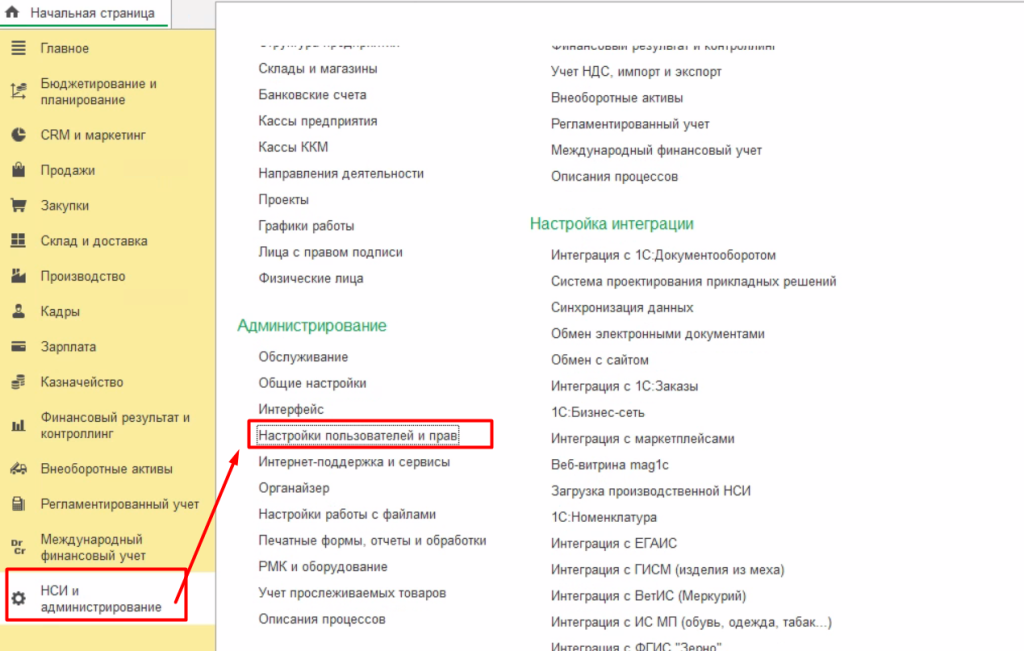
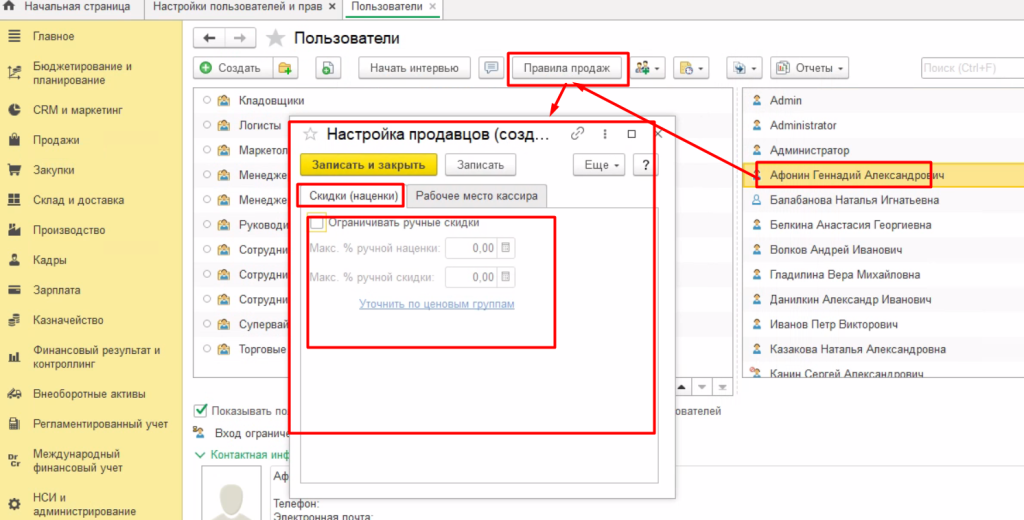
Настройки ограничения ручных скидок по пользователям настраиваются в справочнике Пользователи.
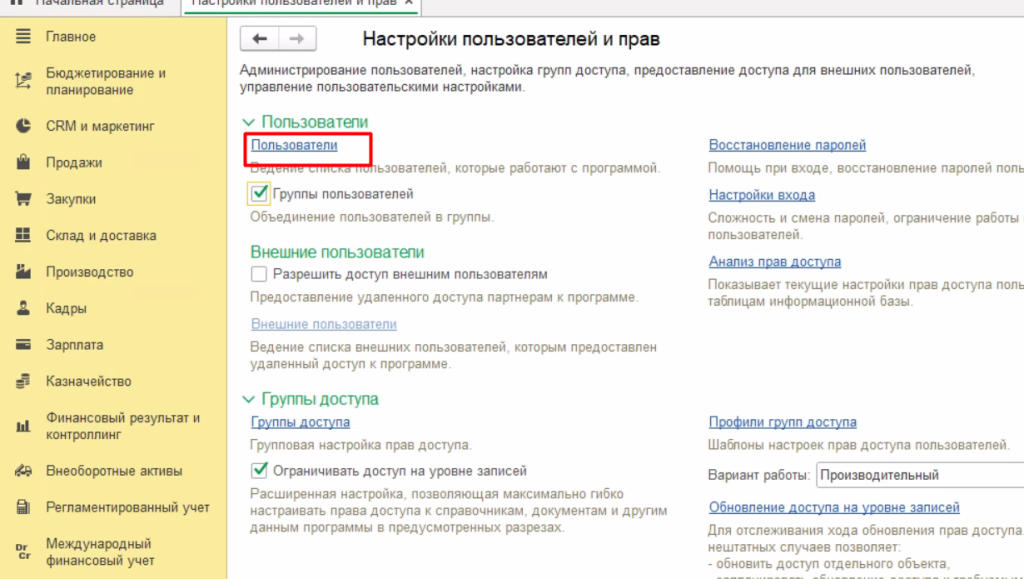
Переходим в справочник, выбираем необходимого пользователя и нажимаем на кнопку Правила продаж. Откроется форма настройки продавцов. На вкладке Скидки (наценки) можно настроить максимальный процент ручной скидки и максимальный процент ручной наценки. Также, ограничения можно уточнить по ценовым группам номенклатуры. То есть в системе есть возможность установить разный максимальный процент ручной скидки по разным ценовым группам.
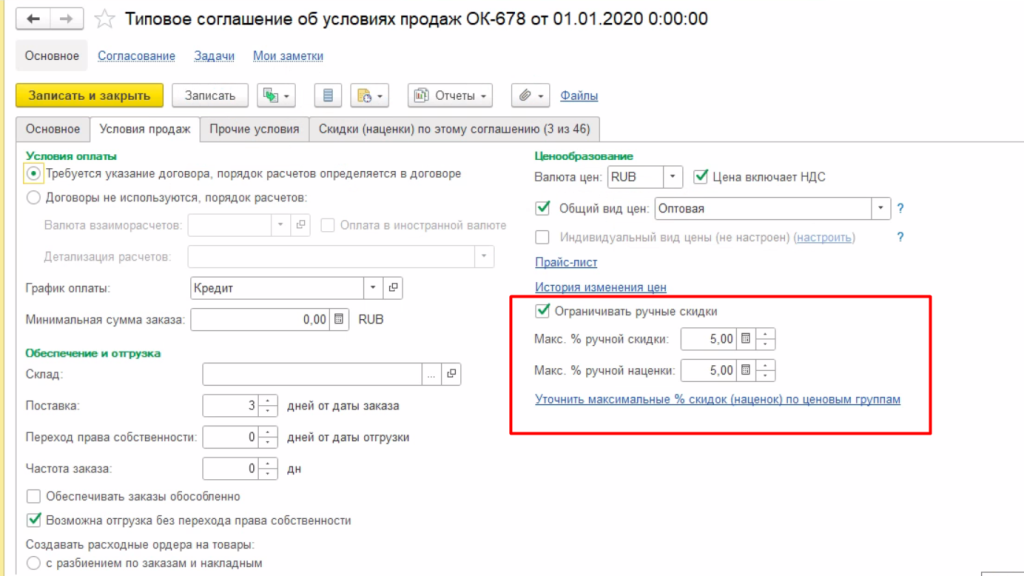
Ограничение ручных скидок в соглашениях настраивается на вкладке Условия продаж. Здесь также можно настроить уточнения ограничения по ценовой группе номенклатуры.
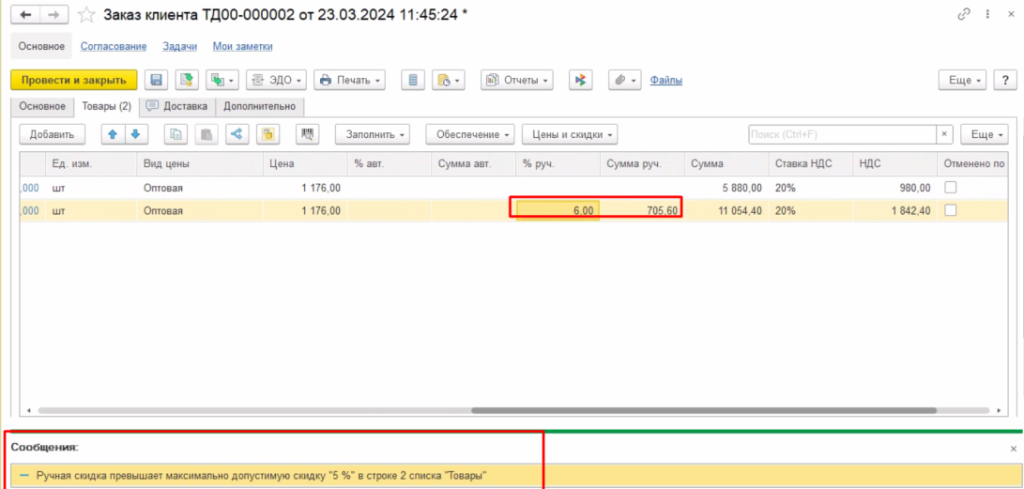
Теперь создадим документ Заказ клиента и посмотрим, как работают ручные скидки и ограничения по ним.
Создаем документ, заполняем основные реквизиты и товарную таблицу. Подробно описывать оформление документа заказа клиента не будем, рассмотрим данный процесс другой статье, так как это отдельная большая тема.
На вкладке Товары на в колонке «% руч» указываем процент ручной скидки, в колонке «Сумма руч» автоматически рассчитывает сумма скидки в рублях. В данном примере установлено ограничение ручной скидки по соглашению в 5 процентов. При попытке провести документ система выдала ошибку о том, что установлено ограничение ручной скидки в 5 процентов и оно превышено в данном документе по второй строчке.
Ручные скидки рассмотрели, теперь переходим к автоматическим.
Автоматические скидки
Автоматические скидки — позволяет автоматизировать процесс применения скидок на основе заданных условий, что значительно упрощает работу продавцов. Если при продаже товаров клиенту было выполнено какое либо условие по предоставлению скидки, то система автоматически применит скидки при проведении документа.
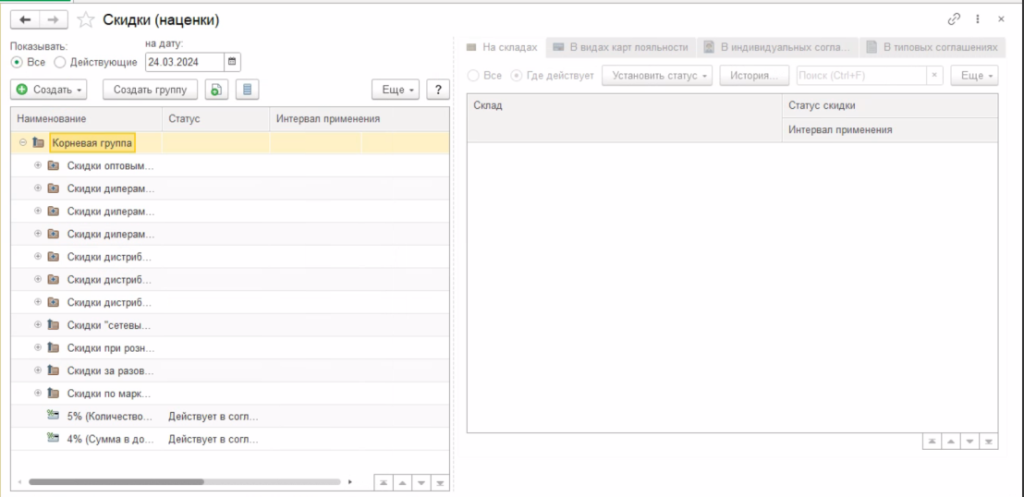
Скидки настраиваются в одноименном справочнике, который находится в подсистеме маркетинга.
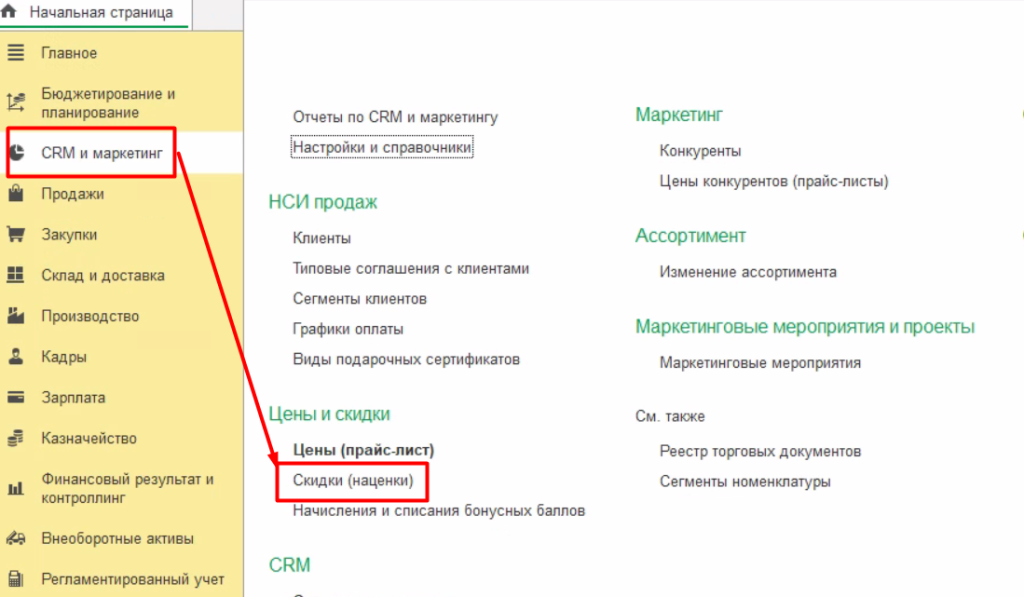
Открываем справочник. В левой части формы справочника отображается список созданных скидок. В левой части отображается области действия выделенной скидки. Также в этой области можно сразу настроить область действия той или иной скидки.
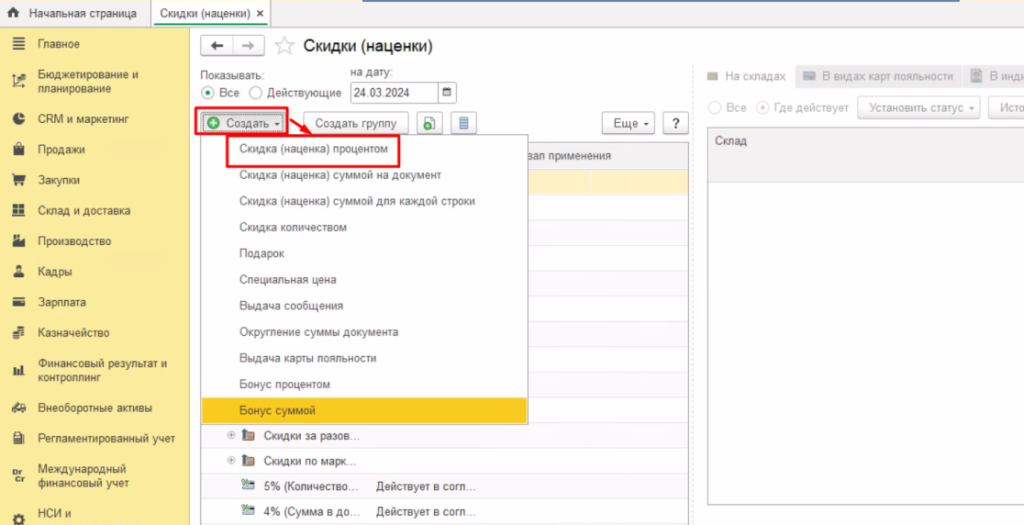
Для создания новой скидки необходим нажать на кнопку Создать. Раскроется все типы скидок, которые можно создать, в данном примере выберем первый тип скидки. Далее также рассмотрим и другие типы.
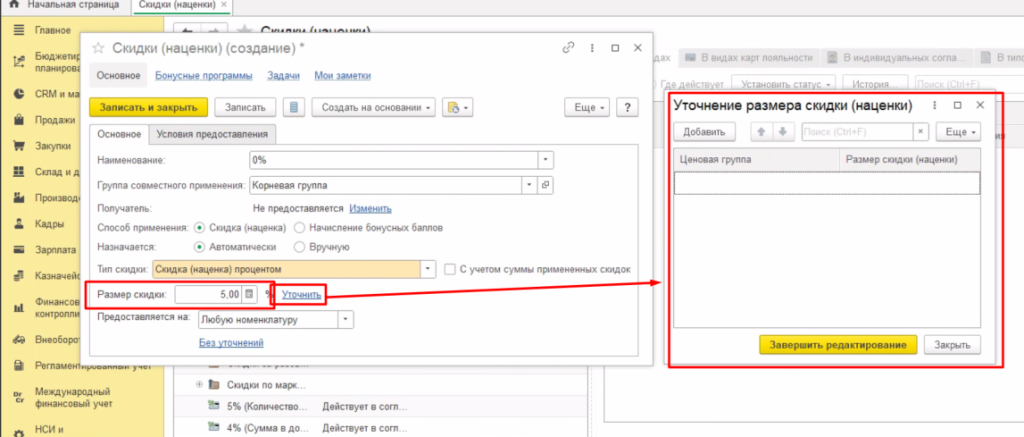
При выборе типа скидки откроется форма создания скидки, где отображены следующие реквизиты:
-
Наименование — можно заполнить в конце настройки скидки, система сама предложит варианты наименования;
-
Группа совместного применения — данная функциональная опция определяет правила по расчету пересекающихся по условиям скидок. Рассмотрим настройку группы совместного применения чуть позже в данной статье;
-
Получатель — после сохранения скидки можно будет определить, какими объектами будет использоваться данная скидка (на складах, в соглашениях, картах лояльности);
-
Способ применения — выбирается способ предоставления скидки, на варианты способов влияет значение типа скидки. В данном случае то скидка (наценка) и Начисление бонусных баллов. Выберем первый вариант. Бонусную программы рассмотрим в другой статье;
-
Назначается — в данном реквизите выбираем каким образом будет назначаться скидка, автоматически или вручную;
-
Тип скидки — реквизит, значение которого определяет правила действия скидок и реквизиты настройки;
-
С учетом суммы примененных скидок — если установить данный флажок, то при пересекающихся скидках процент скидки будет считаться от суммы, которая получится после расчета первой скидки;
-
Размер скидки — в данном поле заполняет процент автоматической скидки, по кнопке Уточнить откроется форма, где можно определить размеры скидок по ценовым группам. То есть по разным ценовым группам можно установить разные проценты скидок;
-
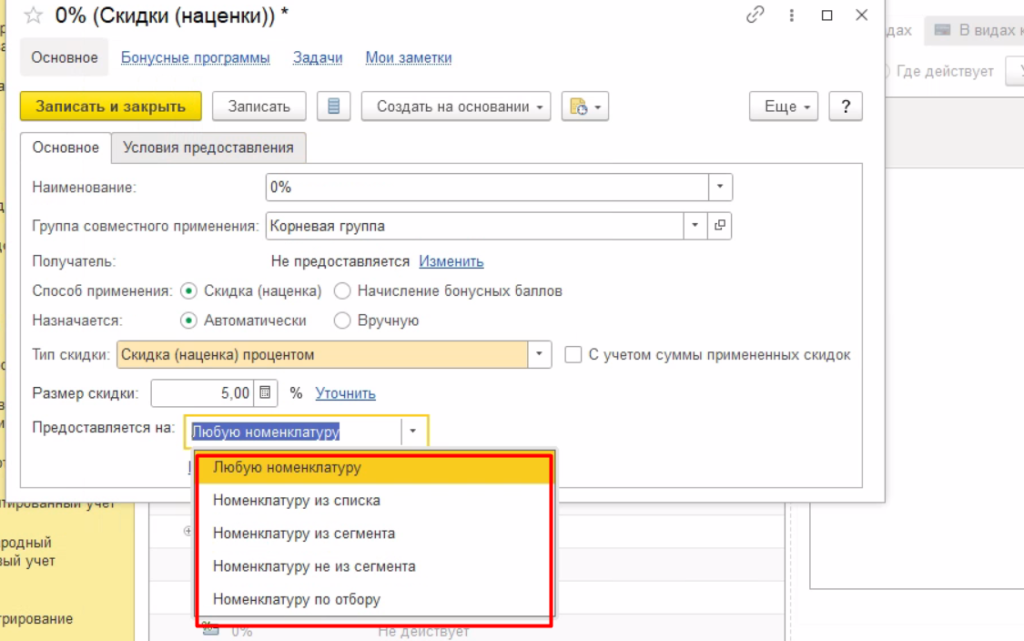
Предоставляется на — в данном поле можно настроить отбор по номенклатуре, на которую будет предоставляться указанный процент скидки;
-
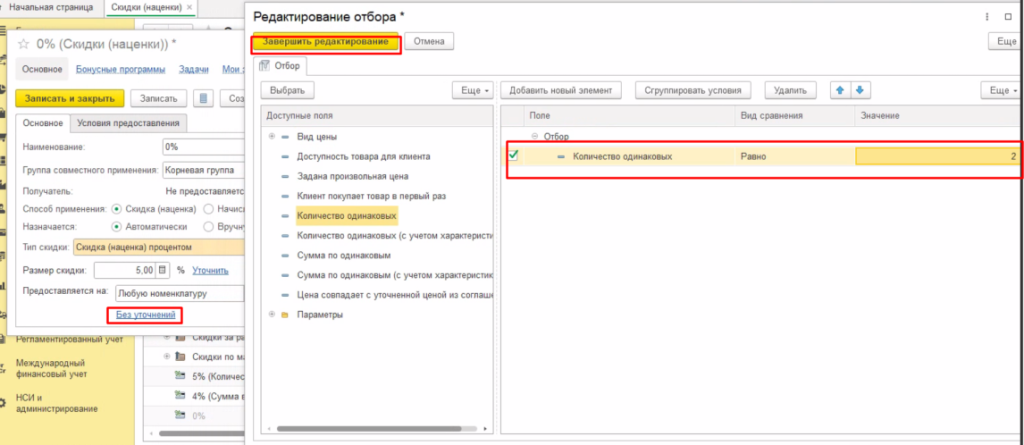
Без уточнений — при нажатии на данную кнопку можно открыть форму, где можно задать дополнительные параметры (условия) к товарам из документа продажи;
Устанавливаем дополнительное условие к продаваемой номенклатуре, из которого следует, что товар должен быть в количестве двух штук, чтобы по нему рассчиталась скидка.
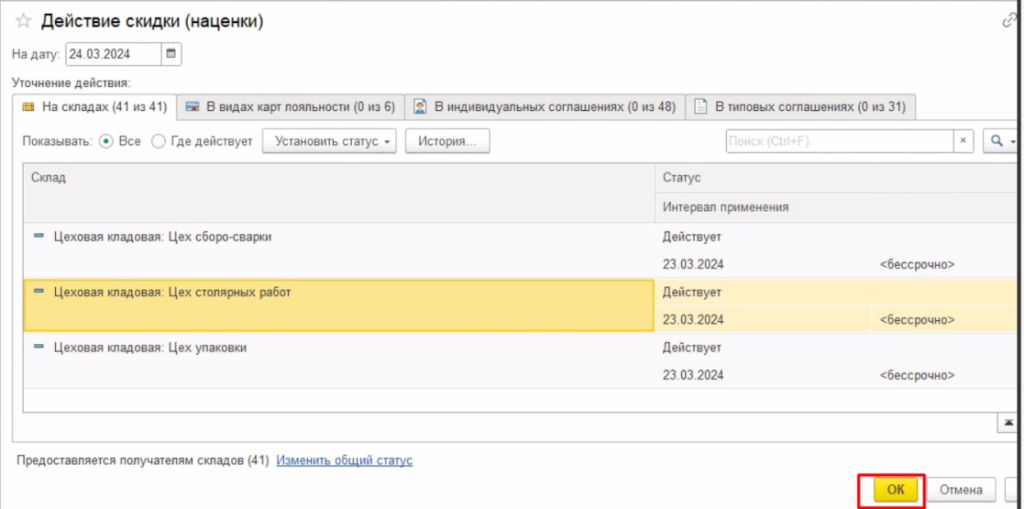
Сохраняем скидку и определяем места использования скидки. Нажимаем на кнопку Изменить. Откроется форма, где на разных вкладках можно определить где можно будет использовать данную скидку. 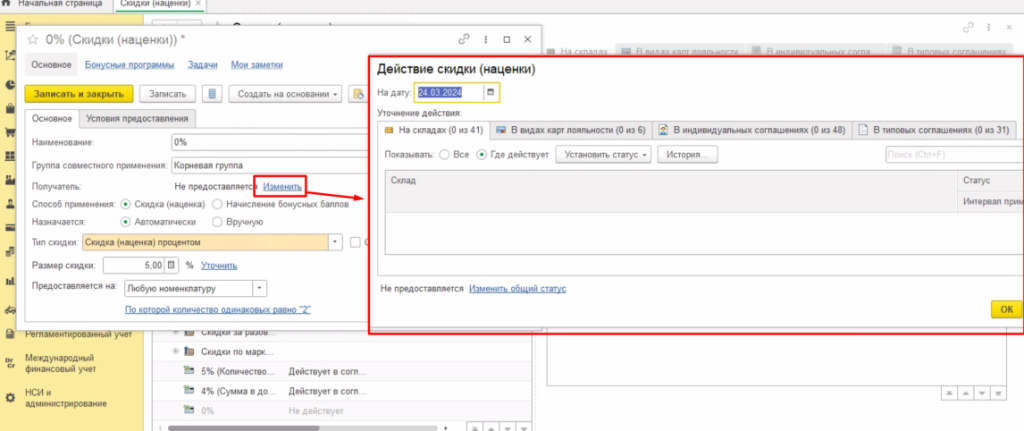
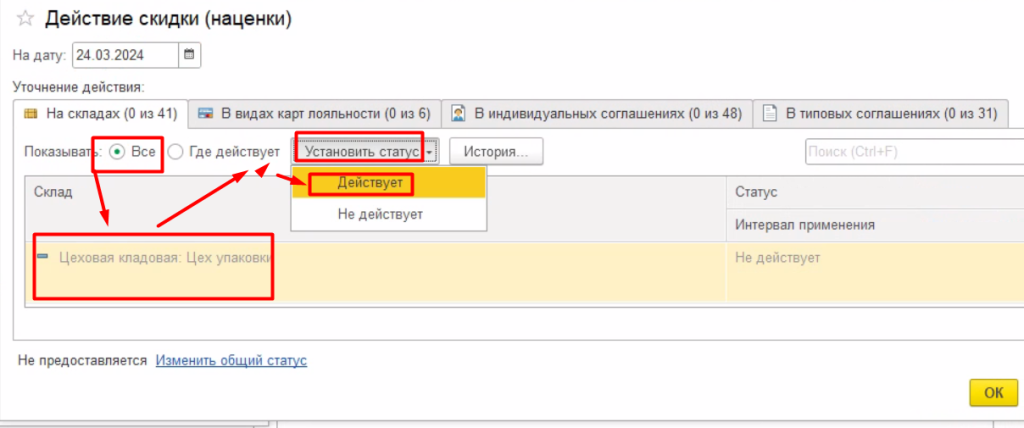
На вкладке На складах нажимаем показывать Все, выделяем склады и нажимаем на кнопки Установить статус «Действует».
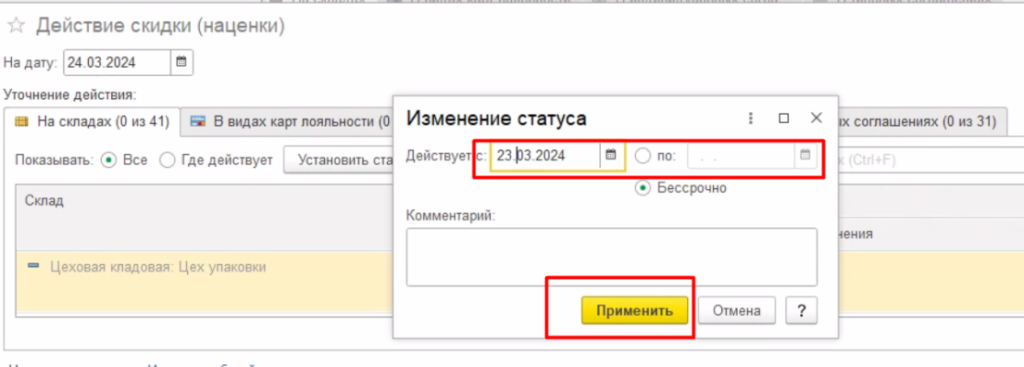
В открывшемся окне указываем период действия скидки и нажимаем на кнопку Применить. Если по скидке не определена дата окончания, то можно вместо даты окончания выбрать вариант Бессрочно.
Нажимаем ОК.
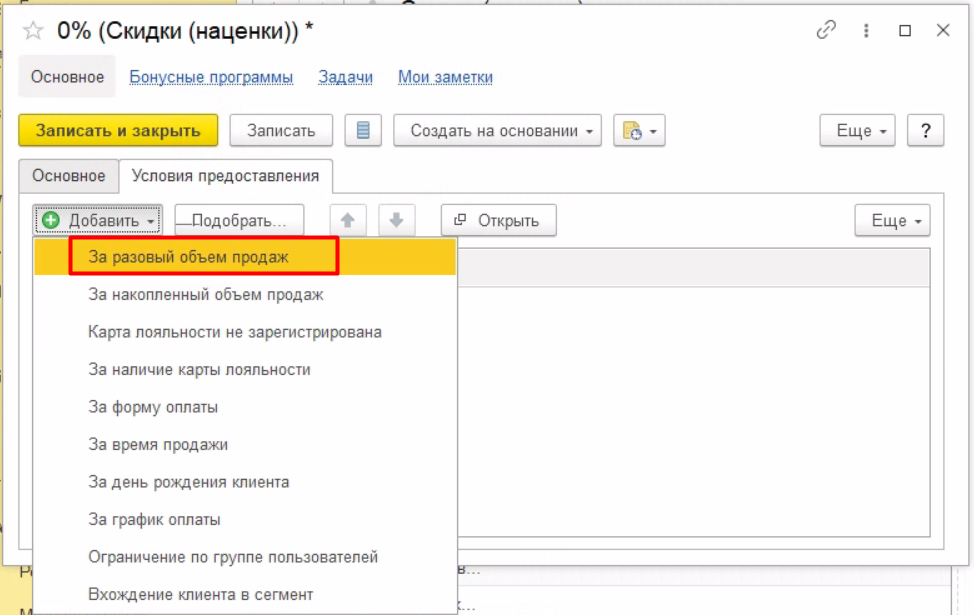
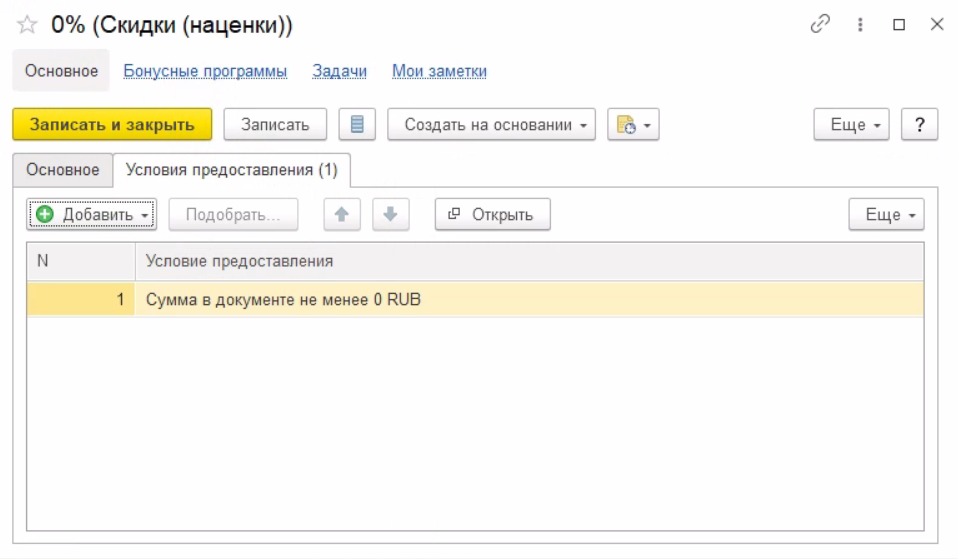
Теперь переходим на вкладку с условиями предоставления скидки. По кнопке Добавить отобразится весь список доступных условий. В данном примере выбираем первый вариант, который подразумевает, что система не будет анализировать прошлые покупки клиентом, а только текущую продажу.
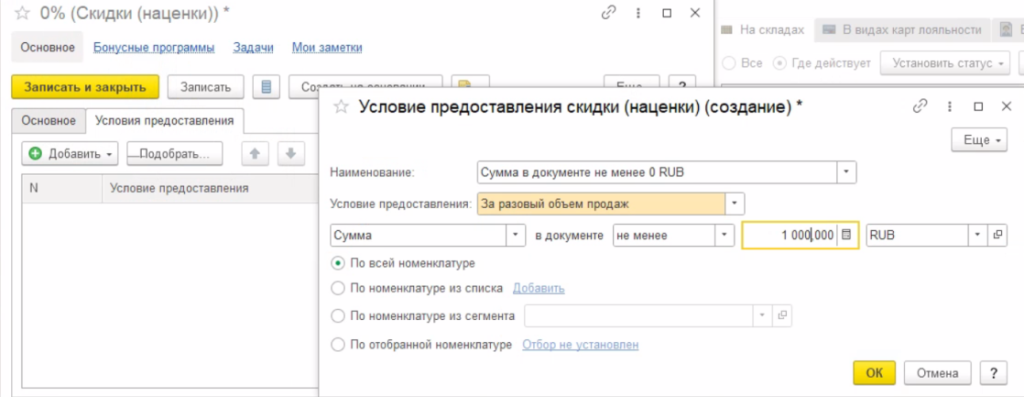
При выборе первого варианта откроется форма настройки условий предоставления скидки. Здесь также можно установить отбор по номенклатуре. При данном условии предоставления можно использовать следующие параметры: Сумма, Количество, Количество разных, Количество одинаковых. Например, можно настроить следующие условия предоставления скидки: Сумма в документе не менее 1000 рублей (по любому товару);
-
Количество одинаковых товаров не менее 3 штук (Вентилятора d341);
-
И т.д.
Настраиваем условие по первому примеру. Нажимаем ОК.
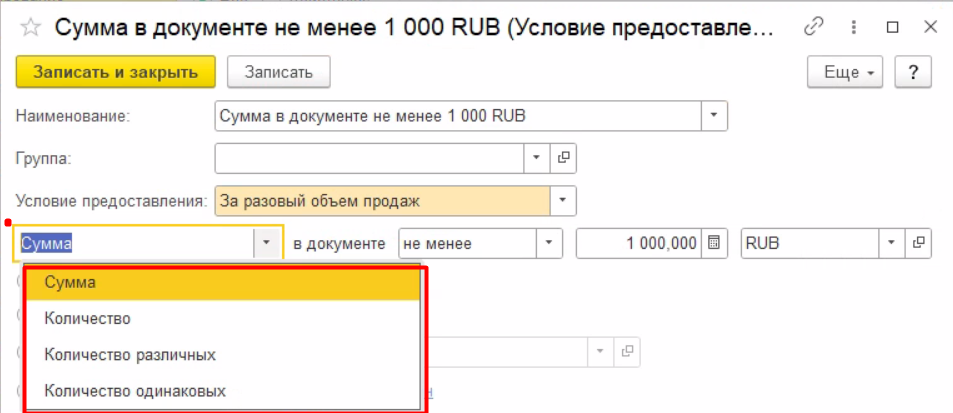
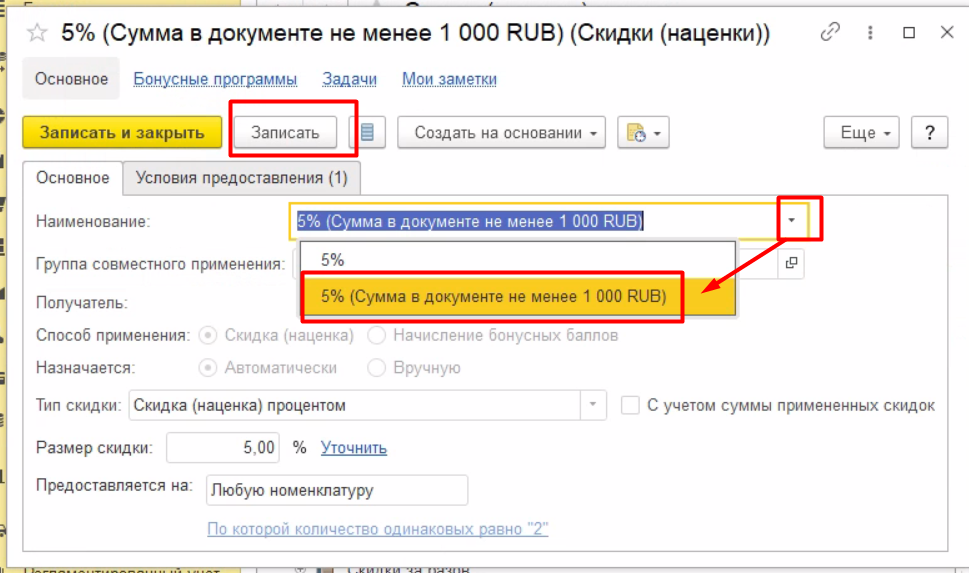
Теперь можно заполнить наименование скидки. При нажатии на стрелочку справа от поля, система выдаст два варианта заполнения, выбираем тот, который нравится, либо заполняем самостоятельно. Записываем скидку.
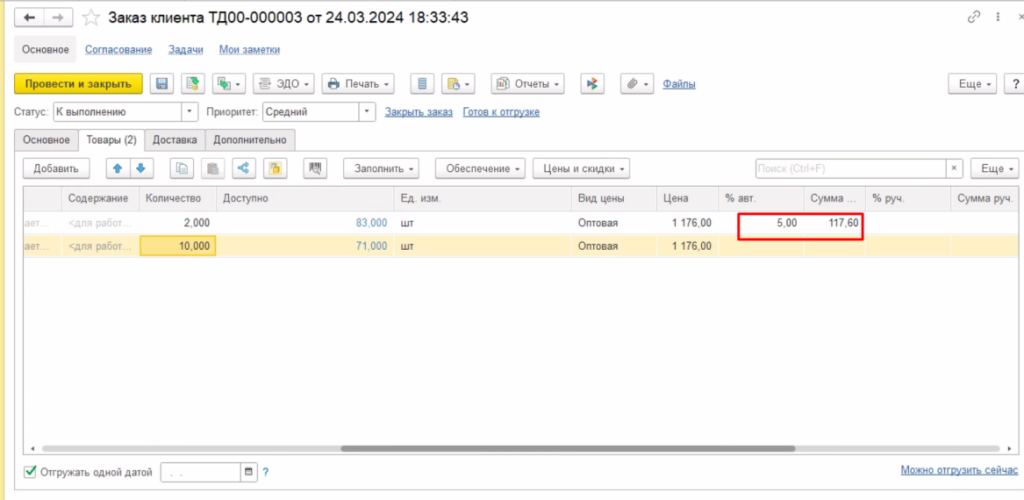
Скидка создана, переходим к демонстрации ее назначения. Для этого создадим документ Заказ клиента, указываем номенклатуру в количестве одной штуки и проводим, ничего не происходит. Поменяем количество товара на две штуки и проводим документ. Колонка «% авт» заполниться процентом скидки, также рассчитается колонка «Сумма авт».
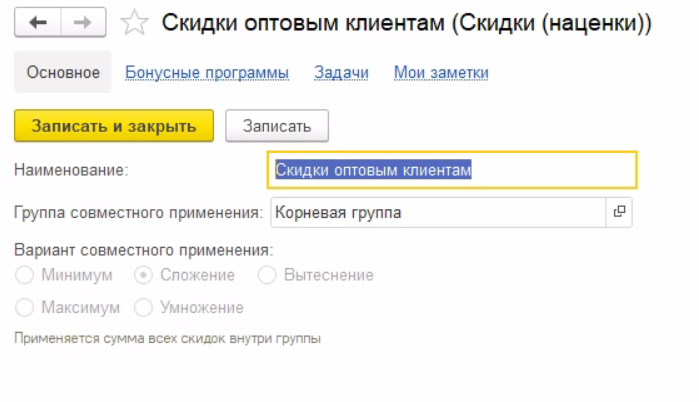
Теперь более подробно рассмотрим группу совместного применения скидки. Самой главной настройкой является вариант совместного применения.
Для одной группы можно выбрать один из следующих вариантов:
-
Минимум – при пересечении условий скидок в данной группе будет рассчитана та скидка, которая дает меньше скидки покупателю;
-
Сложение – при пересечении условий скидок в данной группе будет рассчитана та скидка, которая дает больше скидки покупателю;
-
Максимум – при пересечении условий скидок в данной группе будут рассчитаны и сложены все скидки;
-
Вытеснение – в данном случае будет выбрана та скидка, которая имеет больший приоритет по порядку применения (указана на последней колонке в списке скидок)
-
Умножение – будут рассчитаны все скидки, но с учетом уже примененных скидок, то есть вторая скидка рассчитается по итоговой сумме после расчета первой скидки.
В данной статье мы рассмотрели функционал ручных и автоматических скидок, которые позволяют гибко управлять продажами в целом. В следующей статье рассмотрим, как создавать и настраивать дисконтные карты лояльности.
Эту статью хорошо дополняют

Получить консультацию
Наш специалист по 1С ответит на все вопросы и подберёт оптимальное решение ваших задач