Оформление продажи в 1С ЕРП (2 часть)
В предыдущей статье мы рассмотрели процесс по созданию документа Коммерческое предложение, а также научились тому, как создавать покупателей в 1С ЕРП.
В данной статье продолжим проводить обзор функциональных возможностей программы 1С ЕРП в подсистеме управления продажами.
Переходим к изучению обзору процесса по созданию заказа клиента.
Создание документа Заказ клиента
Документ Заказ клиента в системе 1С ЕРП является ключевым инструментом для управления и автоматизации процессов продаж в компании. Использование этого документа позволяет эффективно планировать и контролировать взаимодействие с клиентами на всех этапах выполнения заказа.
Основная функция документа Заказ клиента заключается в фиксации намерений покупателя приобрести товар или услугу. Он содержит информацию о товарах, количественных и качественных характеристиках, условиях оплаты и доставки. Это начальная точка для дальнейшего планирования и выполнения заказа, что делает его центральным элементом в цепочке поставок и продаж.
Предназначение документа Заказ клиента:
- Планирование продаж: Когда заказ клиента создается в системе, он автоматически учитывается в планах продаж компании. Это позволяет менеджерам прогнозировать объемы продаж и планировать закупки, избегая дефицита или излишков на складе.
- Управление запасами: На основе данных из заказов клиентов система 1С:ERP может автоматически формировать заказы поставщикам, обеспечивая оптимальный уровень запасов. Это снижает риски, связанные с недопоставками, и позволяет удовлетворить потребности клиентов в срок.
- Контроль выполнения обязательств: Документ позволяет отслеживать статус выполнения заказа на всех этапах. Ответственные сотрудники могут видеть, на каком этапе находится каждый заказ, что способствует оперативному реагированию на любые отклонения и своевременной корректировке действий.
- Анализ и отчетность: На основе данных из заказов клиентов можно формировать различные аналитические отчеты. Это помогает выявлять тренды в покупательском поведении, оценивать эффективность работы отдела продаж и принимать обоснованные управленческие решения.
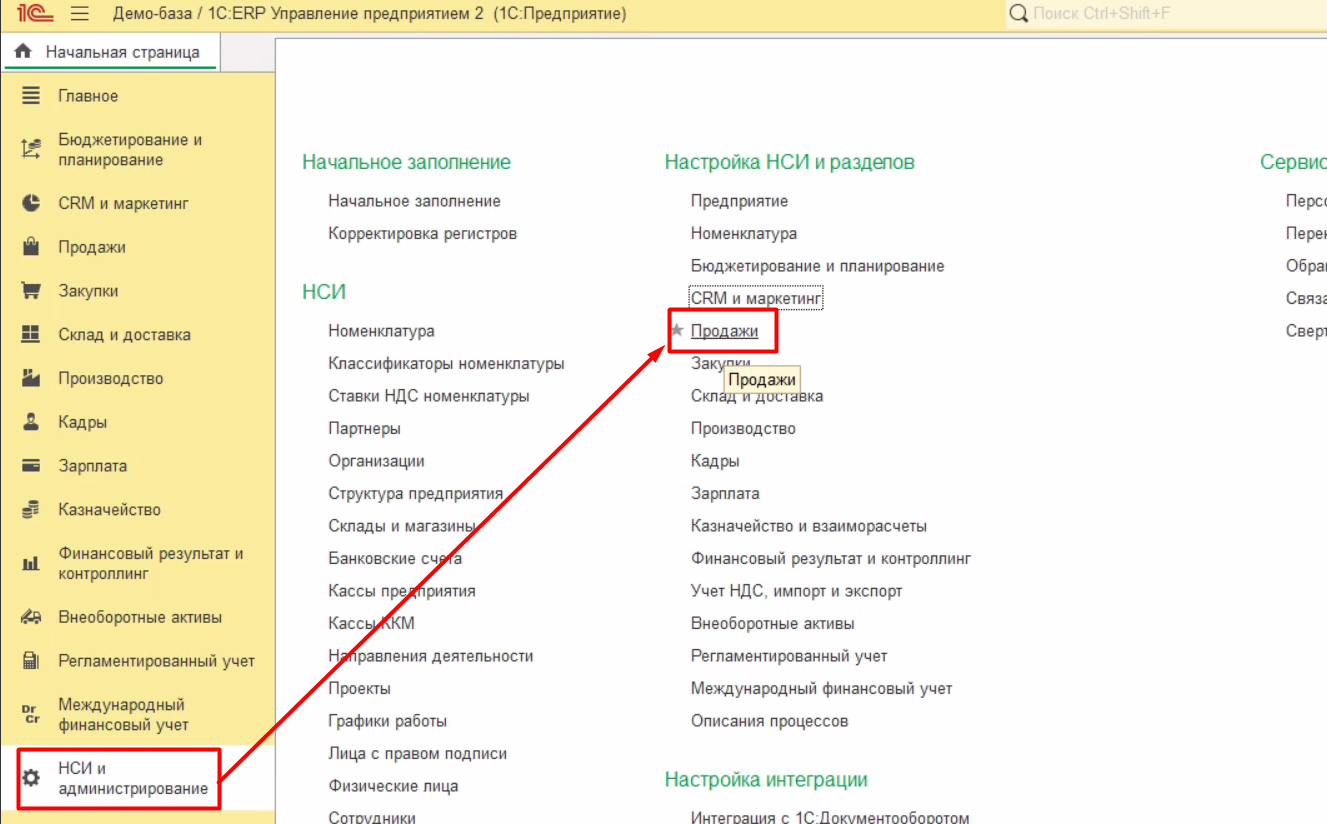
Теперь откроем настройки подсистемы управления продажами и рассмотрим те настройки, которые связанные с оформлением документа Заказ клиента.
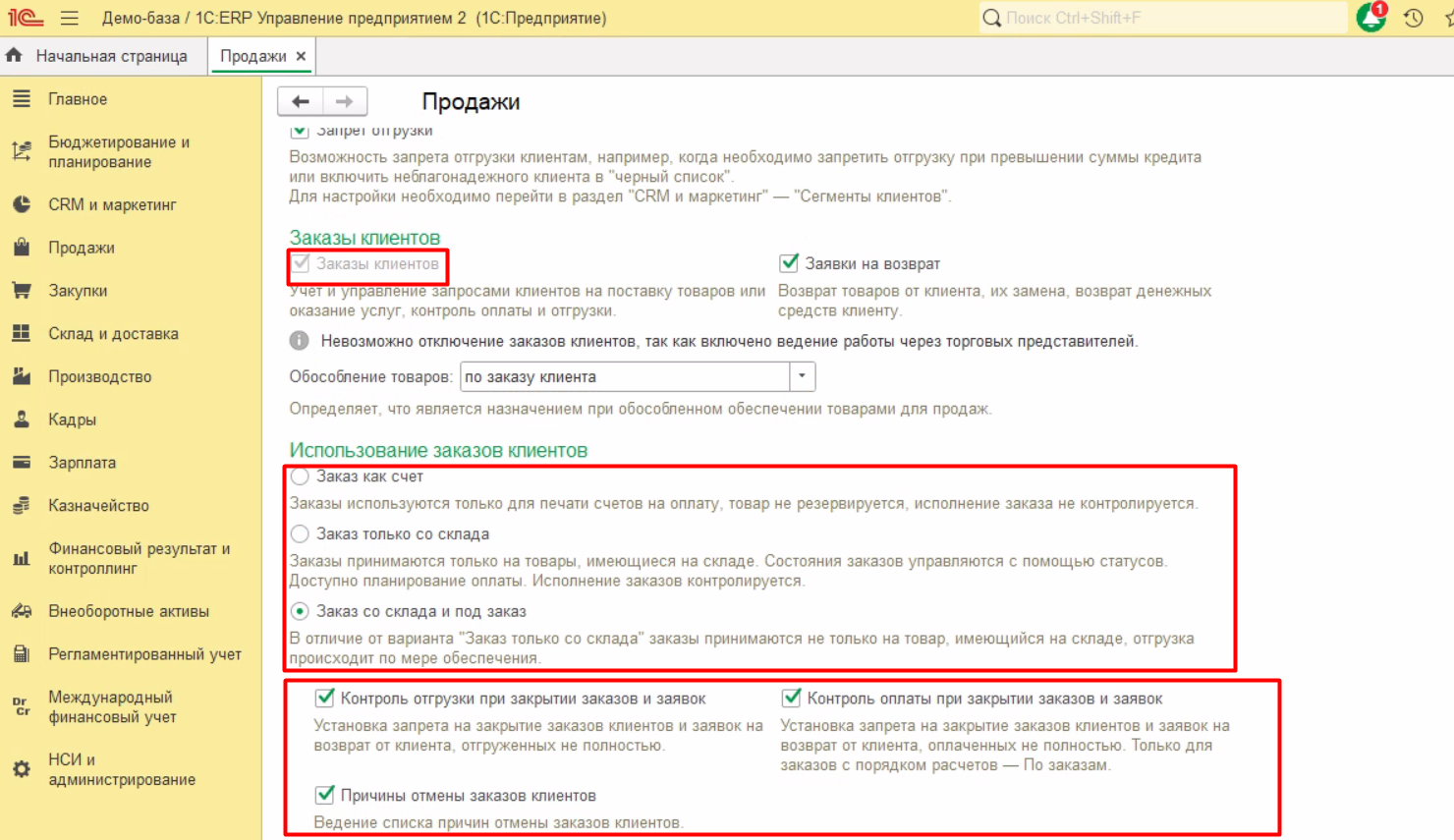
Функциональная опция Заказы клиентов включает возможность использовать соответствующий документ.
В подразделе Использование заказов клиента с помощью переключателя можно определить какая функциональность будет заложена в использование заказа клиента:
- Заказ как счет – данный режим работы использует заказ только для формирования счета на оплату, так и создание на его основе документа реализации. То есть не доступны многие возможности, например, возможность резервирования товаров;
- Заказ только со склада – данный режим включает в себе все возможности предыдущего, а также прочий функционал, например, возможность резервирования товаров, контролировать выполнение заказов. Ограничение использования данного режима является не возможность продавать товары под заказ;
- Заказ со склада и под заказ – данный вариант имеет полную функциональность. В отличие от режима Заказ только со склада данный режим позволяет добавлять в заказ товары, которых нет в наличии.
Ниже находятся следующие настройки:
- Контроль отгрузки при закрытии заказов и заявок – при активации данной возможности, при закрытии заказов система будет контролировать весь ли заказ был отгружен. Если по какому-то товару не было оформлен документ реализации, то система не даст закрыть такой заказ. В этом случае для закрытия заказа нужно будет либо отгрузить остаток товара, либо удалить из заказа, либо установить отметку с отменой строки;
- Контроль оплаты при закрытии заказов и заявок – все то же самое что и предыдущая настройка, только контроль происходит не отгрузок, а оплаты. Для закрытия заказа понадобится либо вести полную оплату по заказу, либо скорректировать количество или цену товара;
- Причины отмены заказов – данная возможность позволяет регистрировать причину отмены строк по товарам в заказе клиента. В дальнейшем с помощью специального отчета можно проводить анализ причин отмены заказов клиентов.
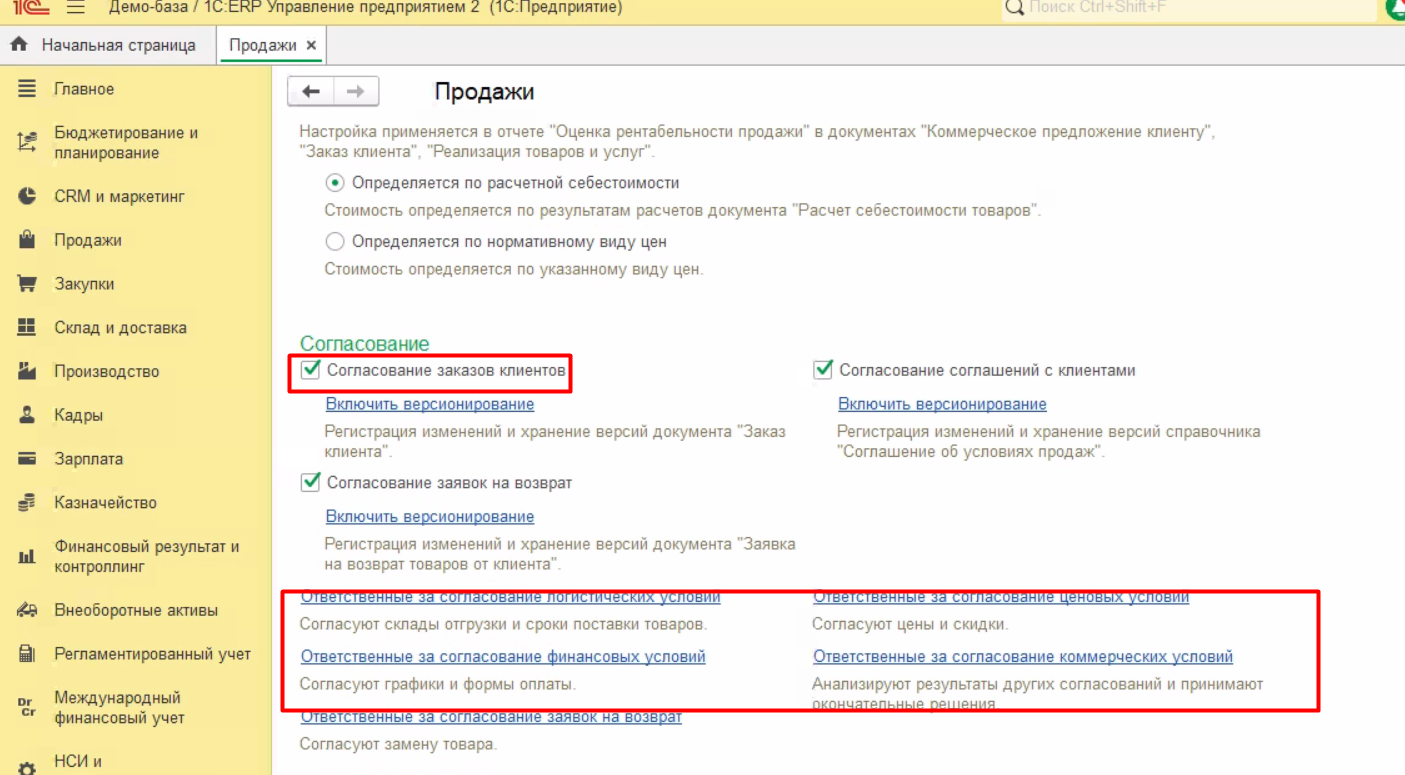
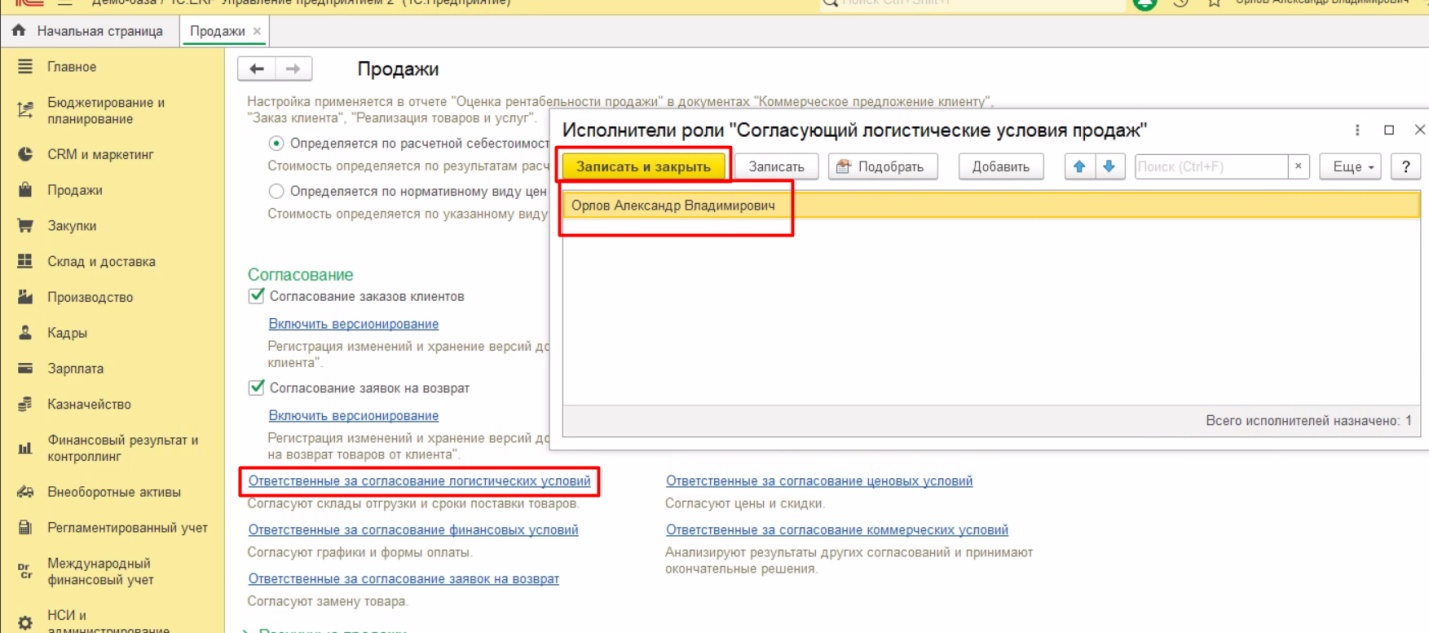
Идем дальше, в системе есть настройка, включение, которого позволит использовать функционал согласования заказов клиентов. Данная возможность используется тогда, когда, например, у менеджера не хватает прав на предоставлении повышенной скидки покупателю, в этом случае менеджер регистрирует необходимую скидку по заказу и отправляет такой заказ на согласование. Провести не согласованный заказ с такой скидкой менеджер самостоятельно не сможет. Далее ответственный за согласование того или иного раздела учета получает задачу рассмотреть ситуацию и принять решение, согласовывать заказ или нет. Ответственными за согласование логистических, финансовых, ценовых, а также коммерческих условий можно указать как одного пользователя, так и разных.
Последние настройки, которые мы рассмотрим, касающиеся заказов клиентов, это включение возможности использования соглашений и договоров.
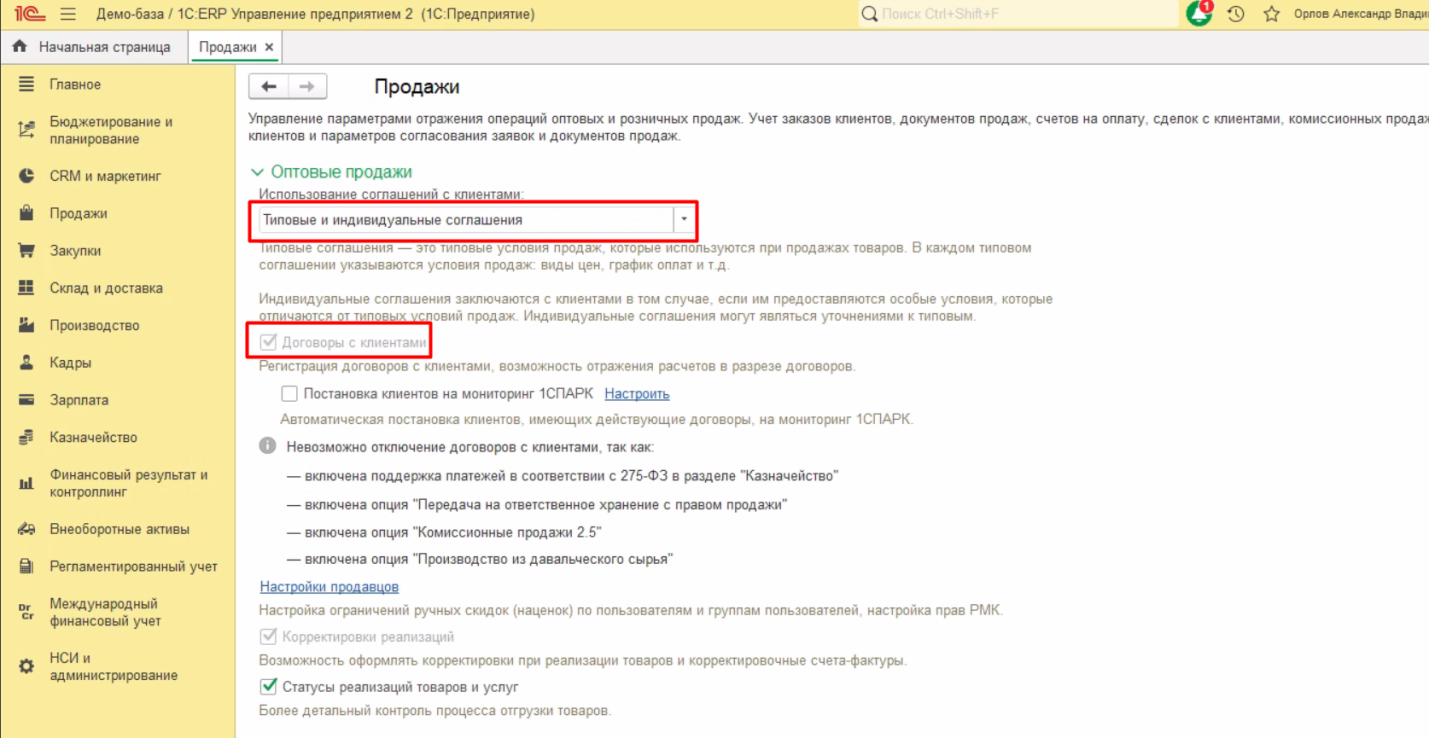
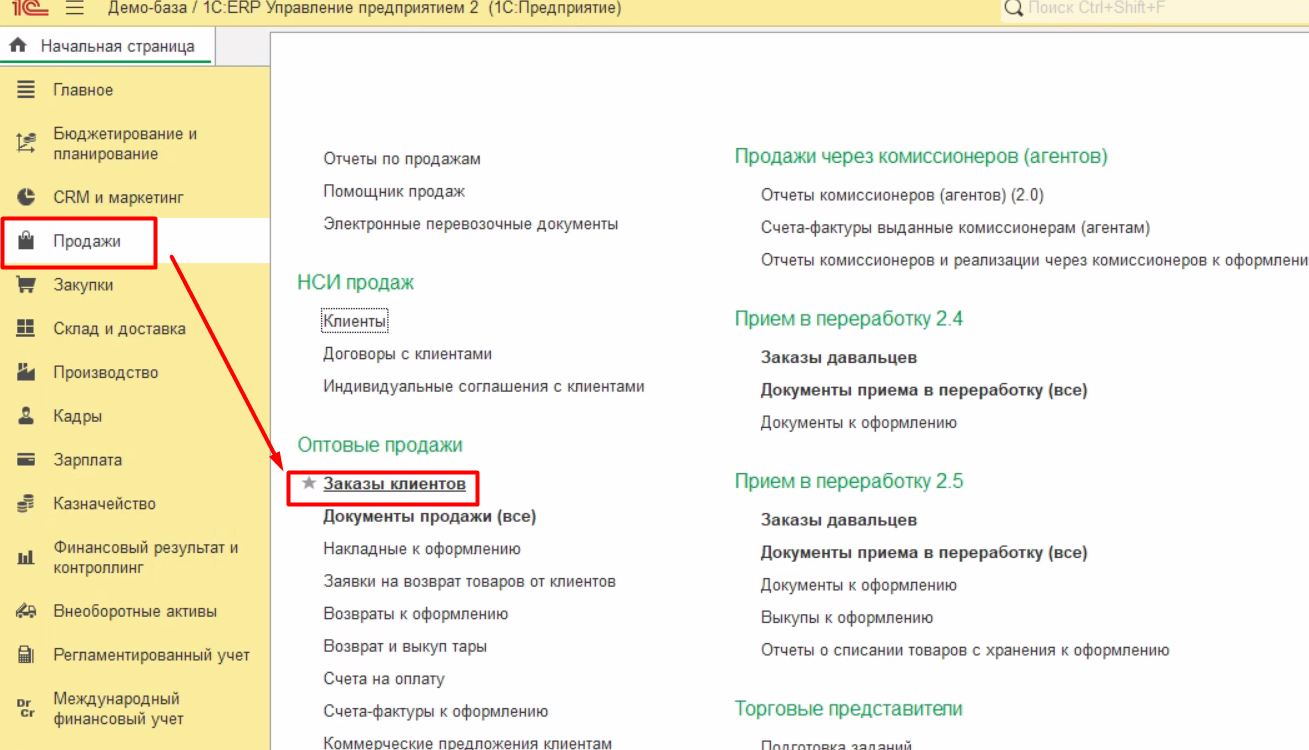
Настройки рассмотрели, теперь переходим к созданию заказа клиента. Для этого открываем журнал заказов в подсистеме Продажи.
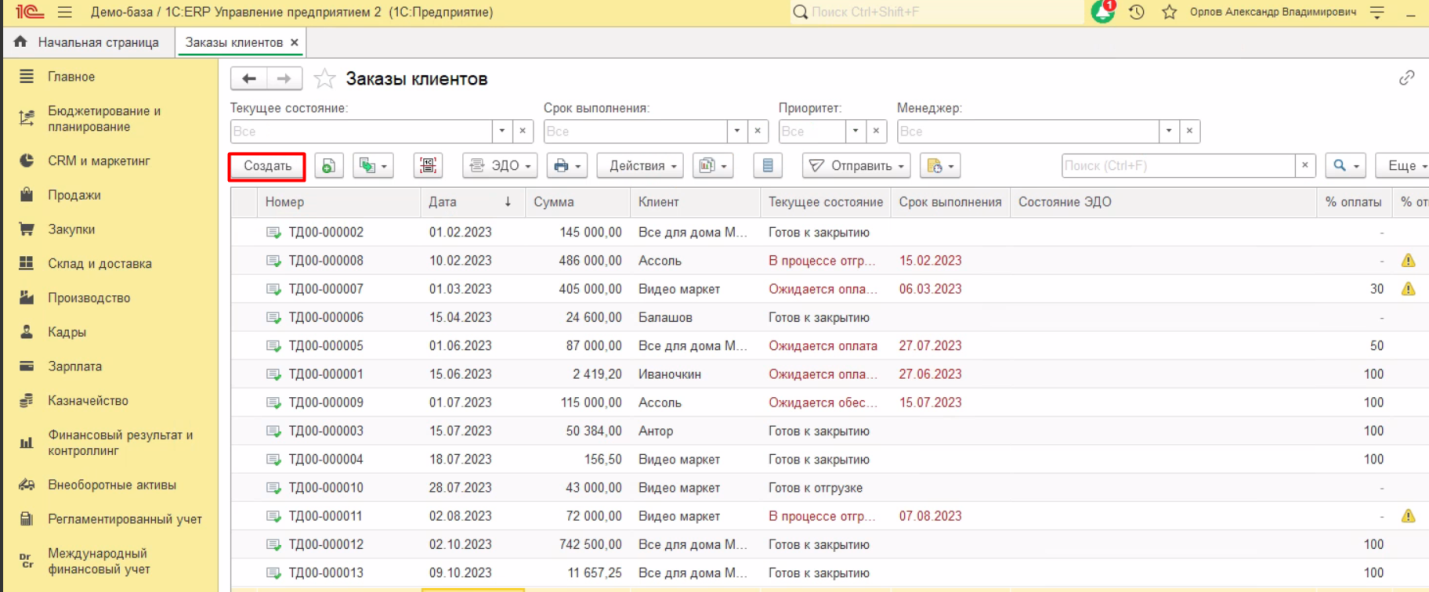
Откроется список заказов клиентов, где мы нажимаем на команду Создать новый документ.
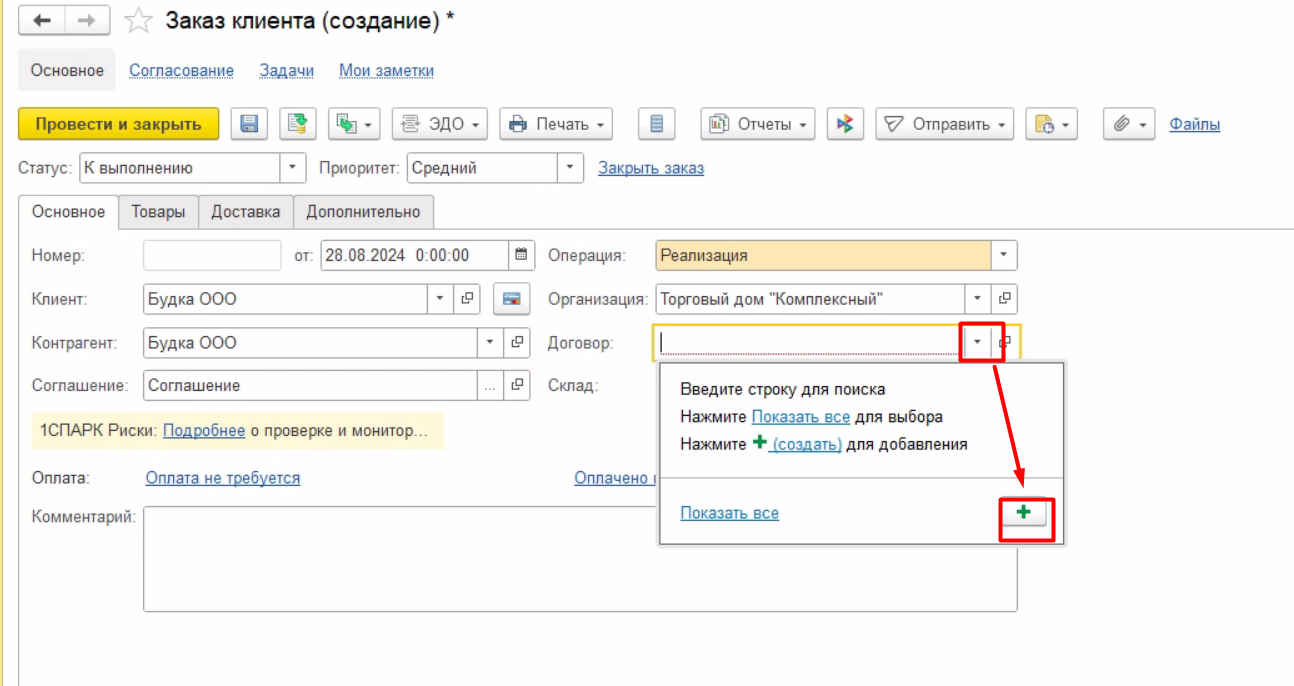
Откроется форма создания нового документа. Заполняем данные о покупателе (указываем клиента и контрагента). При заполнении партнера автоматически должен подтянуться контрагент, так как данные сущности связаны между собой. Далее необходимо указать соглашение при его наличии. В работе можно использовать типовые или индивидуальные соглашения, а также те и другие. Отличие индивидуального соглашения от типового заключается в том, что в первом заполняются идентификационные данные покупателя. Типовое же соглашение обезличенное.
Типовое и индивидуальное соглашения с клиентами в 1С ЕРП играют важную роль в процессе продажи. Соглашение помогает четко определить условия сотрудничества с партнером.
Типовое соглашение — это стандартный шаблон, который используется для большинства клиентов. Оно содержит общие условия, такие как сроки поставок, порядок оплаты и другие общие положения, которые применимы ко всем клиентам без необходимости внесения изменений. Типовые соглашения удобны для предприятий с большим количеством однотипных сделок, так как они упрощают процесс заключения соглашений и обеспечивают единообразие в работе с клиентами.
Преимущества типового соглашения заключаются в его простоте и стандартизации. Используя типовое соглашение, компании могут быстро оформлять сделки, экономя время на разработку и согласование отдельных условий для каждого клиента. Это позволяет снизить административные затраты и ускорить процесс продаж.
Индивидуальное соглашение — это применяется с учетом специфических требований и условий конкретного клиента. Такие соглашения гибко настраиваются под уникальные потребности и особенности каждой сделки. В индивидуальном соглашении могут быть учтены специфические условия поставок, эксклюзивные скидки, а также уникальные сроки выполнения обязательств.
Индивидуальные соглашения особенно важны для крупных клиентов или тех, у кого есть особые требования к сотрудничеству. Они позволяют компании более точно соответствовать ожиданиям клиентов и предоставлять персонализированное обслуживание. Это способствует укреплению долгосрочных партнерских отношений и повышению лояльности клиентов.
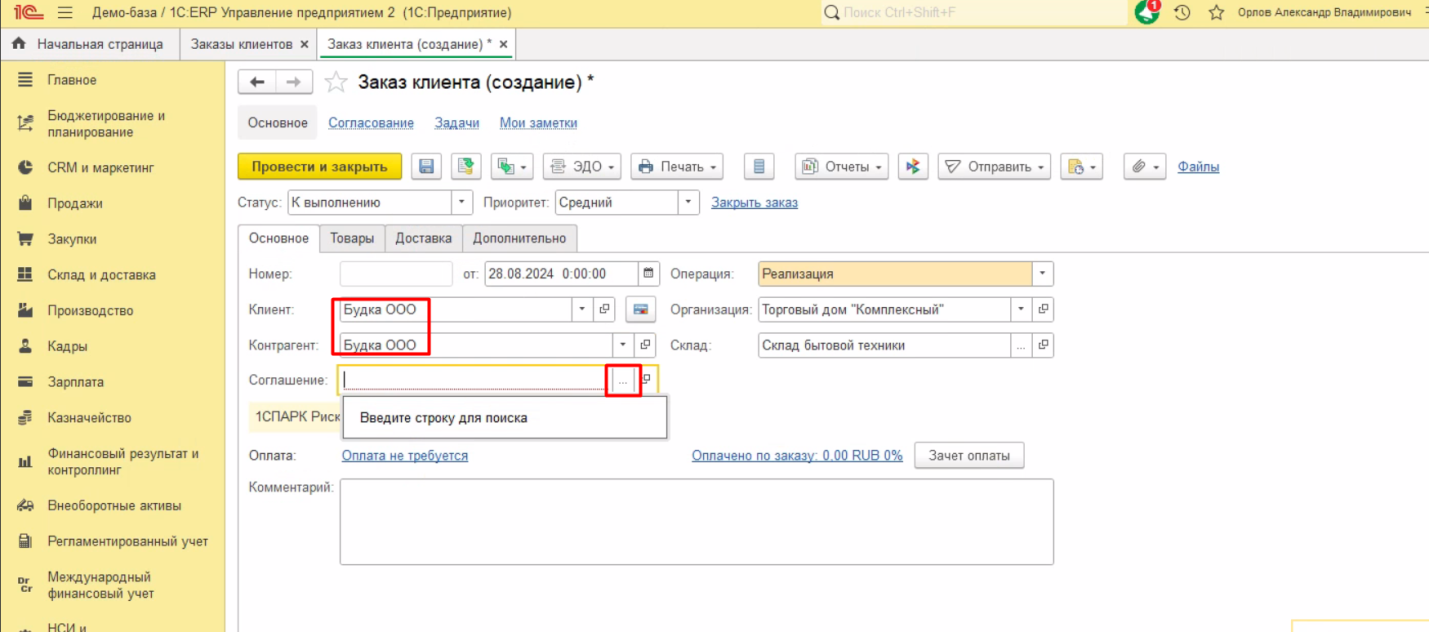
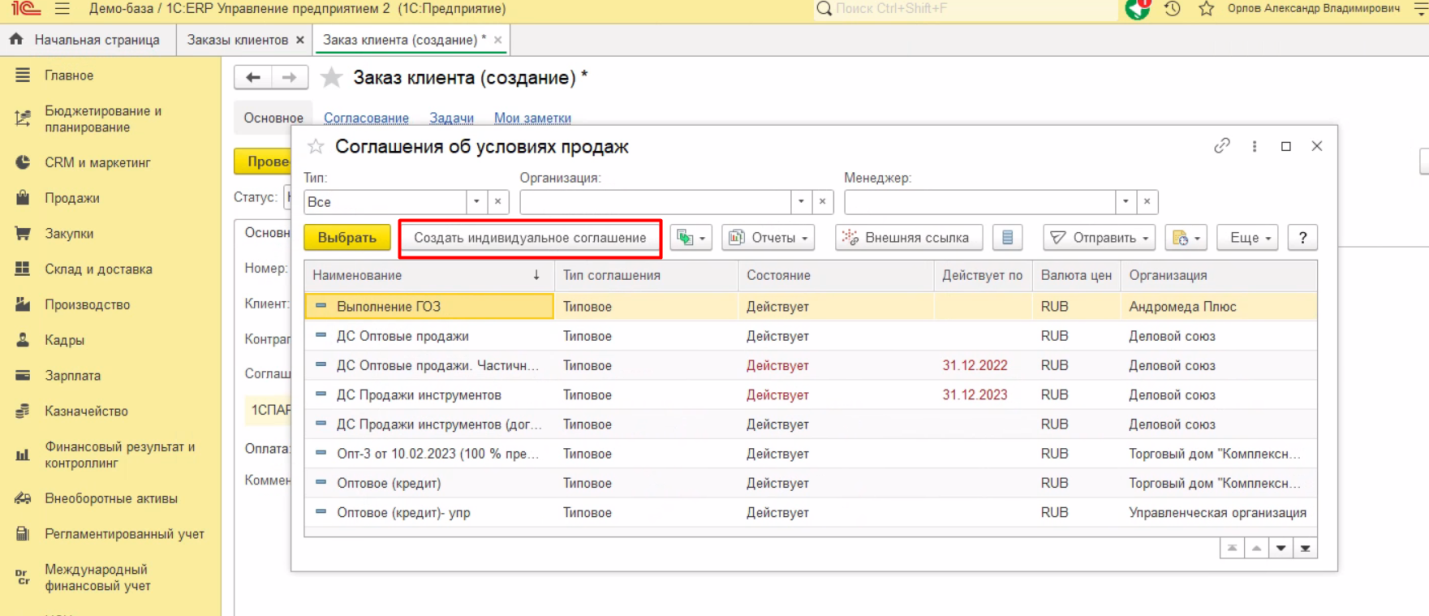
Создадим индивидуальное соглашение, для этого нажимаем на соответствующую кнопку при раскрытии списка соглашений.
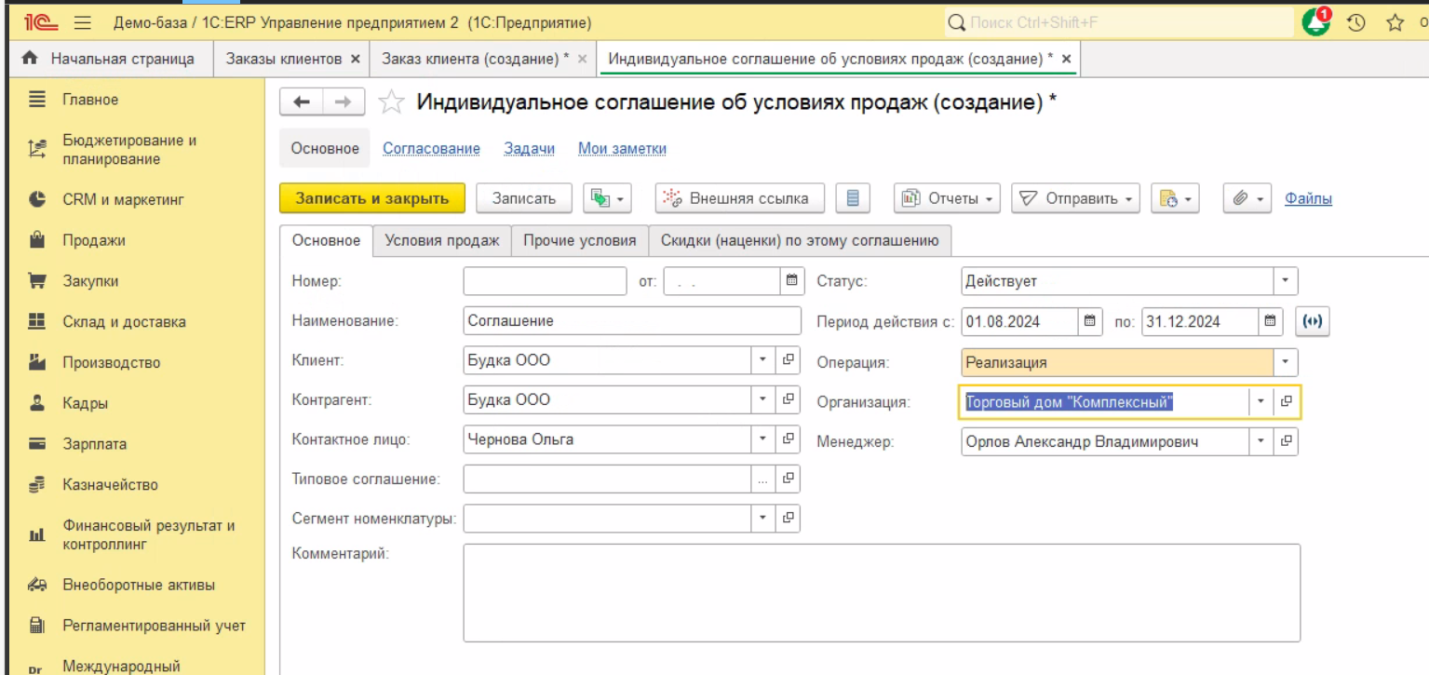
На первой вкладке Основное заполняем информацию по периоду действия соглашения, организацию, от имени которого будет оформляться продажа.
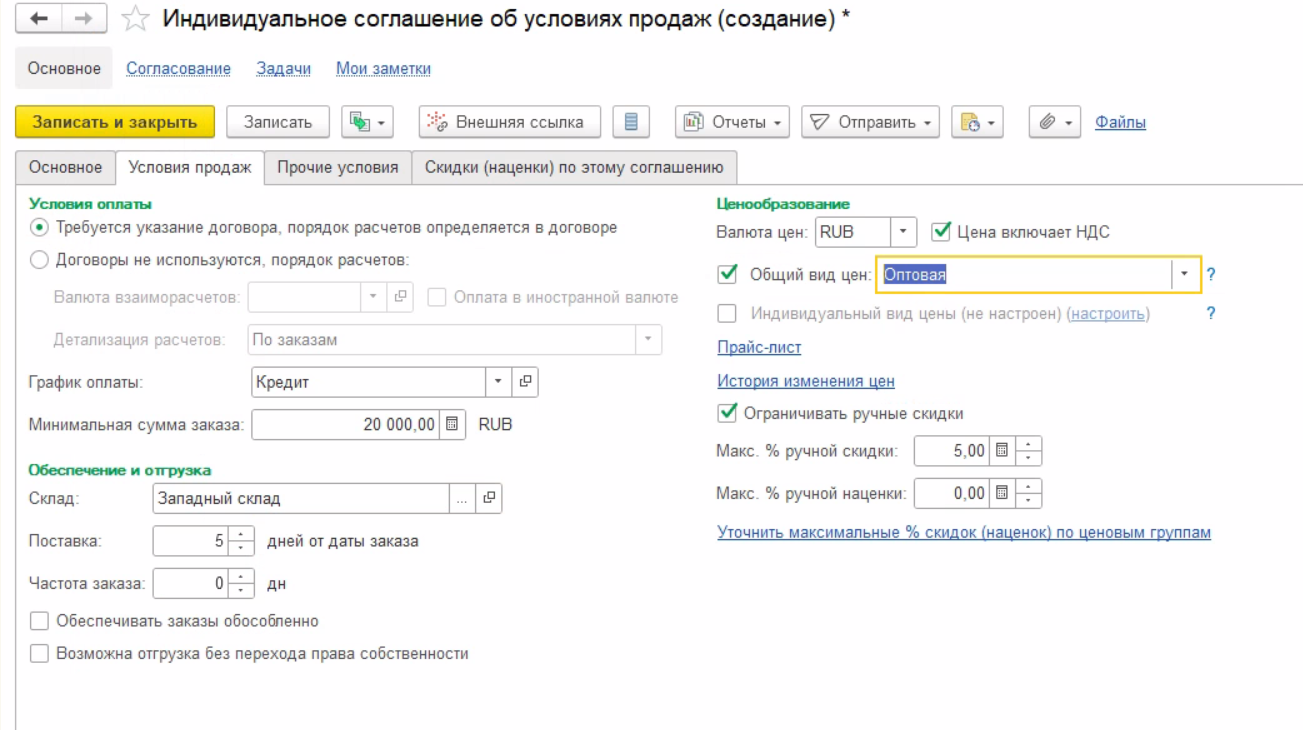
На закладке Условия продажпредставлены следующие основные реквизиты / параметры:
-
Определение использования договора с контрагентом – если требуется использование договора, то необходимо установить переключатель на соответствующее положение. В этом случае детализация расчетов будет определяться. Иначе, если договора не использоваться при работе с данным соглашением не будут, то детализация расчетов указывается в соглашении. Детализация расчетов влияет на то, какой объект (например, заказ, накладная или договор) будут использоваться в качестве аналитике при взаиморасчетах с покупателем;
-
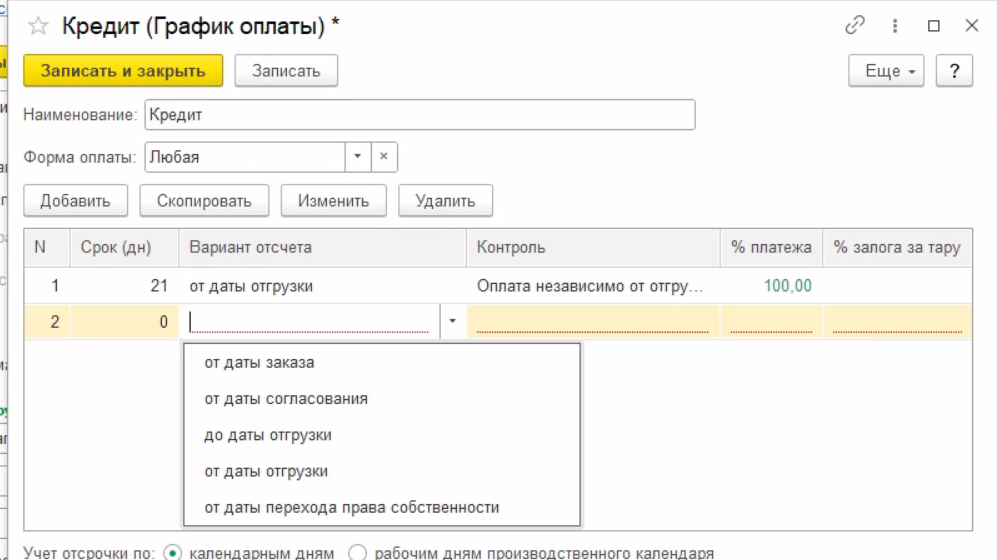
График оплаты – так же важная настройка, в котором настраиваются параметры определения даты платежа, в какой момент должна происходить оплата, какой должен быть процент оплаты. Создаем новый график, где заполняем наименование, форму оплаты (наличная, безналичная или любая). В табличной части добавляем этапы оплаты. Можно добавить один этап, либо несколько. Добавляем новую строчку, где заполняем:
- Срок оплаты в днях - в нижней части формы можно указать, как будет определяться отсрочка платежа, по календарным дням, или по производственному календарю;
- Вариант отсчета – указываем с какого момента будет рассчитываться дата платежа, например, с даты отгрузки;
- Контроль – здесь необходимо указать, в какой момент должна произойти оплата, например, если укажем, что оплата должна произойти до отгрузки, тогда менеджер не сможет создать документ реализации без внесения того процента оплаты, который будет указан в данной настройке;
- % оплаты – указываем процент оплаты по этапу, если строчка в графике оплаты одна, то необходимо указать все 100 процентов.
В качестве шаблонов можно создать несколько вариантов графиков оплат и использовать только их.

- Минимальная сумма заказа – в данном параметре заполняется сумма, ниже которой нельзя будет создать заказ клиента по данному соглашению. Используется, например, тогда, когда клиенту предоставляется скидка, но за это он должен покупать не менее чем на 20000 тысяч рублей за каждый заказ;
- Склад – заполняется склад, который будет автоматически заполняться в заказе клиента;
- Поставка – указывается срок поставки в днях;
- Частота заказа – заполняется периодичность заказа в днях;
- Валюта цен – указывается та валюта, в которой будут осуществляться взаиморасчеты с клиентом. Используется тогда, когда компания работает с несколькими валютами и в системе включено использование нескольких валют;
- Цена включает НДС – параметр, который определяет вхождение НДС в цену товара. Если флажок не установлен, значит НДС будет рассчитываться сверху;
- Общий вид цен – в данном реквизите заполняется основной вид цен, по которому будут заполняться цены продажи в документах продажи;
- Индивидуальный вид цены – с помощью данной настойки можно создать индивидуальный вид цены для покупателя. Обычно индивидуальный вид цен по клиента используют для ограниченного перечня товаров;
- Ограничивать ручные скидки – при включении данного функционала появятся дополнительный параметры, в которых можно указать максимальный процент ручной скидки и ручной наценки. Также перейдя по гиперссылке ниже можно уточнить процент ограничения скидки / наценки по ценовым группам номенклатуры. Ценовые группы номенклатуры объединяют товарные позиции по каким-то общим признакам, которые определяет компания для себя сама.
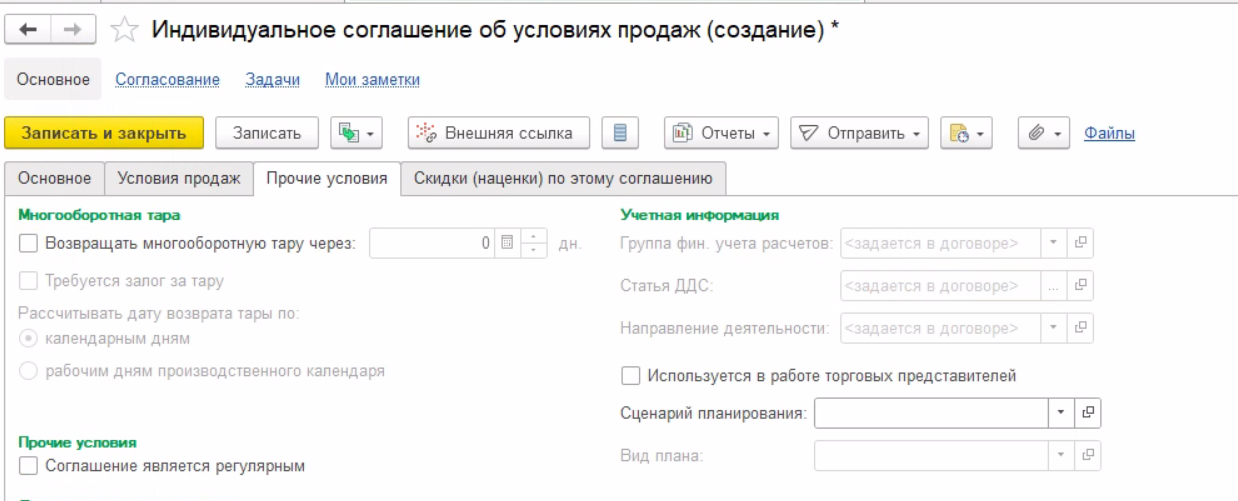
Далее переходим на вкладку Прочие условия. Данные параметры используются гораздо реже и пока рассматриваться не будем. Сохраняем соглашение.
Теперь переходим к созданию договора с контрагентом. Договор это другая сущность, которая отличается от соглашения своими настройками и параметрами.
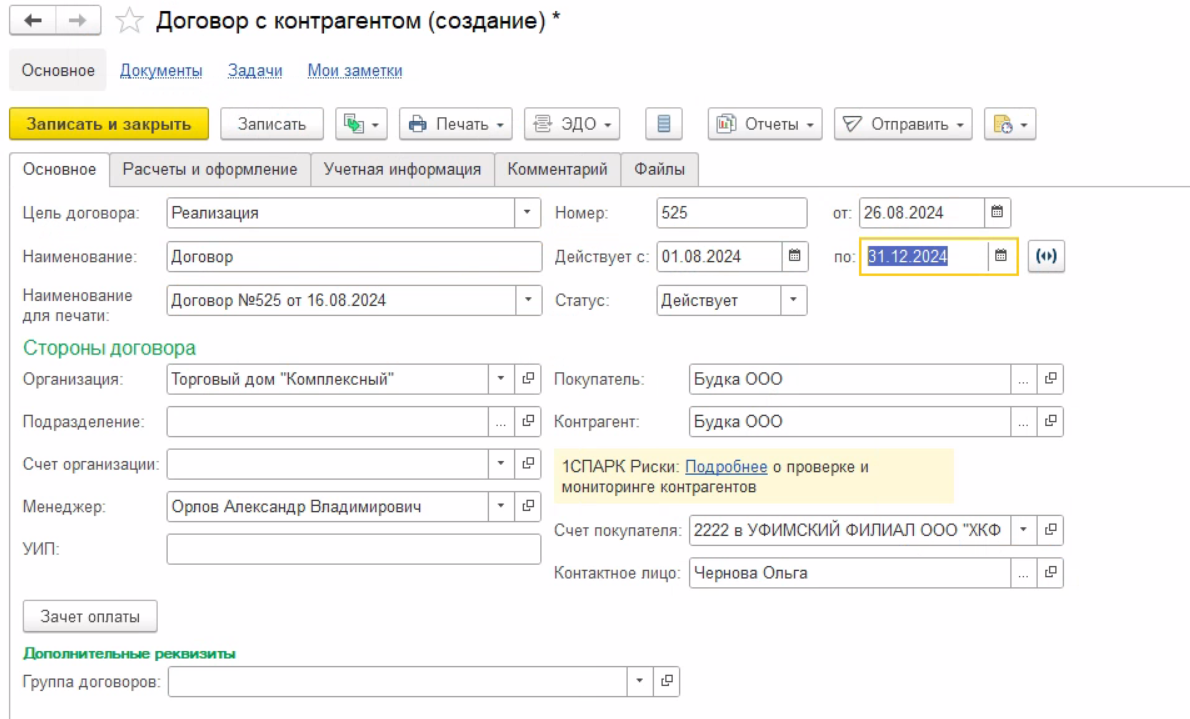
В договоре на вкладке Основное представлены следующие основные реквизиты / параметры:
- Цель договора – цель договора ограничивает отображение договоров в тех или иных местах программы. Например, если цель договора реализация, то данный договор будет доступен при оформлении продажи;
- Наименование – указываем наименование договора, с которым будем работать в программе;
- Наименование для печати – данное наименование договора будет заполняться в официальных печатных формах;
- Данные организации - заполняем идентификационные данные своей организации, от имени которого будет осуществляться продажа, также указываем банковский счет;
- Подразделение – используется в качестве шаблон для заполнения в документах;
- Данные контрагента – заполняем идентификационные данные контрагента, указываем банковский счет.
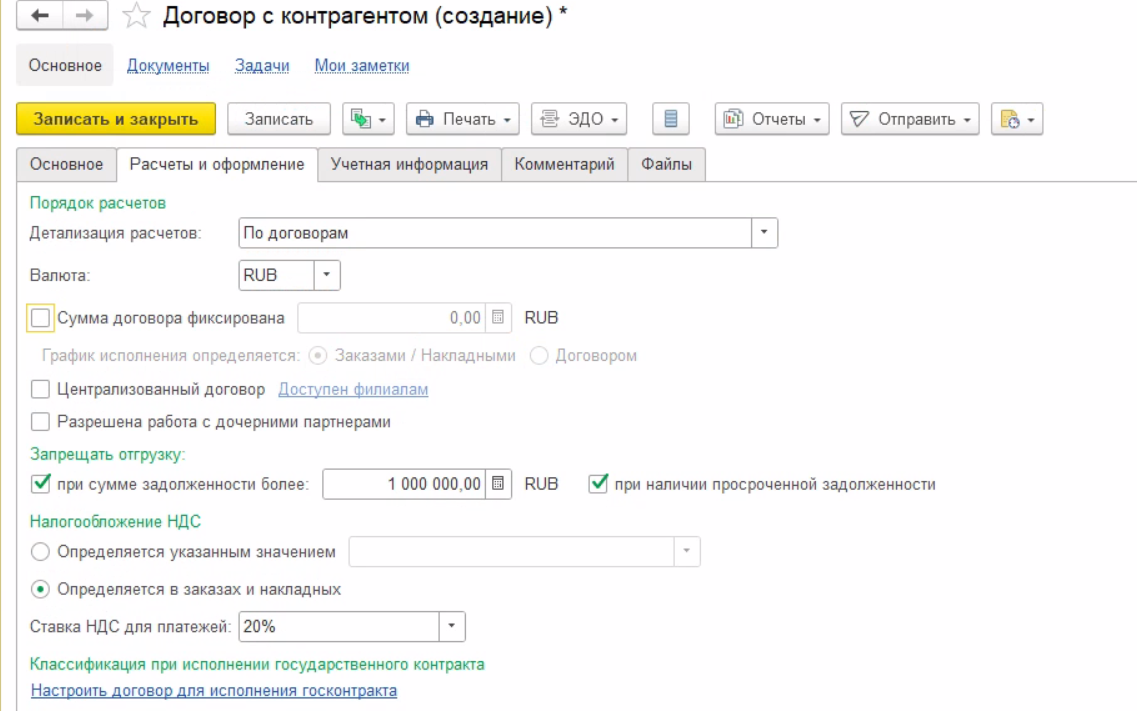
Переходим на следующую вкладку Расчеты и оформление в которой представлены следующие основные реквизиты / параметры:
- Детализация расчетов – данный параметр уже рассмотрели в соглашении;
- Сумма договора фиксирована – используется, когда нужно ограничить продажи по договору, то есть нельзя отгрузить товаров больше, чем указано;
- Запрещать отгрузку при задолженности – при использовании данного функционала можно включить автоматический запрет отгрузки при достижении указанной задолженности. Если установить флажок При наличии просроченной задолженности, то система не даст провести отгрузку, даже если у клиента просрочена оплата на 1 рубль. Это две разные проверки (сумма задолженности и просроченная задолженность);
- Налогообложение НДС – определяем вариант налогообложения.
Сохраняем договор.
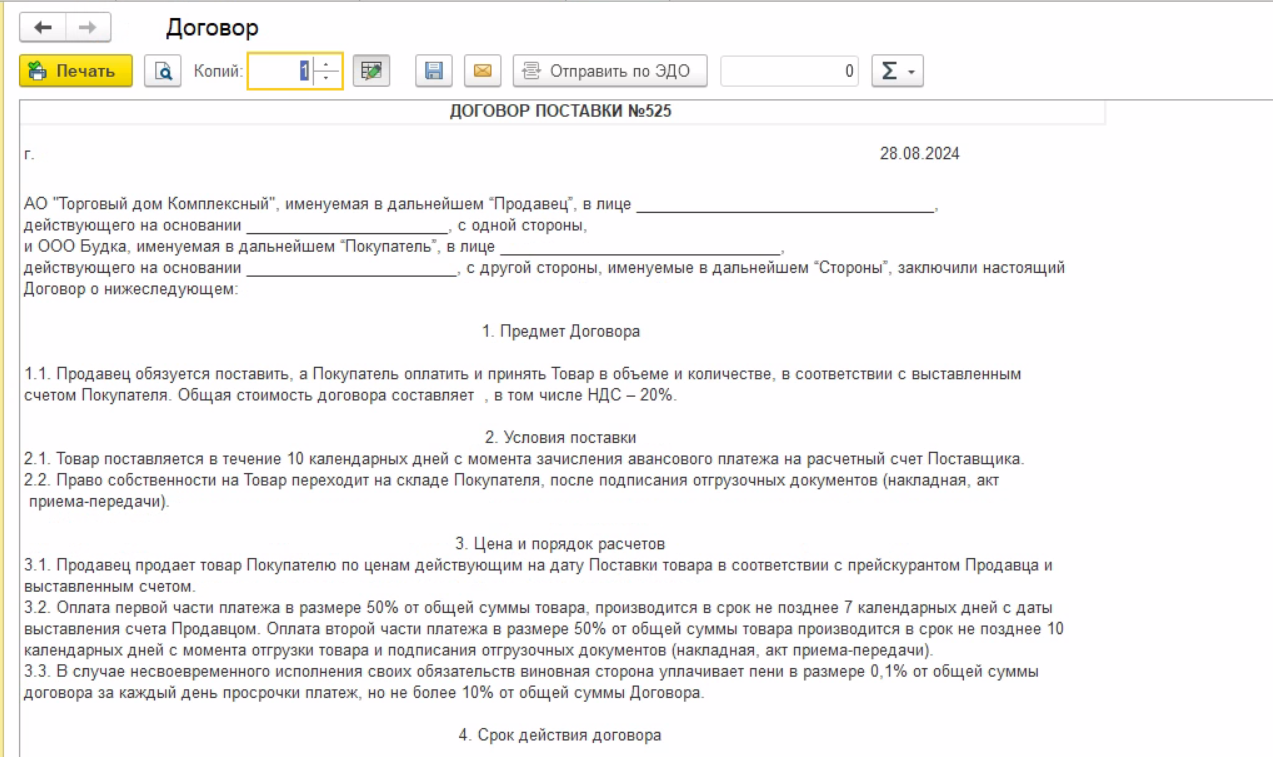
При необходимости договор можно распечатать. Для этого нажимаем на соответствующие кнопки.
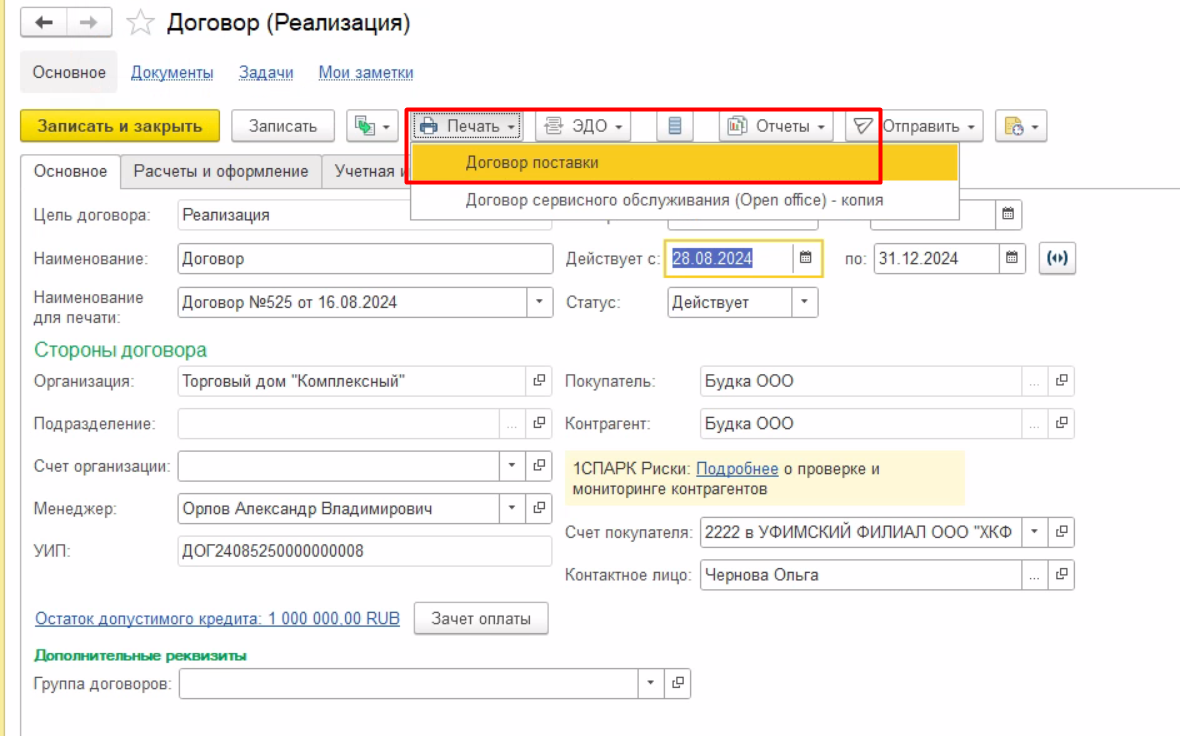
В программе также есть возможность создавать шаблоны печатных форм договоров в пользовательском режиме. То есть можно самостоятельно определить структуру и текст договора. С помощью удобного конструктора можно добавлять параметры (реквизиты договора) в шаблон договора.
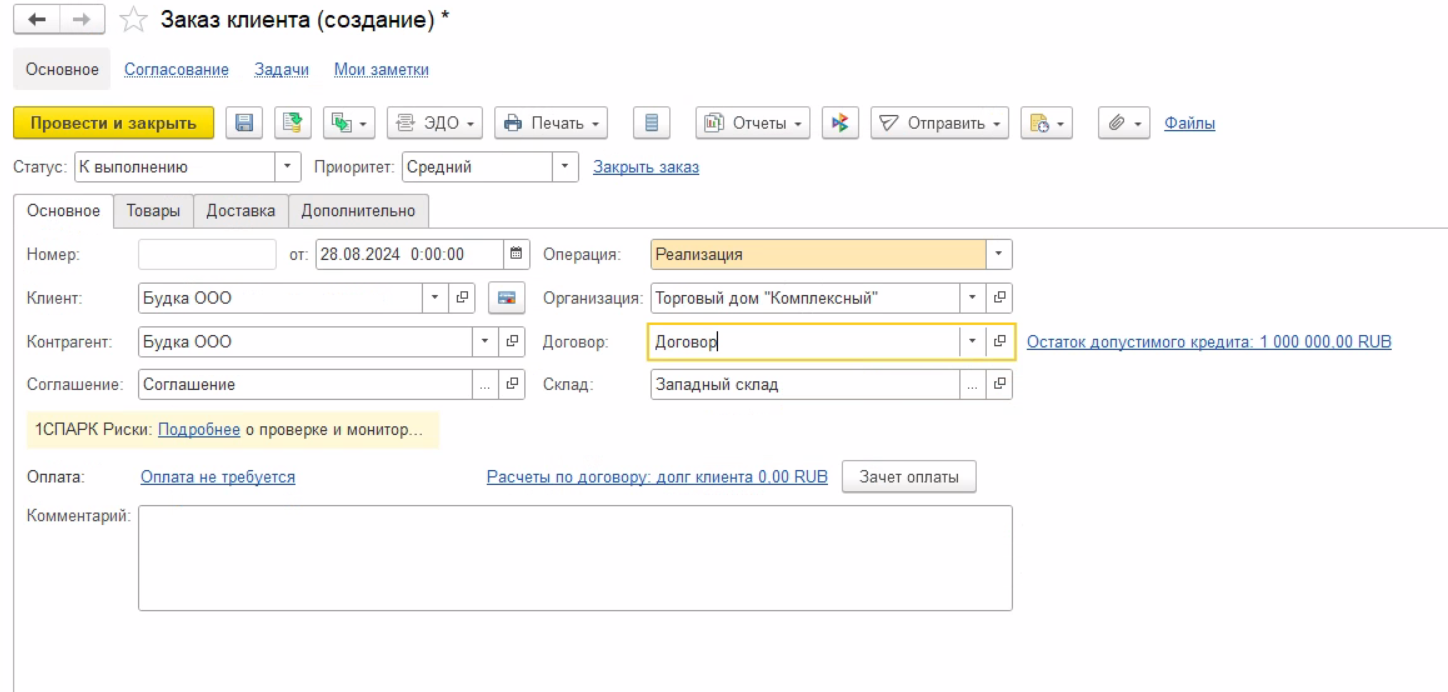
Заполняем созданный договор с контрагентом. Заполняем склад, с которого будет происходить отгрузка товаров клиенту.
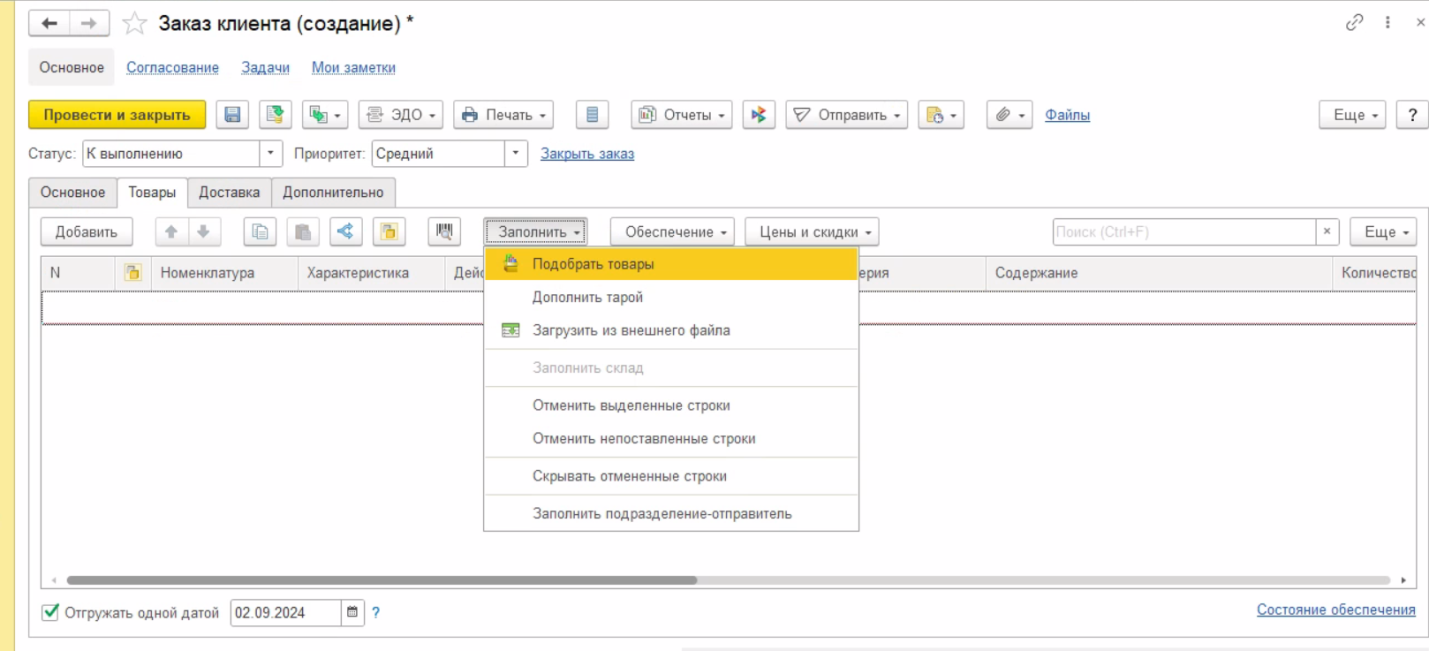
Теперь переходим на следующую вкладку –Товары и заполняем табличную часть товарами. Как подбирать товары мы рассмотрели в предыдущей статье в процессе создания документа Коммерческое предложение. Подбор товаров в заказе клиента происходит аналогично.
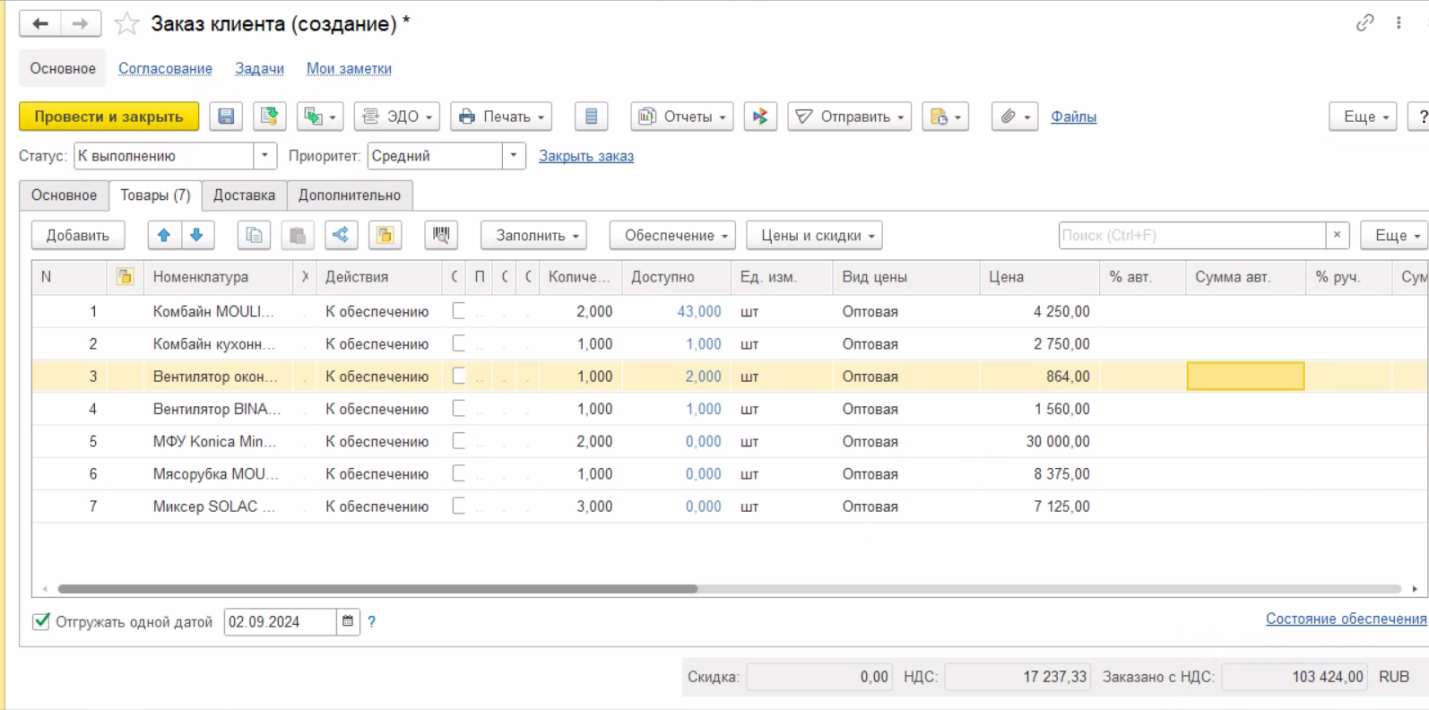
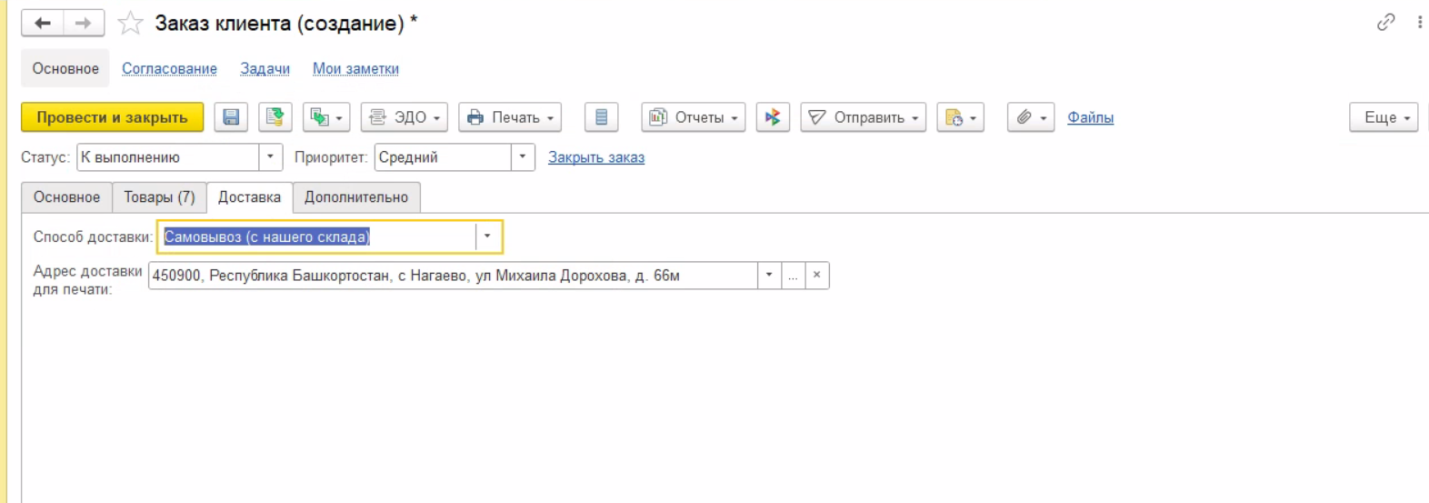
На закладке Доставка указываем, нужно ли организовать доставку товаров для заказчика. Более подробно о том, как работать с подсистемой доставки мы рассматривали в статье посвященной изучению функционала подсистемы Склад и доставка.
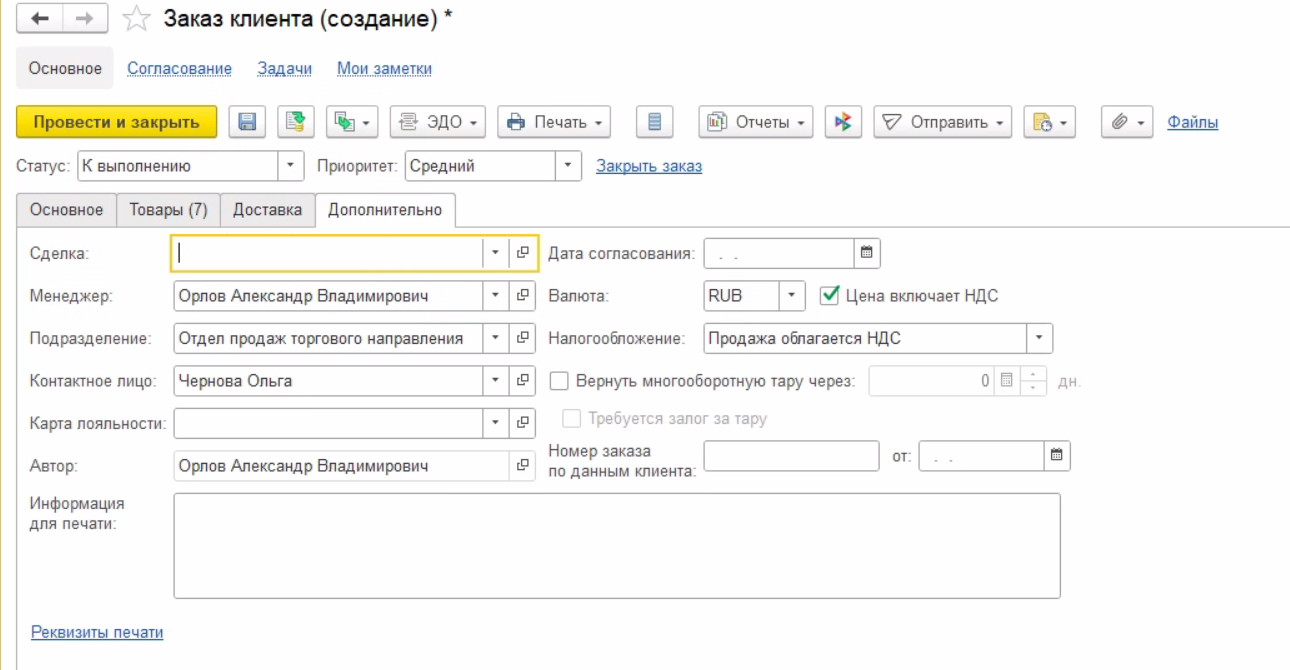
На вкладке Дополнительно заполняется дополнительная информация по заказу, например, подразделение, номер заказа по данным клиента, менеджер и т.д. В основном информация на этой вкладке носит справочный или аналитический характер. Проводим документ.
Переходим созданию счета на оплату.
Создание счета на оплату
Счет на оплату можно сформировать несколькими способами. В первую очередь разберем первый способ формирования счета. Для этого откроем наш созданный заказ клиента и нажимаем на кнопки Печать->Счет на оплату.
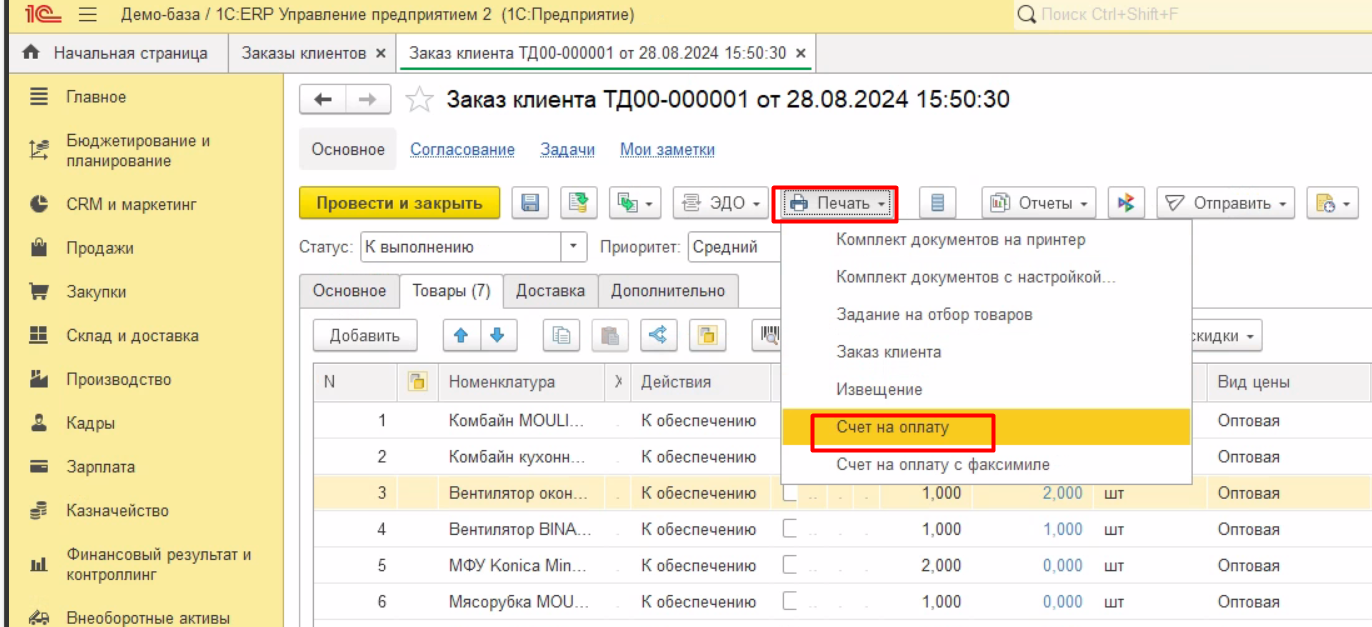
Будет сформирована печатная форма счета на оплату. Данную печатную форму можно распечатать, отправить по электронной почте или ЭДО.
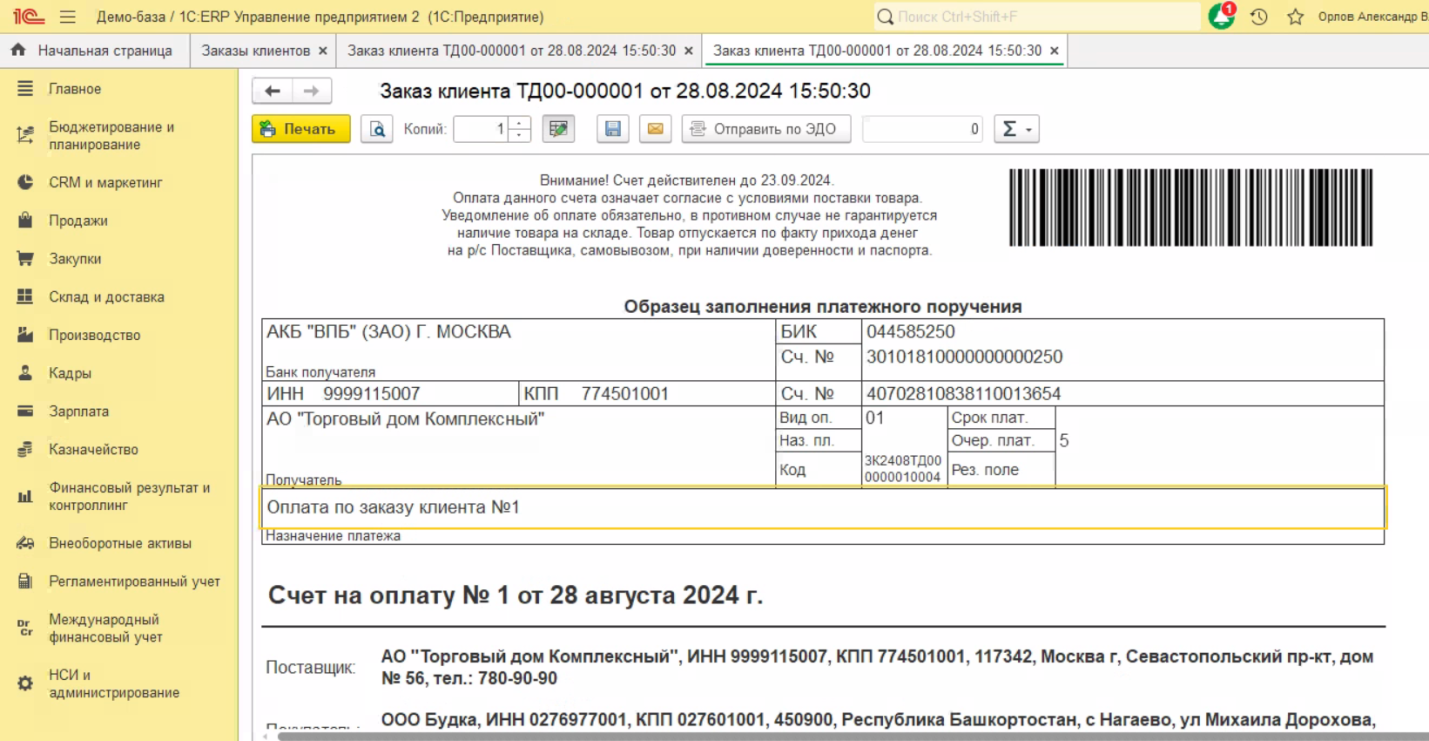
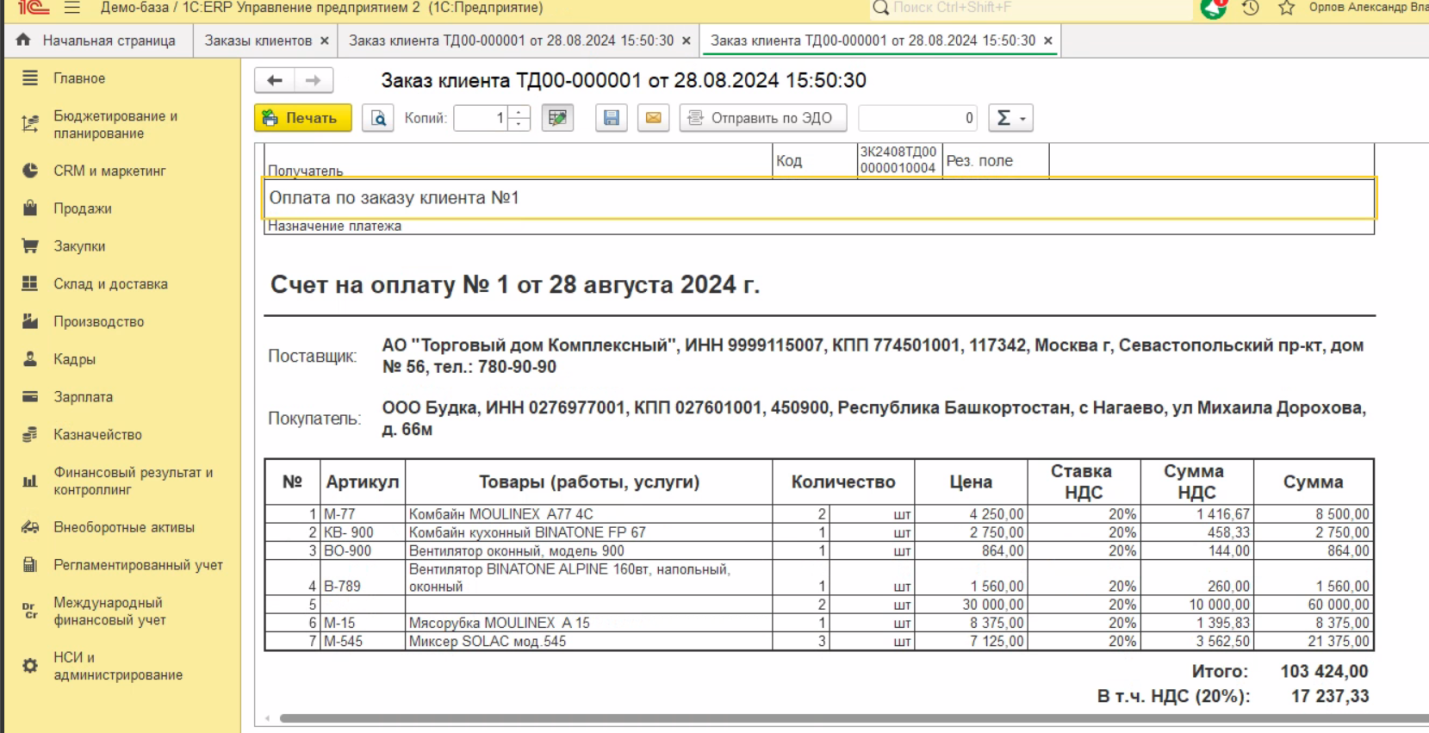
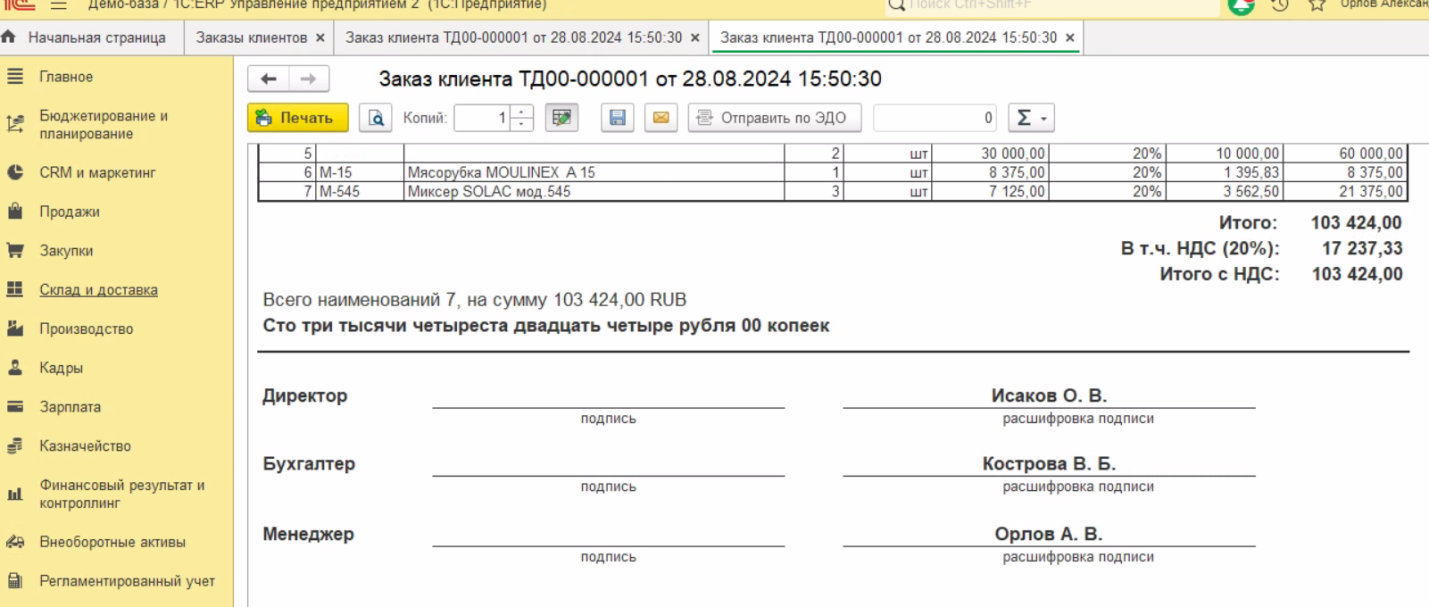
Теперь рассмотрим создание счета вторым способом. Для этого необходимо выполнить определенные настройки. Переходим в настройки подсистемы управления продажами и активируем возможность использование документа Счет на оплату.
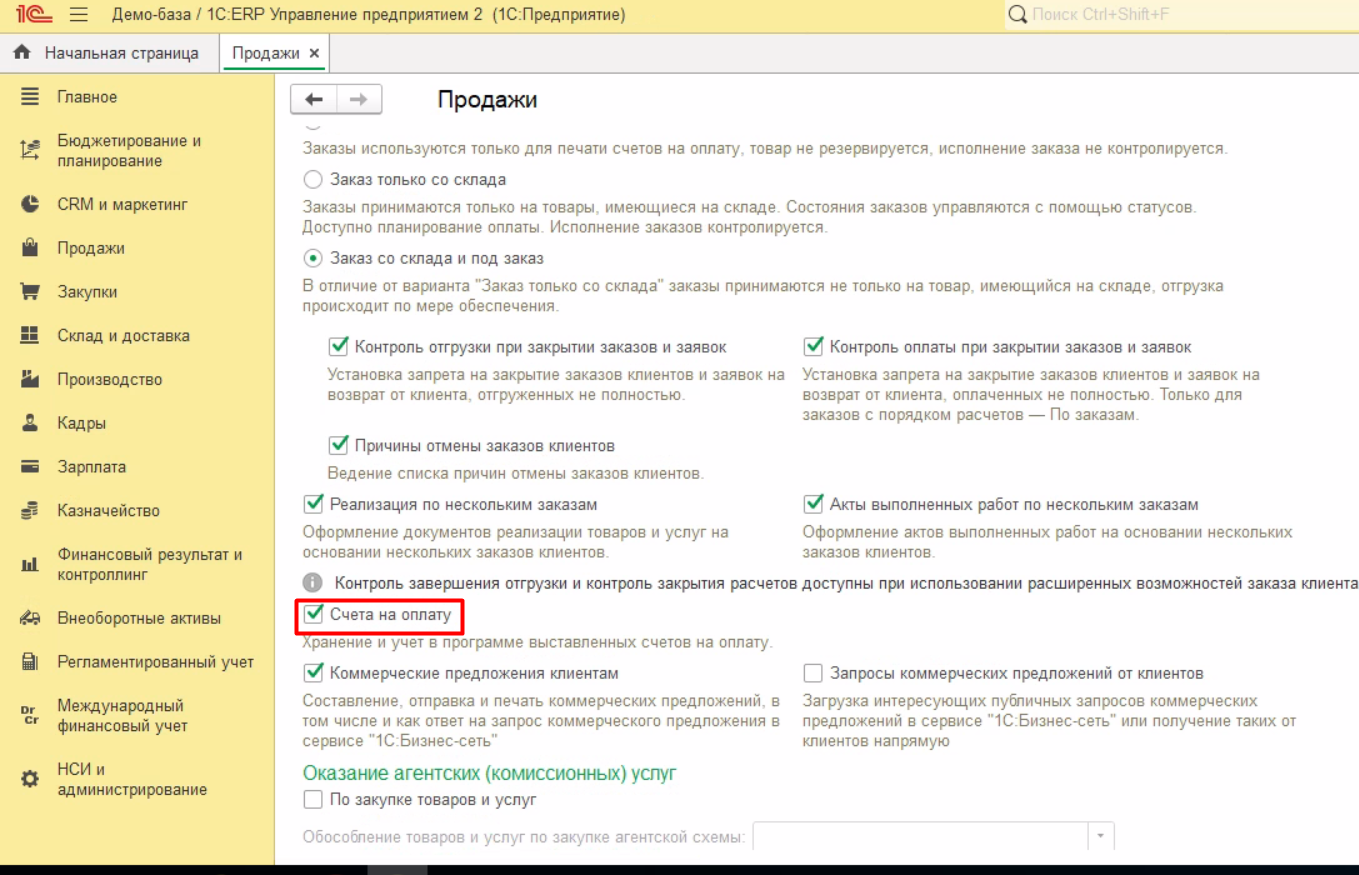
То есть в отличии от первого способа вторым способом можно хранить выставленные счета на оплату.
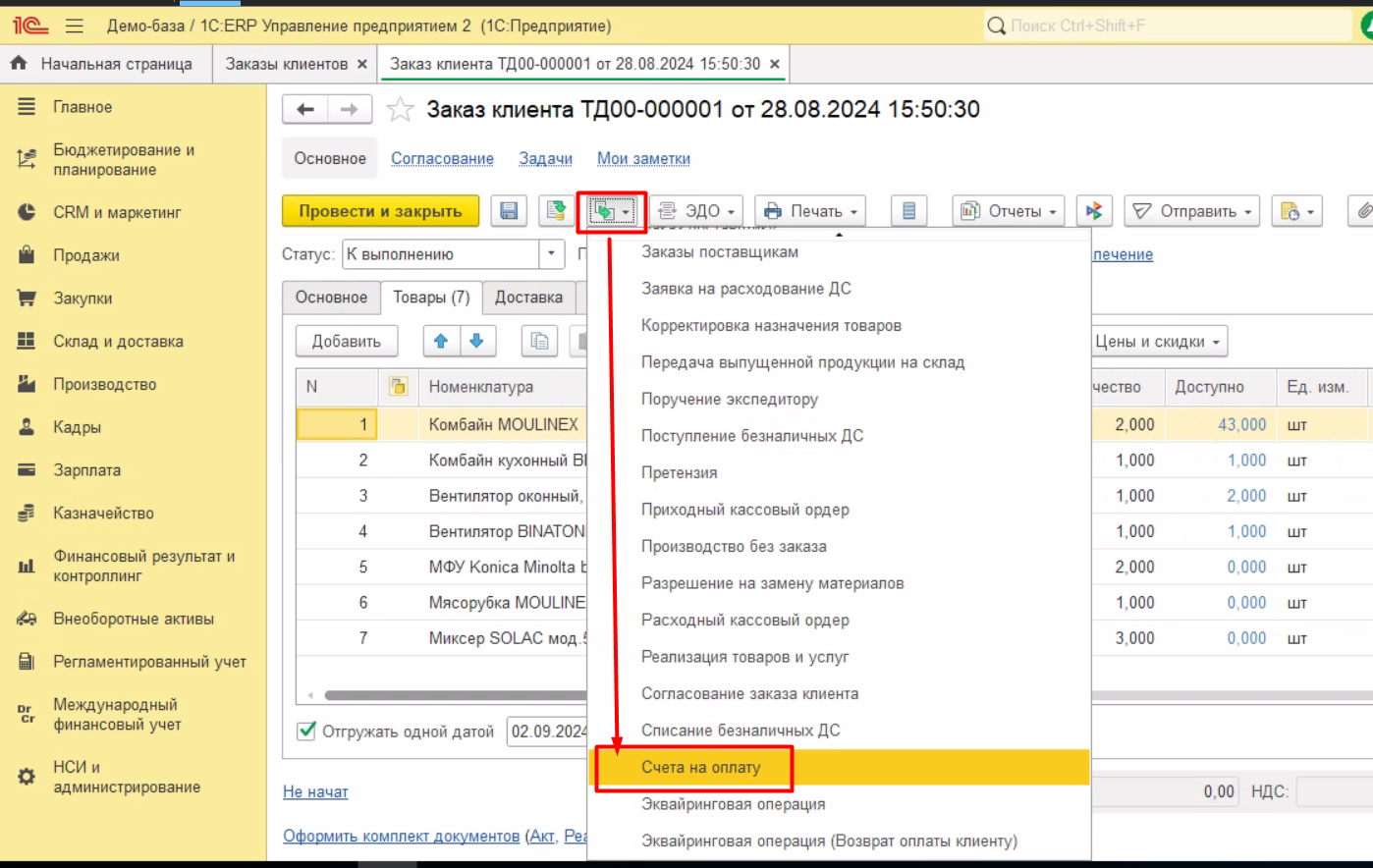
Для создания документа счет на оплату нажимаем на команду Создать на основании и выбираем соответствующий документ.
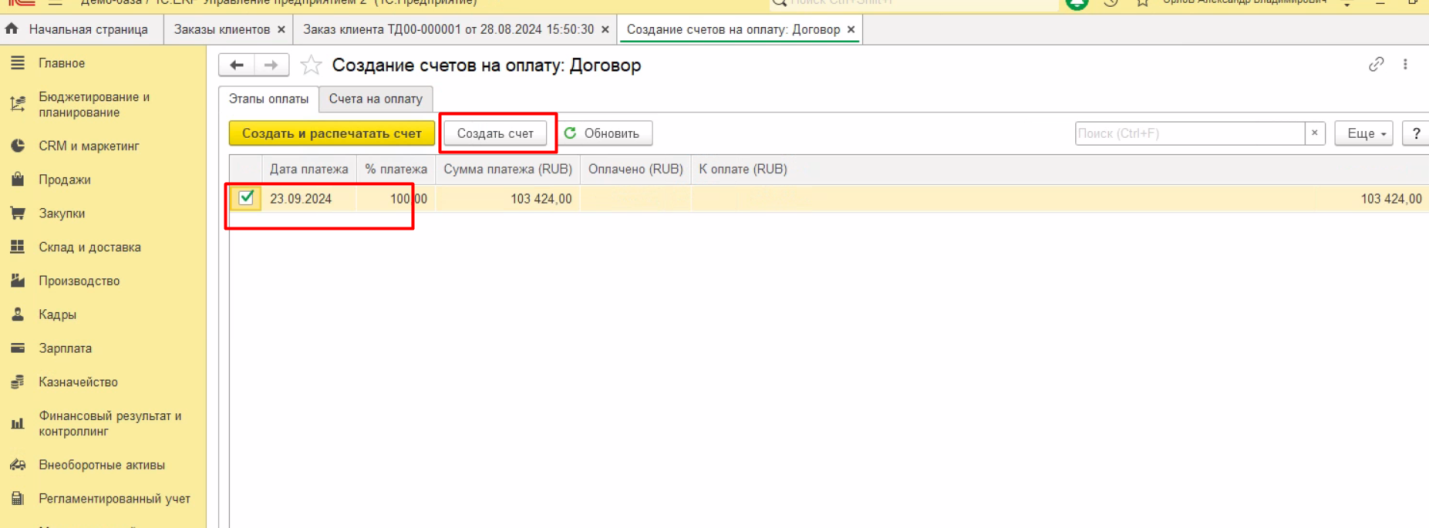
Будет открыта обработка по созданию счета, где в табличной части будут заполнены этапы оплаты по нашему заказу. Выделяем необходимые этапы оплаты и нажимаем на команду Создать счет(при нажатии на команду Создать и распечатать счет будет создан документа и сразу откроется печатная форма счета.
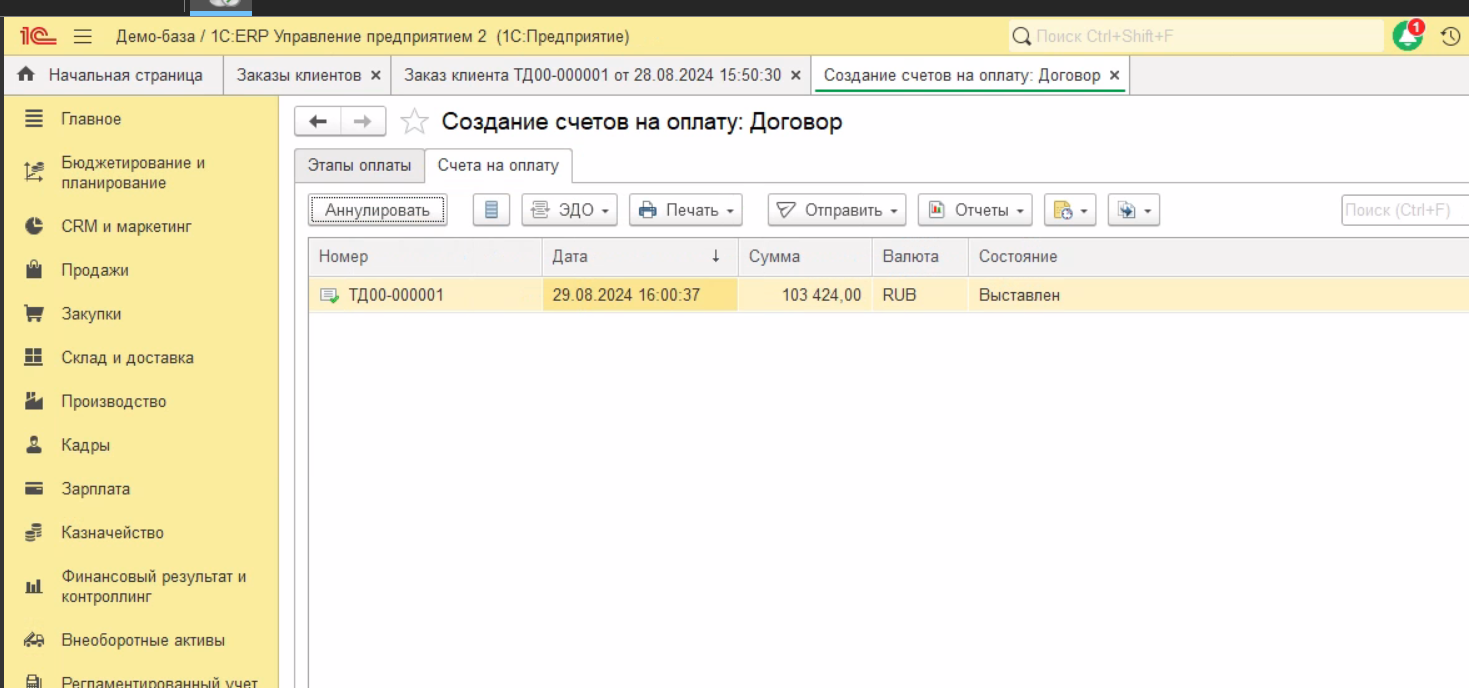
На следующей вкладке можно найти созданный счет. Открываем его.
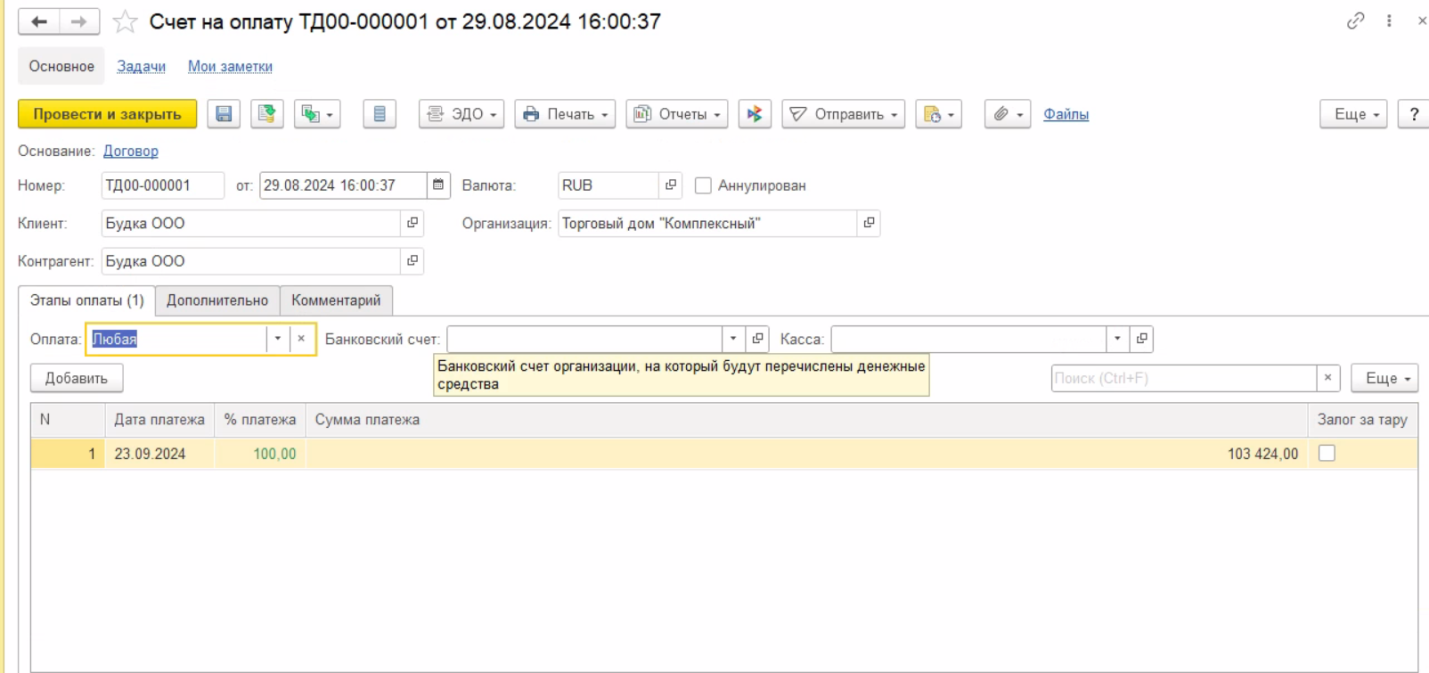
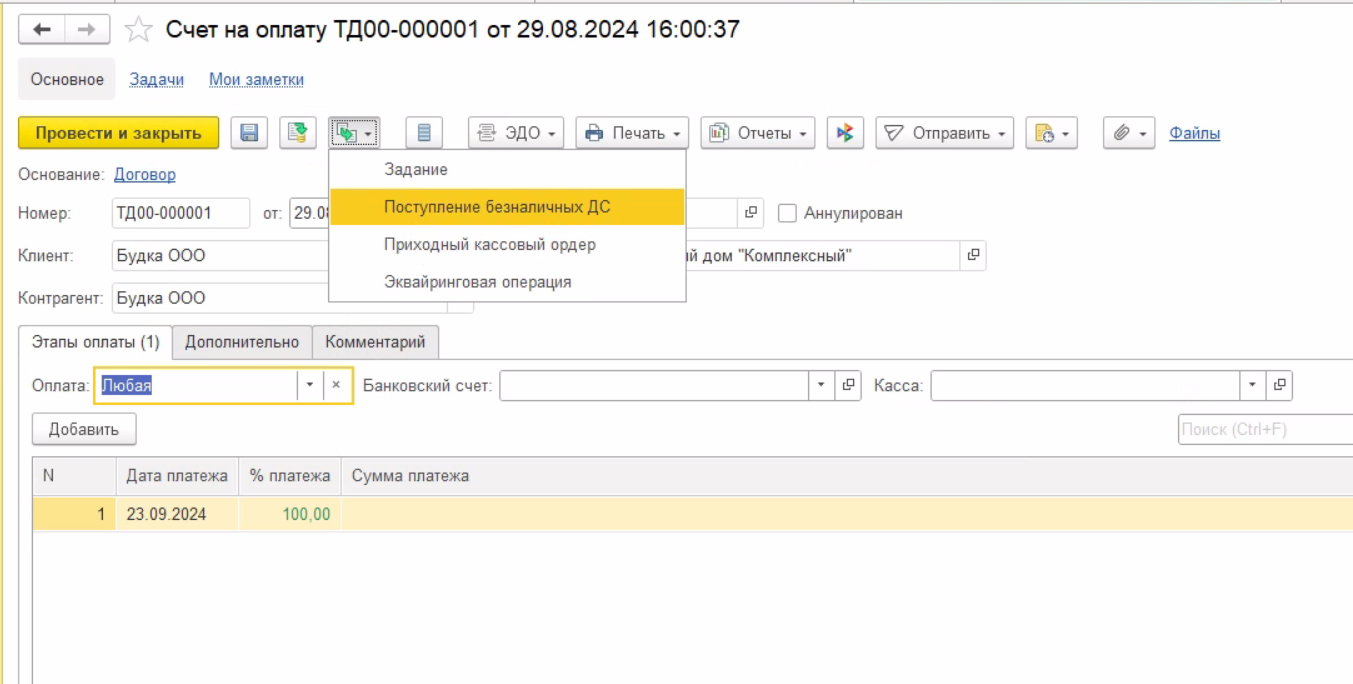
На основании счета можно зарегистрировать прием оплаты от покупателя документами: Приходный кассовый ордер (прием оплаты в наличными), Поступление безналичных ДС (прием оплату на банковский счет), а также Эквайринговая операция (прием оплаты на карту).
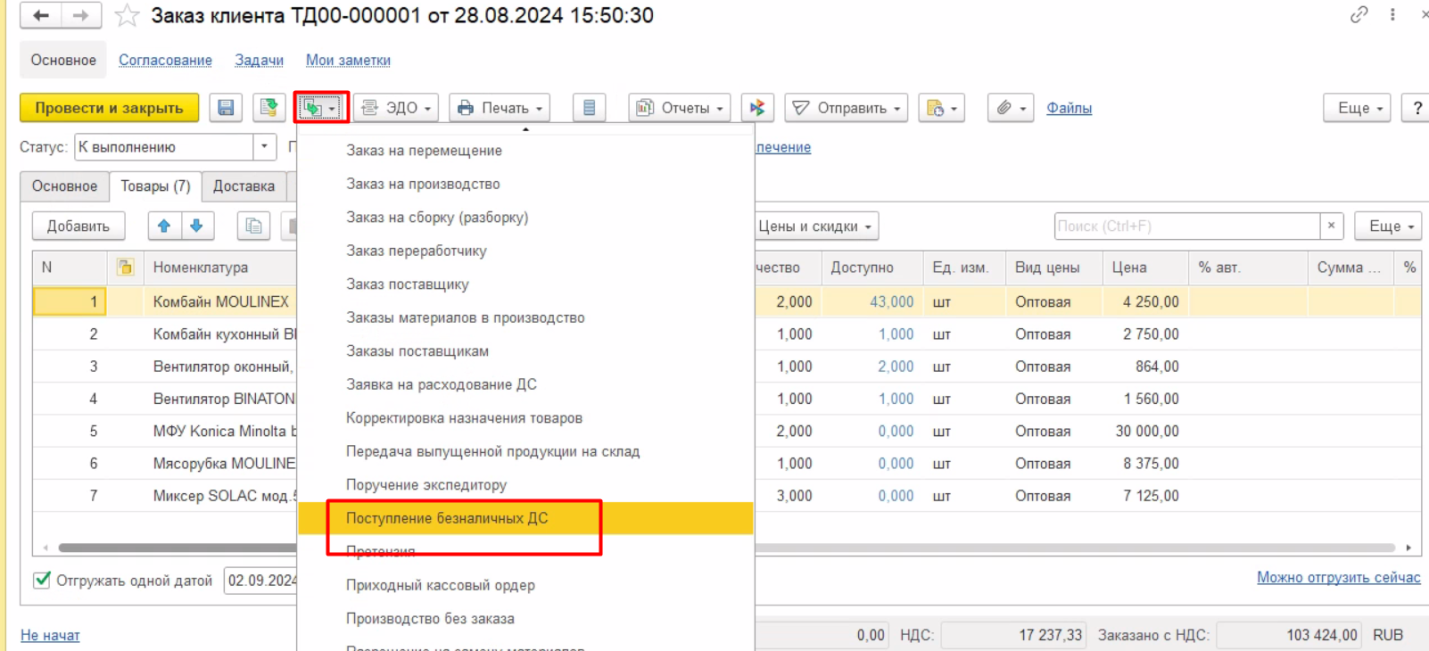
На основании заказа клиента также можем оформить поступление оплаты от покупателя. Создадим поступление на банковский счет.
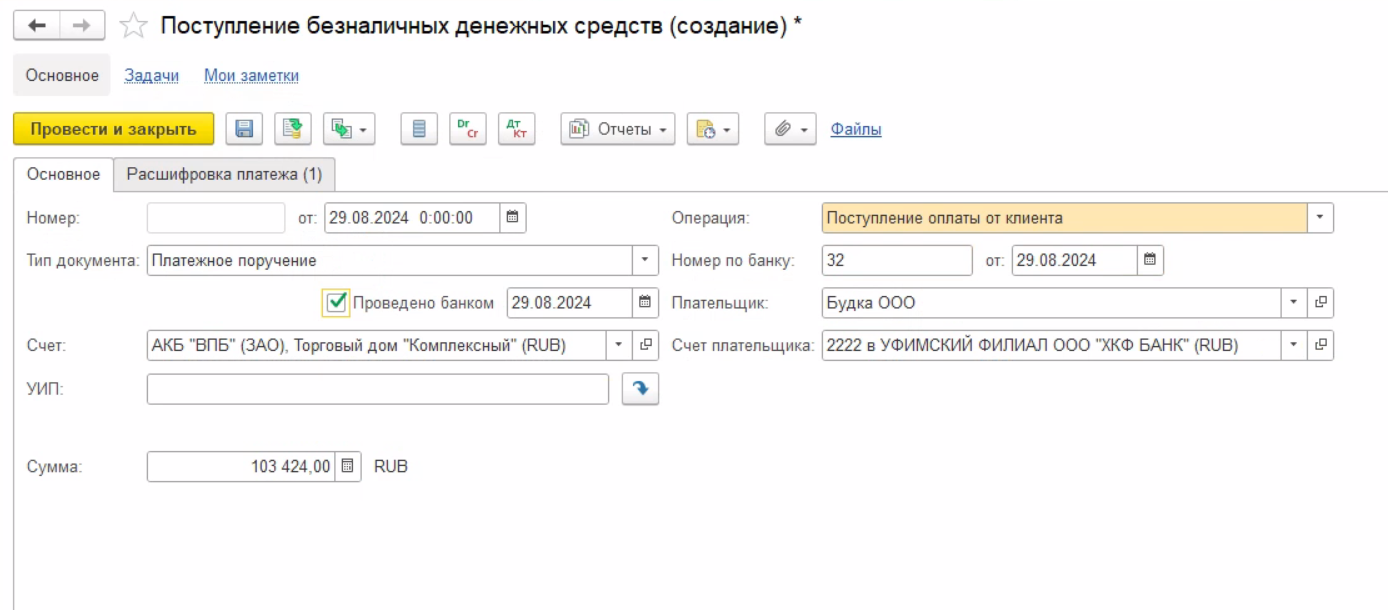
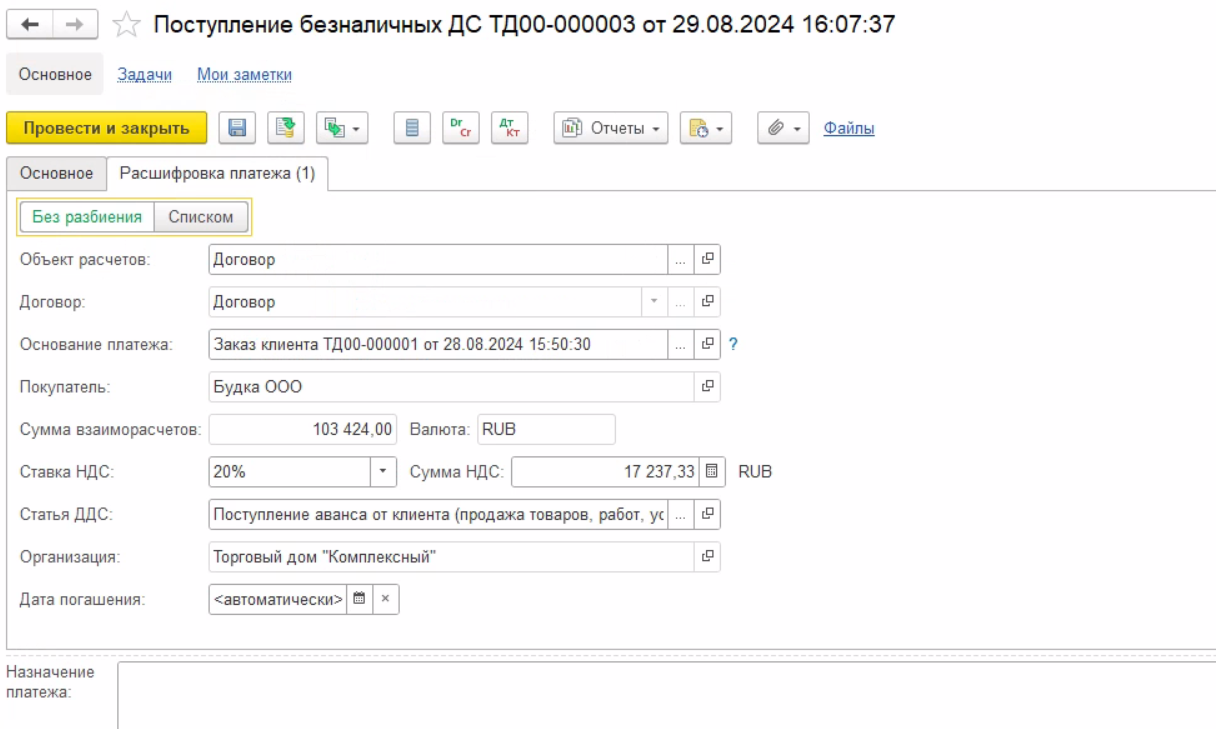
Сформируется документ, который автоматически заполнится всей необходимой информации для регистрации оплаты. Для проведения оплаты необходимо лишь установить флажок Проведено банком, а также заполнить номер и дату по банку.
Теперь перейдем к оформлению заключительного документа в цепочке по оформлению продажи.
Создание документа Реализация товаров и услуг
Для создания реализации откроем наш заказ, выделим все товары в табличной части и нажимаем на командуЗаполнить->Отгрузить.
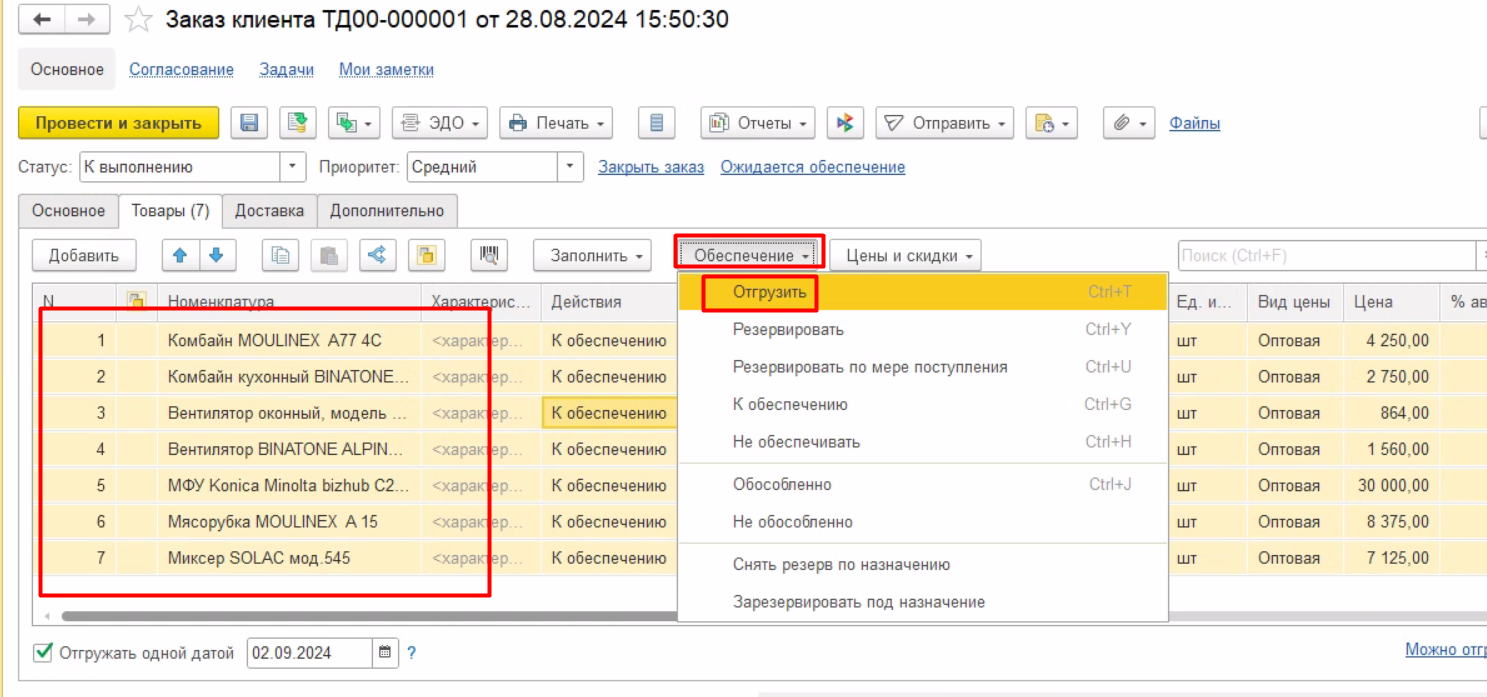
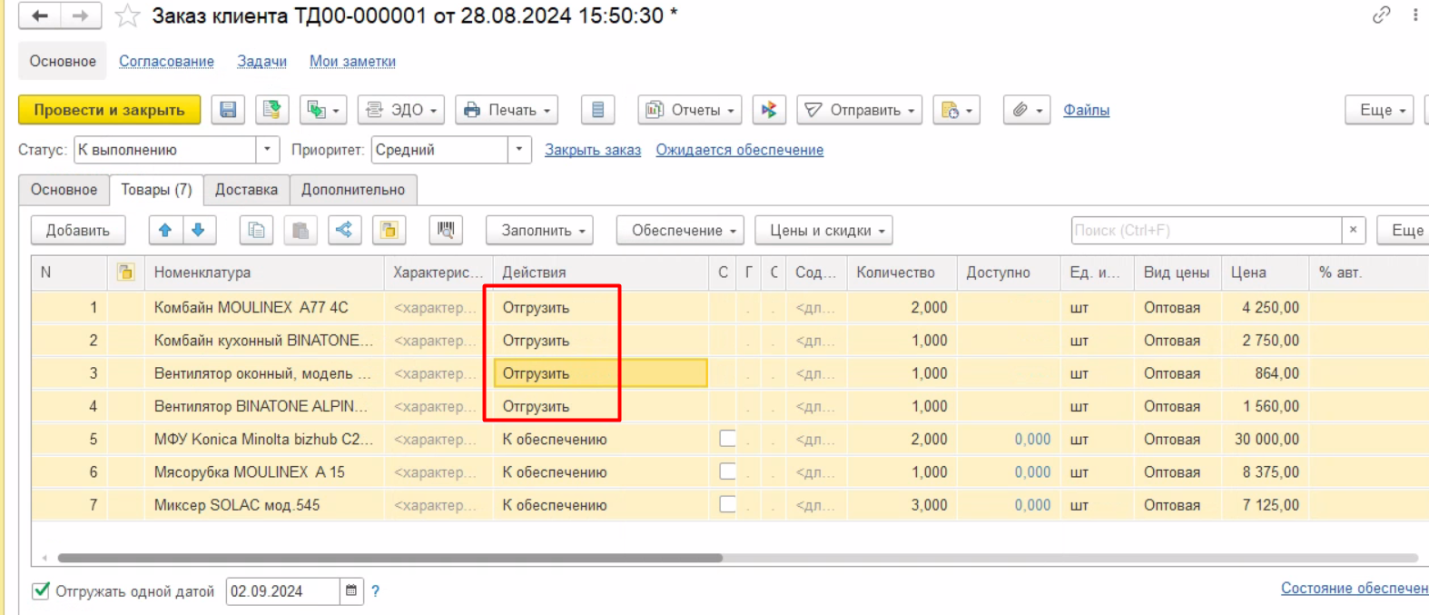
По тем товарам, которые будут в наличии на складе изменится действие на Отгрузить. По остальным действие не изменится. Проводим документ.
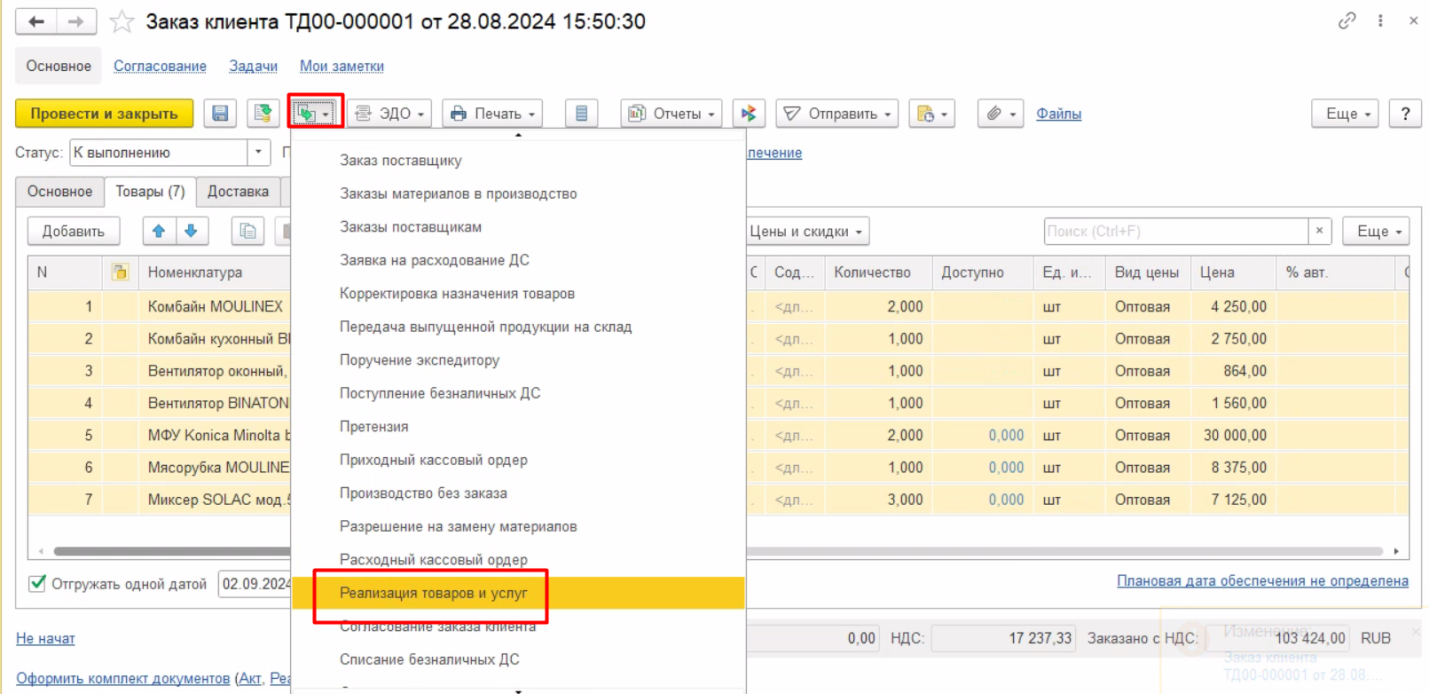
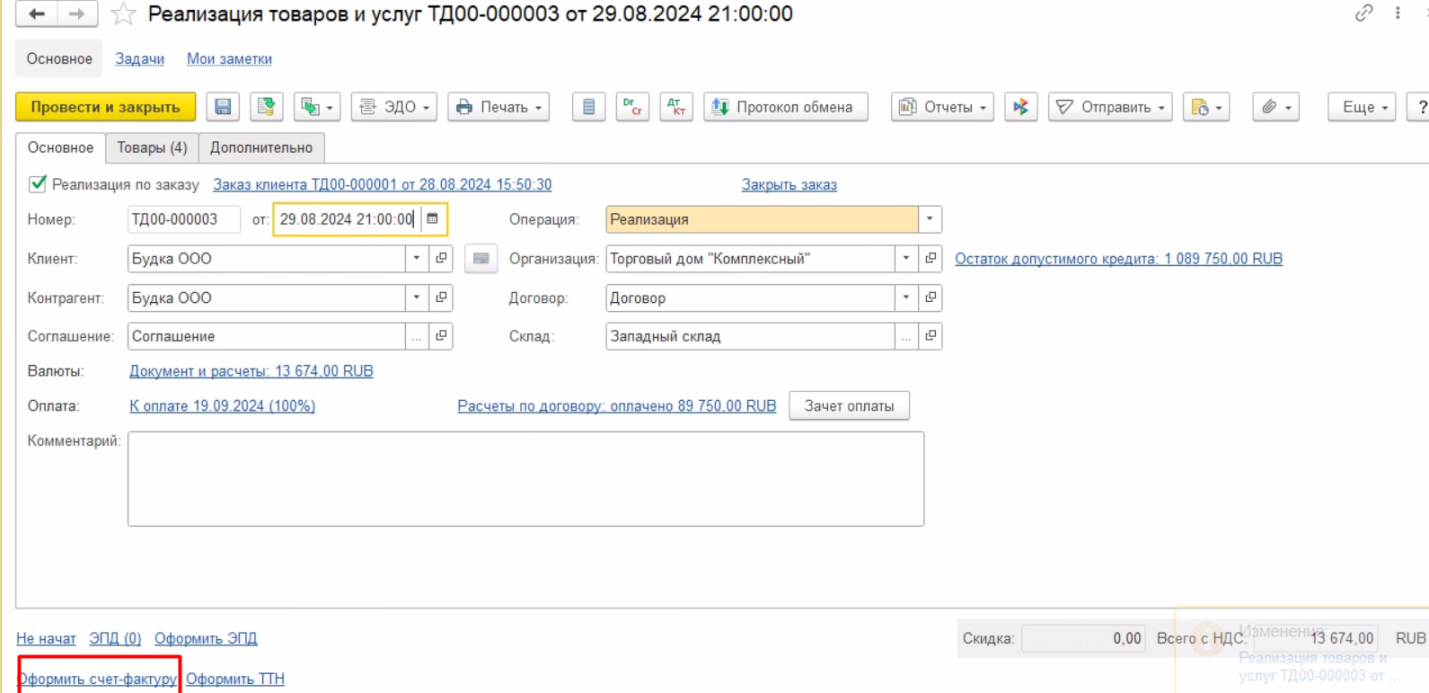
Теперь на основании заказа создаем реализацию.
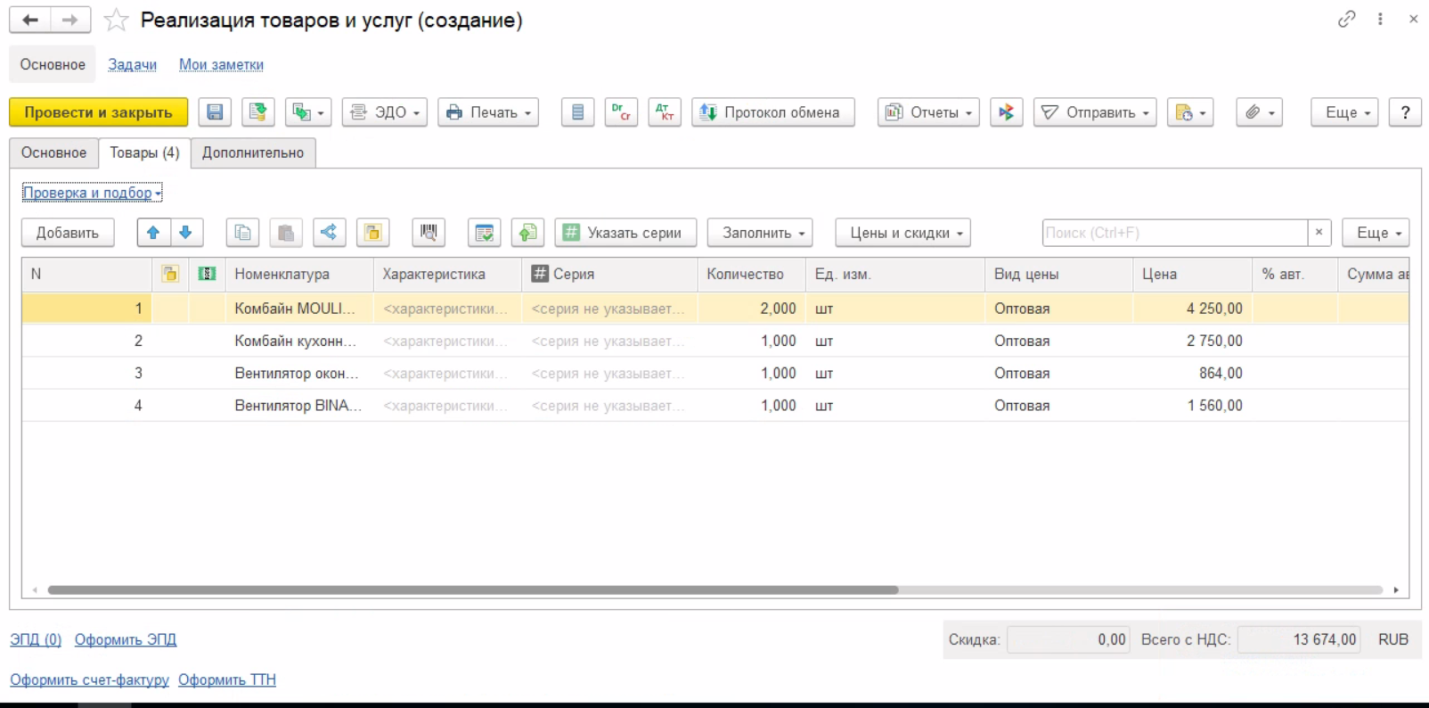
Вся необходимая информация будет заполнена из заказа.

В табличную часть попали те товары, которые были в наличии на складе. Остальные товары можно отгрузить другим документом. Проводим документ.
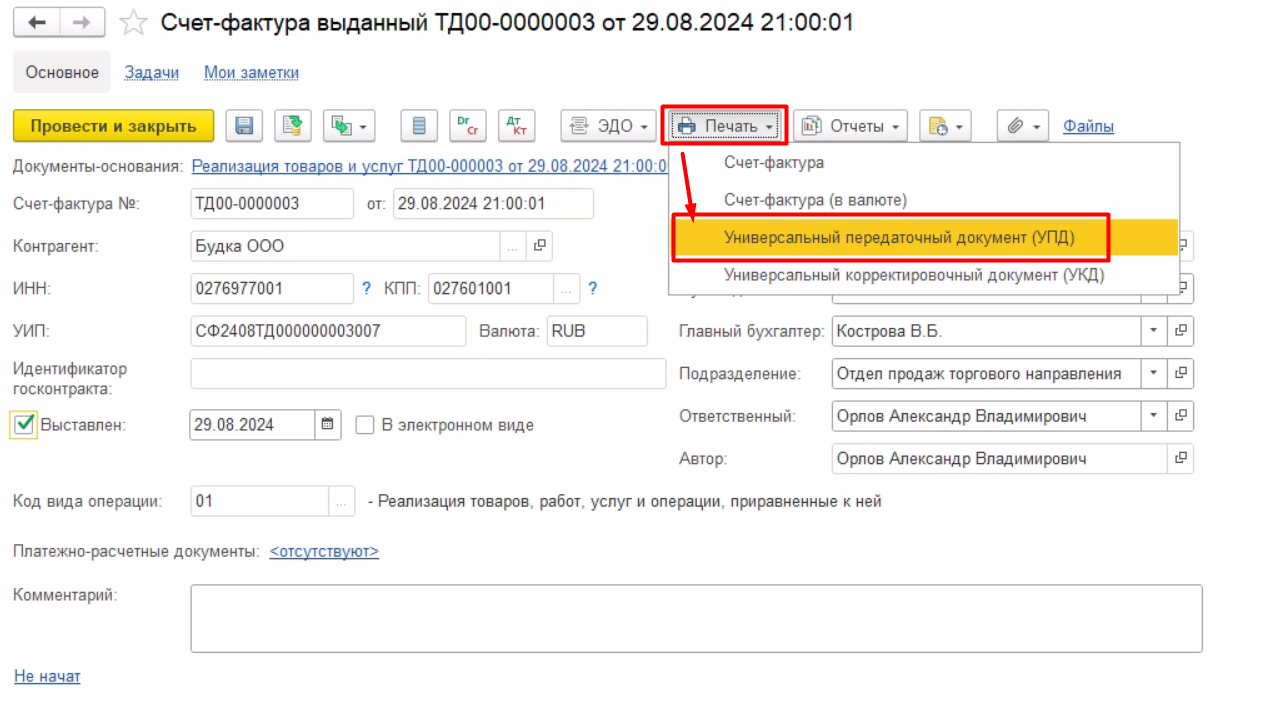
Создаем счет фактуру.
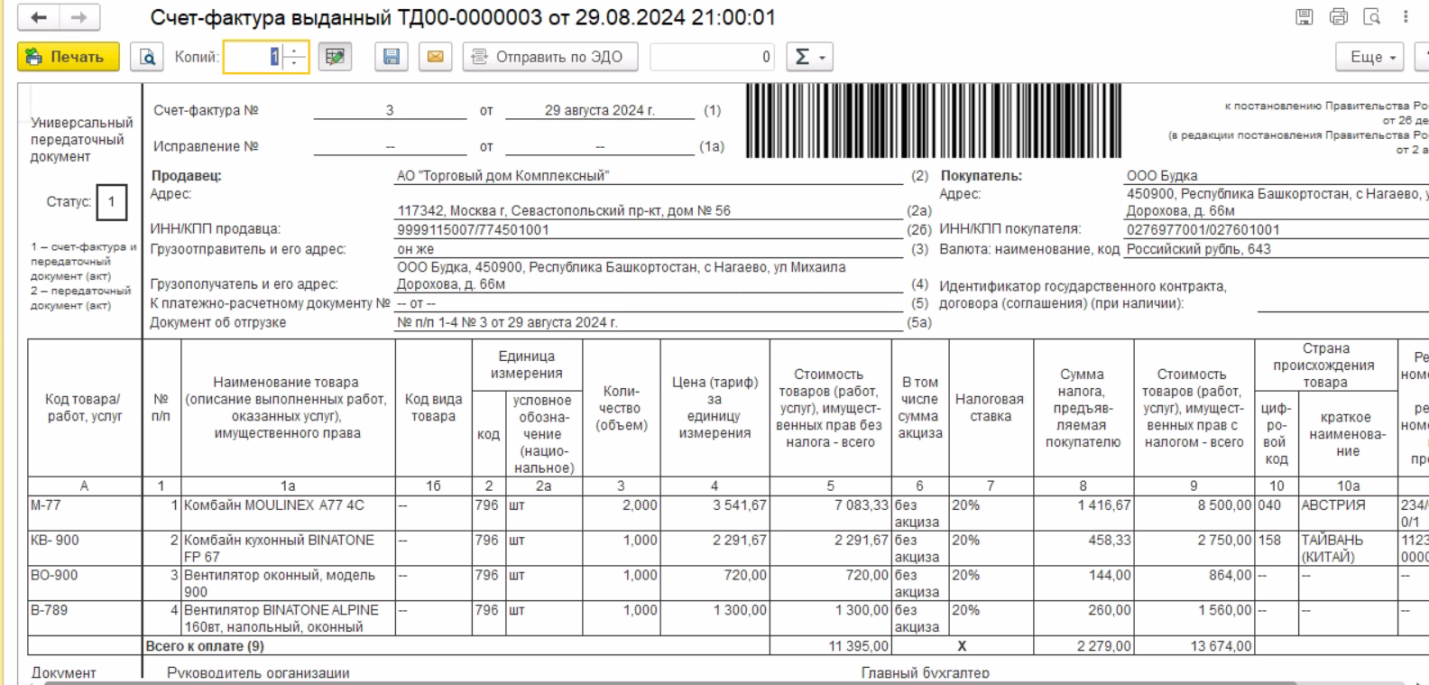
При необходимости печатает УПД или другие печатные формы.
Заключение
В данной статье мы рассмотрели использование документа Заказ клиента, счета на оплату и документ реализации. Заказ клиента это документ оперативного планирования осуществления продажи заказчику. Данный документ является распоряжением для оформления таких документов как счет на оплату, реализации товаров и услуг, является источником формирования потребностей при закупке товаров и т.д. Можно сказать, что заказ клиента самый важный документ оптовой торговли, особенно при планировании продажи.
Эту статью хорошо дополняют

Получить консультацию
Наш специалист по 1С ответит на все вопросы и подберёт оптимальное решение ваших задач