Склад в 1С: ERP — обзор возможностей (часть 2)
В предыдущей статье мы рассмотрели основные настройки подсистемы Склад и доставка, а также провели обзор по созданию складских операций. В данной статье продолжим изучать складской функционал. В частности, проведем обзор функциональных возможностей ордерного и адресного склада.
Перейдем к настройкам ордерного склада в 1С ЕРП.
Настройка ордерного склада в 1С ЕРП
Ордерный склад используется для разделения финансовых и складских документов.
Общие системные настройки ордерного склада были рассмотрены в предыдущей статье.
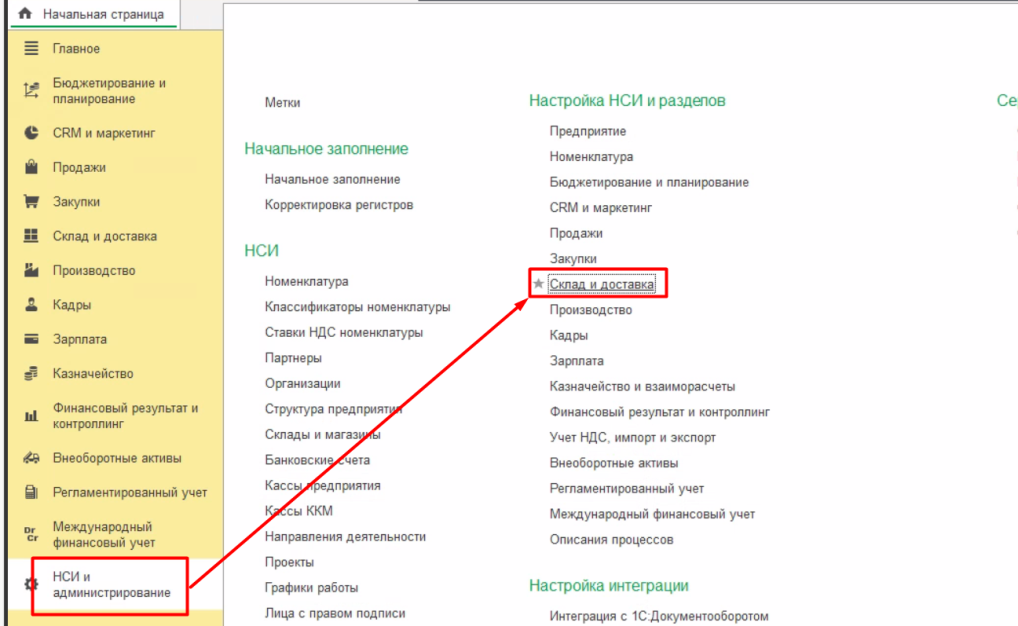
Также настраиваем порядок оформления ордеров при продаже и закупке товаров, а также указываем способ создания расходного ордера.
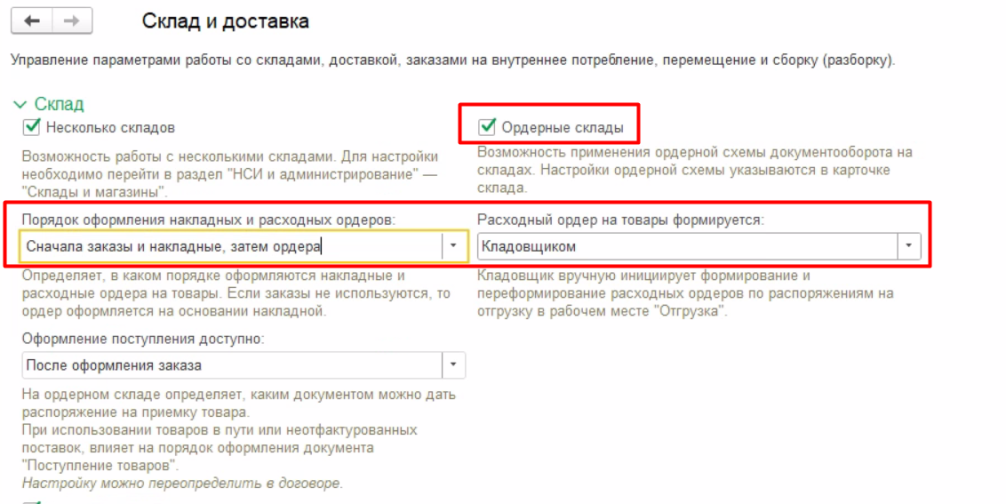
Перейдем к демонстрации.
Ордерный склад при оформлении продажи в 1С ЕРП
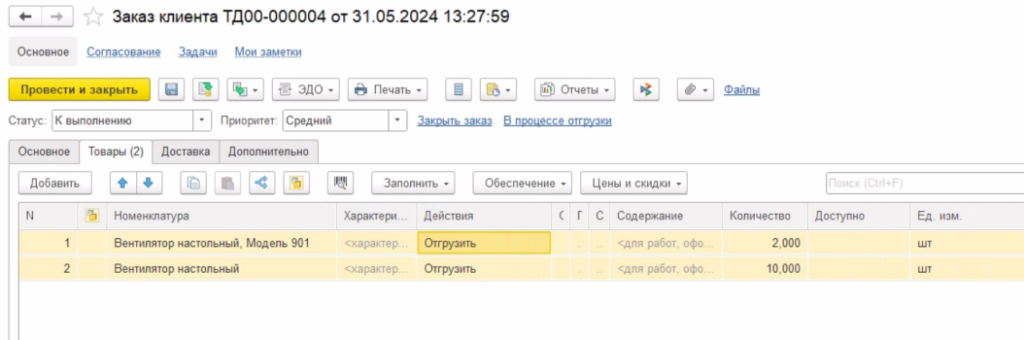
Оформляем заказ клиента, заполняем документ основными данными и товарами. Проводим документ. Более подробно о создании заказа клиента рассмотрим в соответствующей статьей.
В табличной части с товарами обязательно необходимо установить действие для отгружаемых товаров – Отгрузить. Только в этом случае получится создать реализацию и расходный ордер.
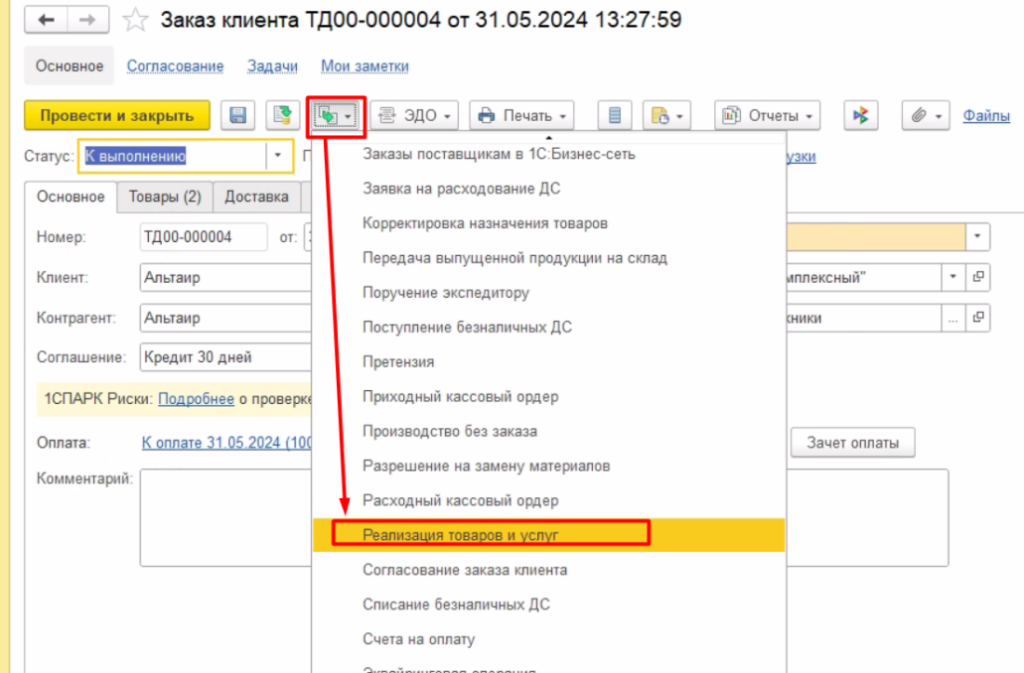
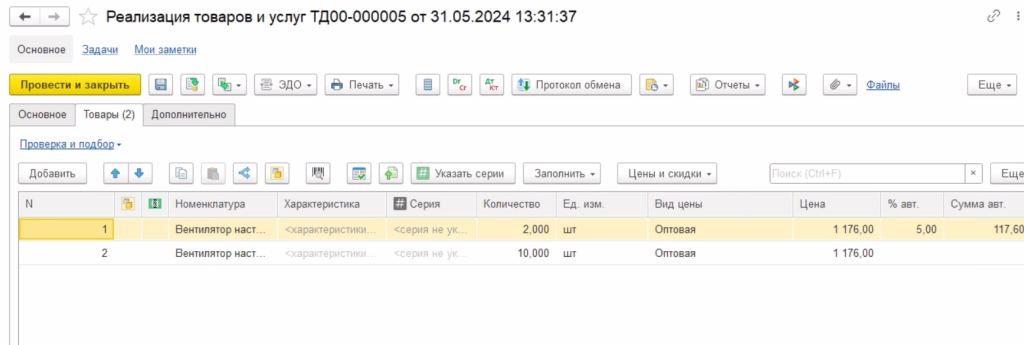
В настройке ордерного склада указано, что при ордерной схеме сначала создается заказ и накладная, затем ордера, поэтому из заказа сначала создаем реализацию. Проводим документ.
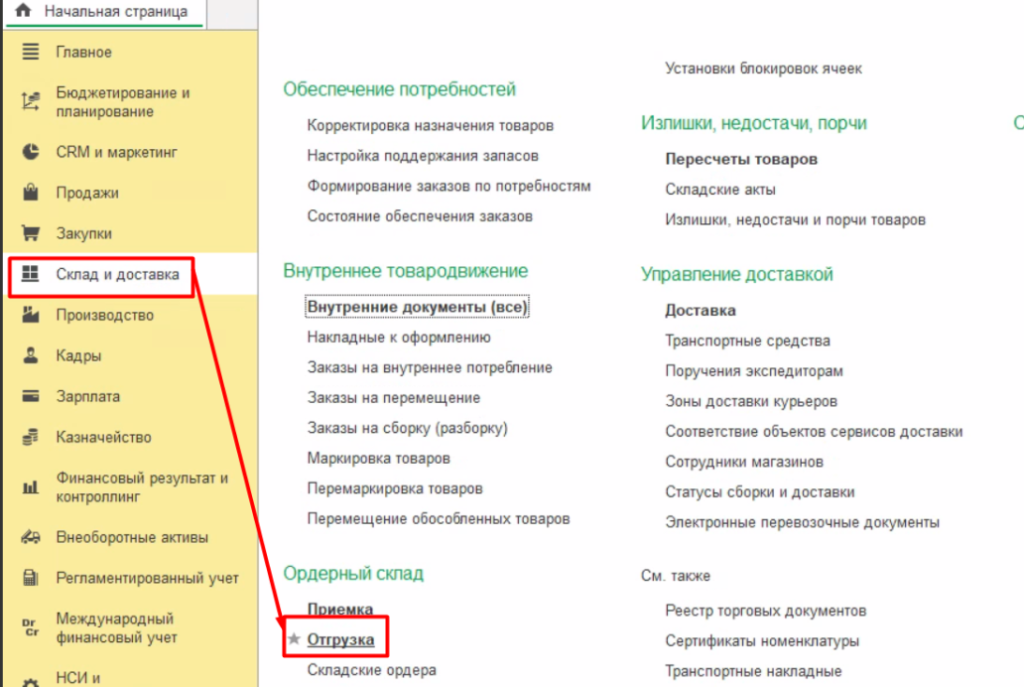
Далее открываем рабочее место кладовщика.
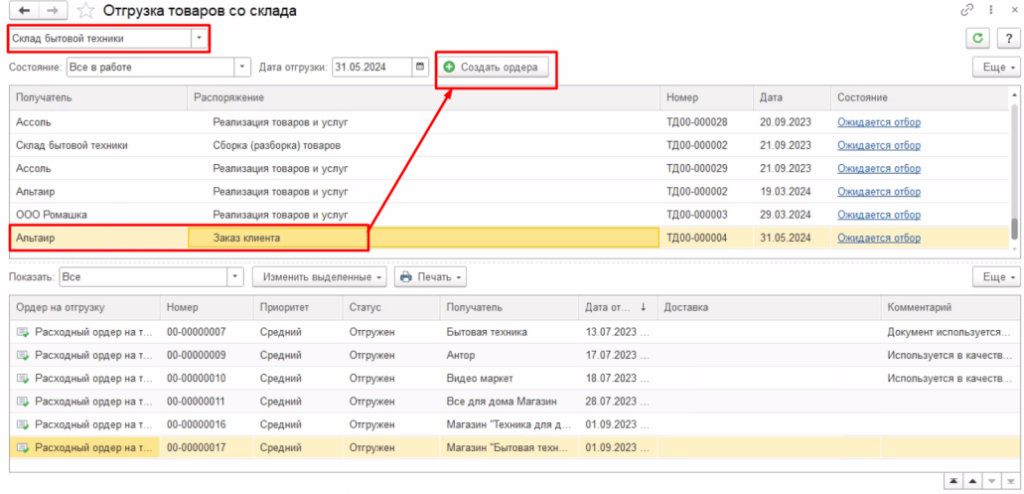
Заполняем ордерный склад. Находим и выделяем распоряжение и создаем ордер по соответствующей кнопке.
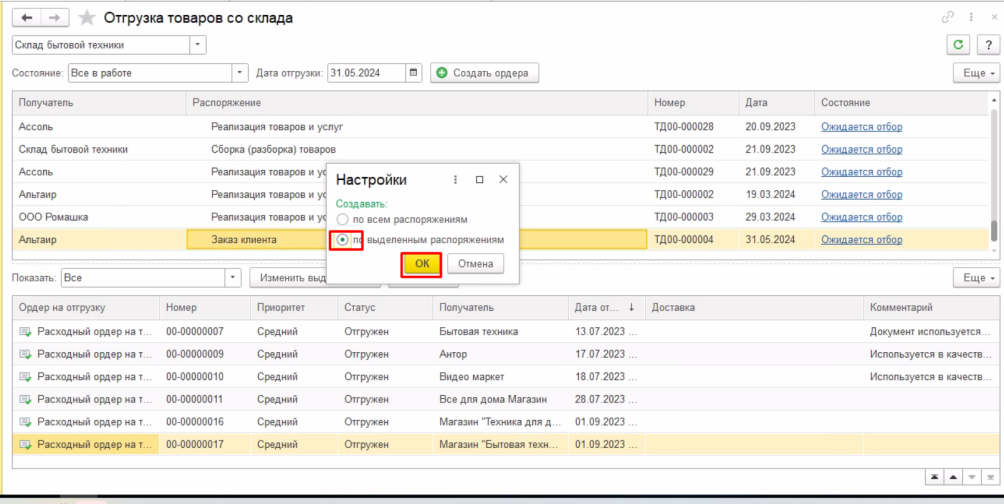
Откроется форма с вопросом, по каким указанием будет формироваться расходный ордер. Выбираем вариант по выделенным распоряжением и нажимаем ОК.
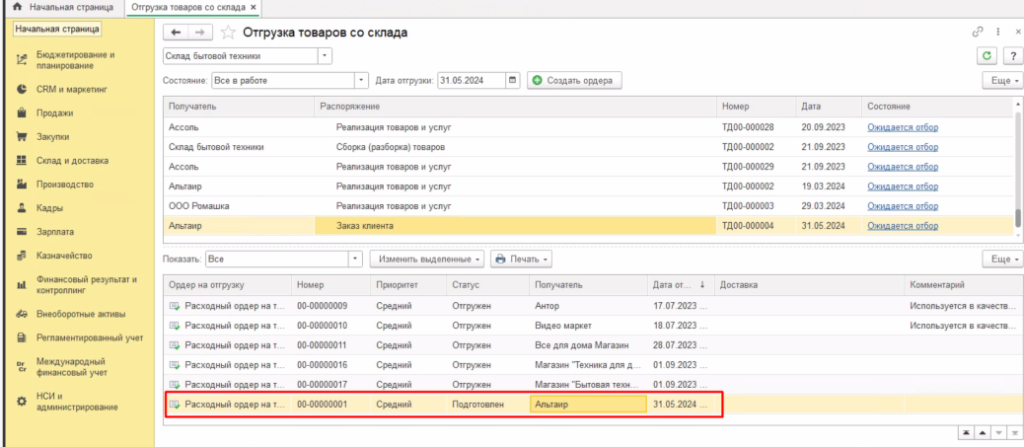
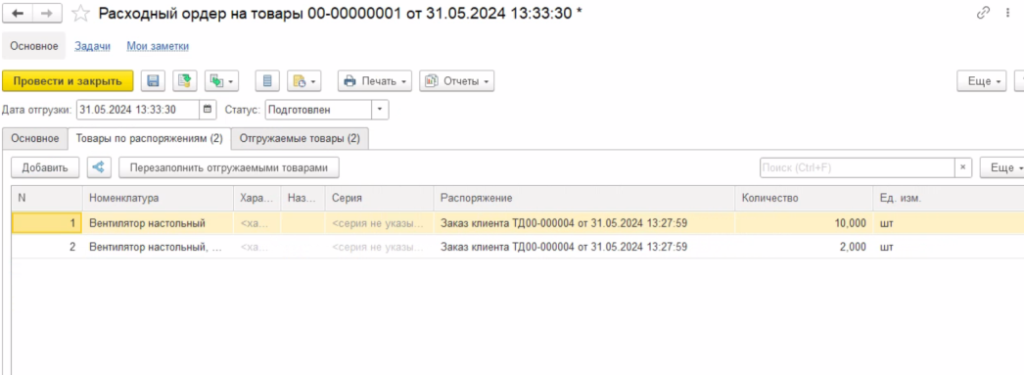
Открываем созданный документ.
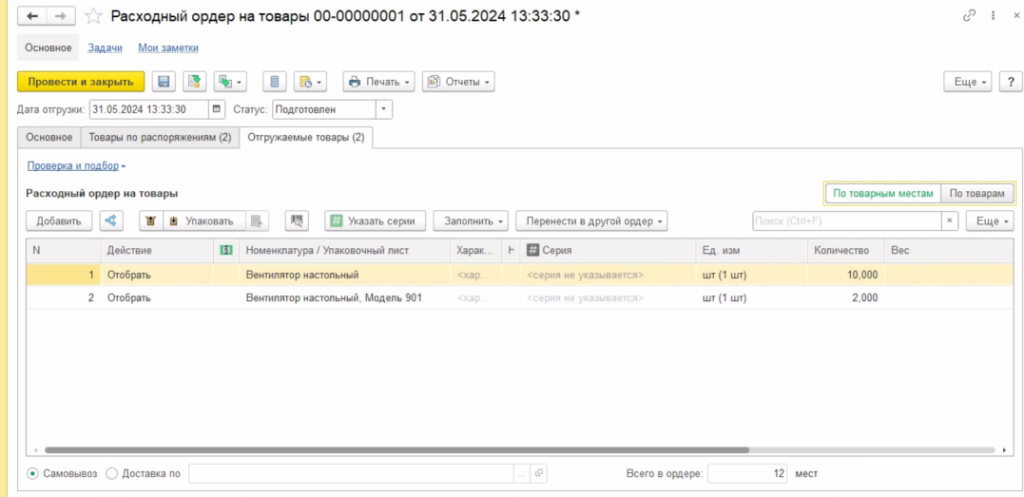
По кнопкам Заполнить можно заполнить серии номенклатуры, при их использовании.
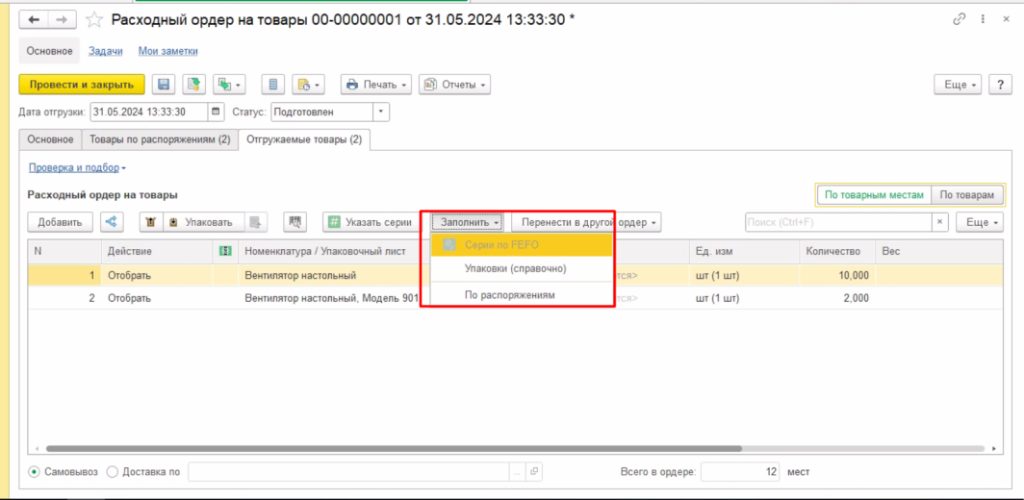
По кнопке Перенести в другой ордер можно перенести часть товаров другой ордер. Для этого выделяются необходимые строчки с товарами и нажимается соответствующая команда.
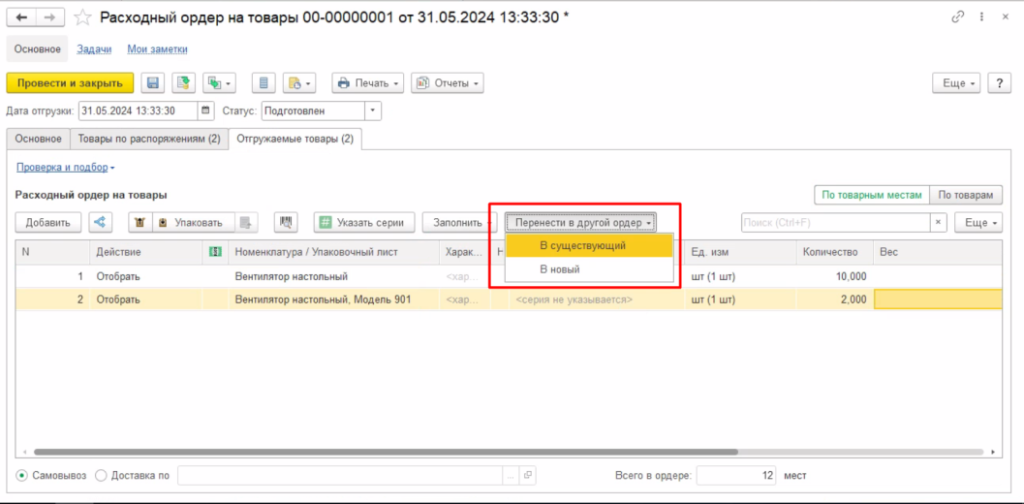
Закладка Товары по распоряжением заполняется товарами из распоряжения. По кнопке Перезаполнить отгружаемыми товарами можно перезаполнить табличную часть товарами из вкладке Отгружаемые товары. Это необходимо, когда по факту отгружаются товары не в полном объеме.
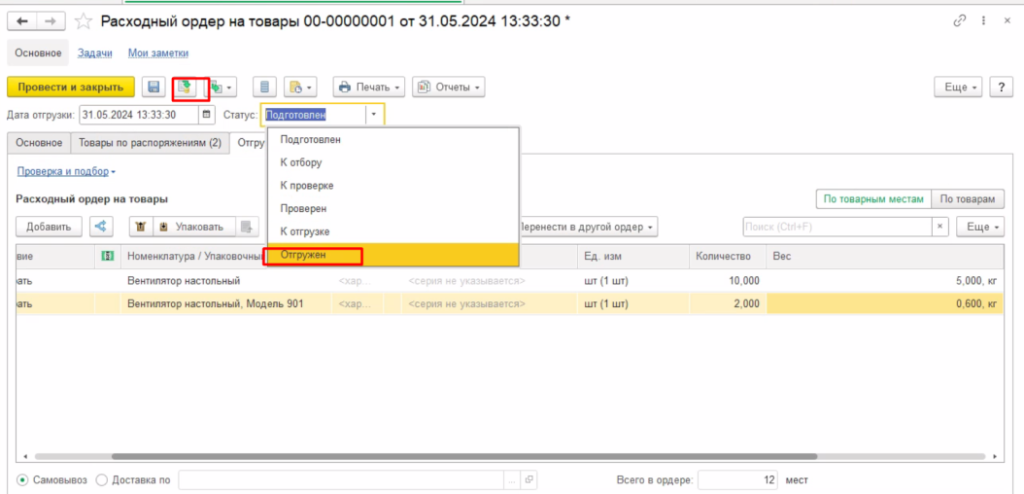
Для отгрузки товаров меняем статус на Отгружен и проводим документ.
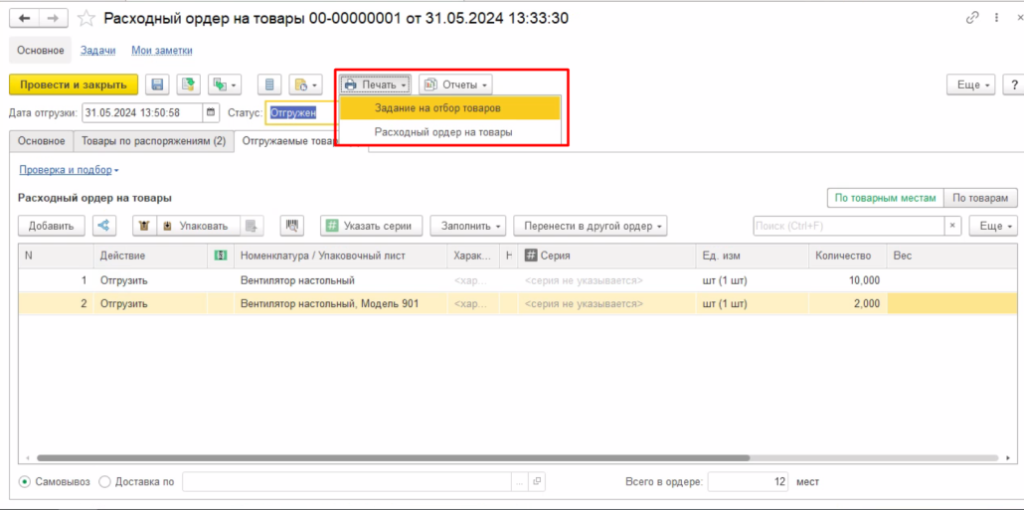
Из ордера есть возможность сформировать печатные формы.
Теперь переходим к обзору возможностей по созданию приходного ордера.
Ордерный склад при закупки в 1С ЕРП
Создаем приобретение товаров. Где заполняем основную информацию и товары. Проводим документ. Подробнее о создании приобретения разберем в другой статье.
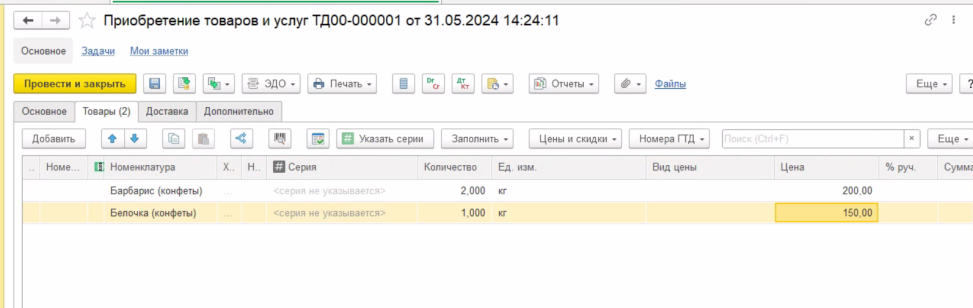
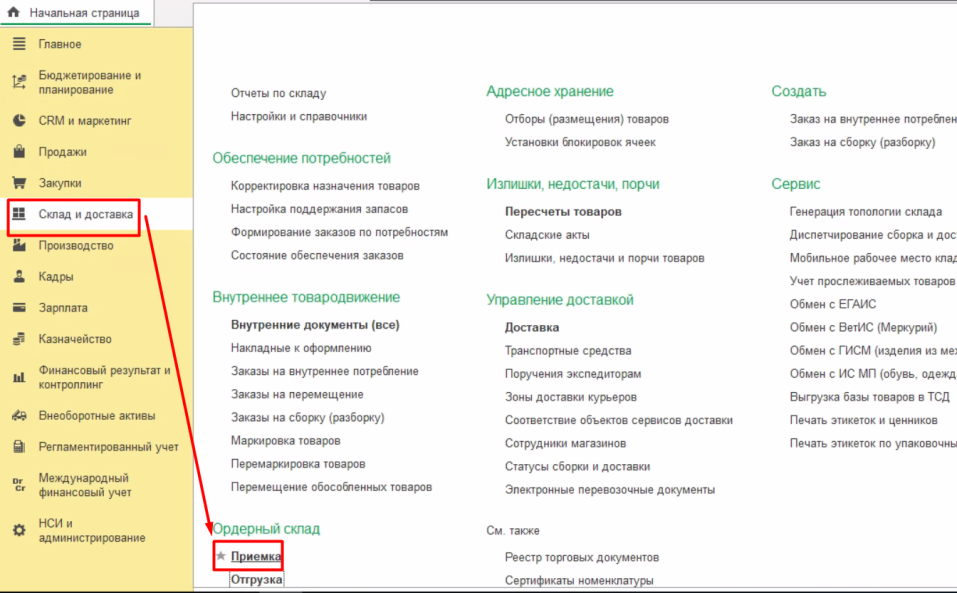
Далее переходим к оформлению ордера из рабочего места кладовщика.
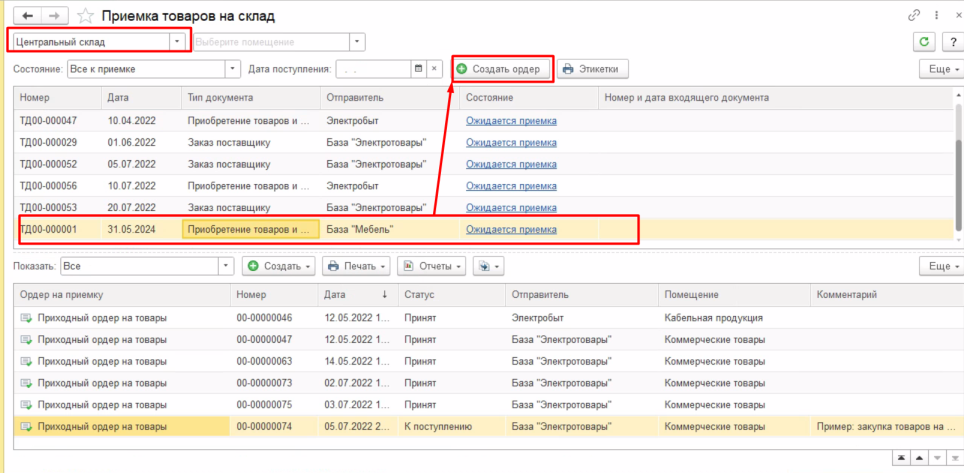
Заполняем склад, находим распоряжение для создания ордера, выделяем его и нажимаем на кнопку Создать ордер.
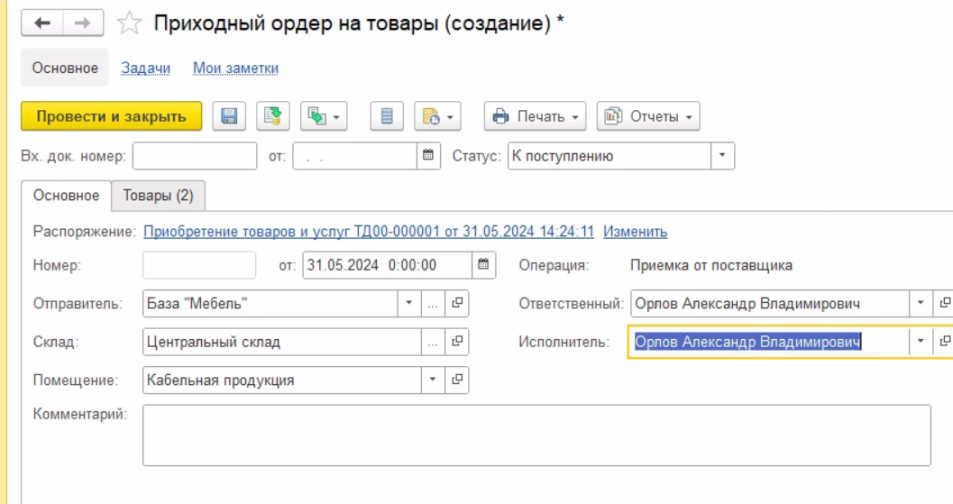
На первой вкладке автоматически заполнилась основная информации. При необходимости заполняем исполнителя для размещения товаров и помещение, куда будет размещен товар (используется при ордерном складе).
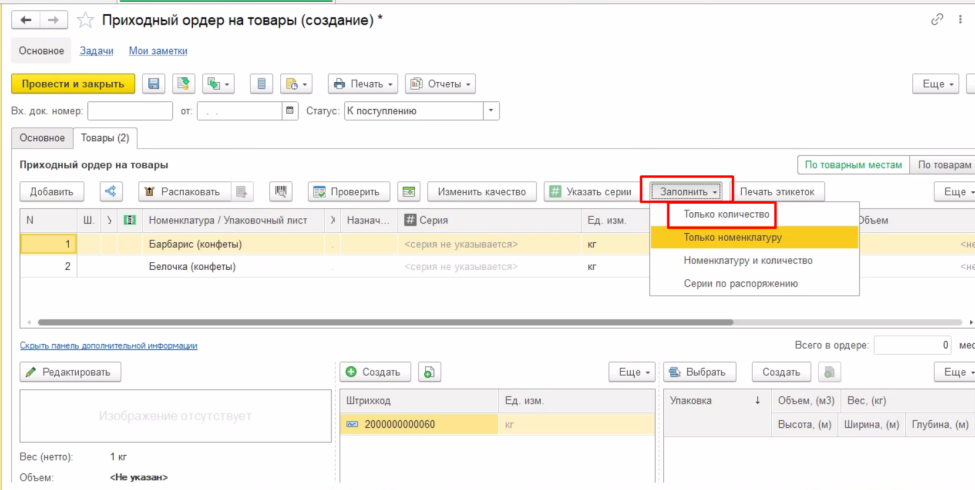
На следующей вкладке автоматически при создании была заполнена номенклатура, но без количества.
Для заполнения количества нажимаем на кнопки Заполнить à Только количество, либо Заполнить à Номенклатуру и количество.
Также из приходного ордера можно добавить изображение товара, создать штрихкод номенклатуры, а также создать упаковки номенклатуры.
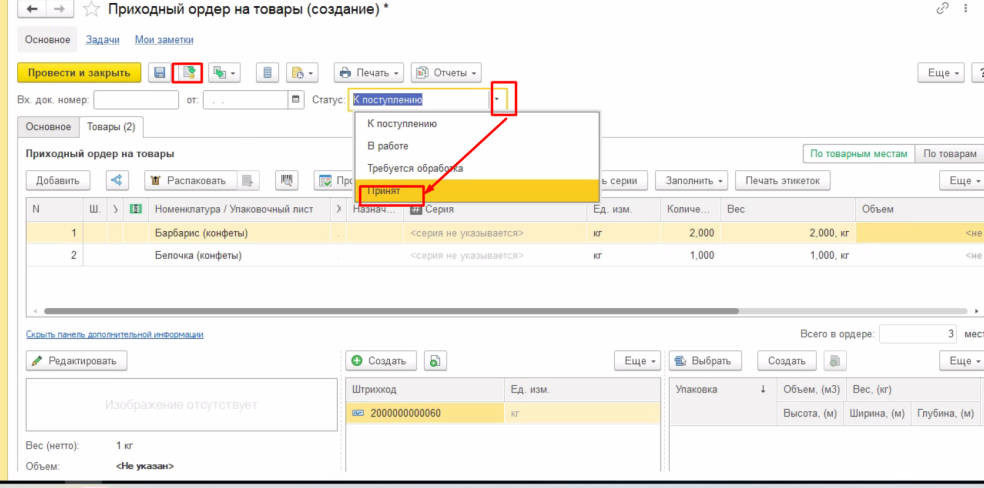
Для принятия товара на складе необходимо поменять статус на Принят.
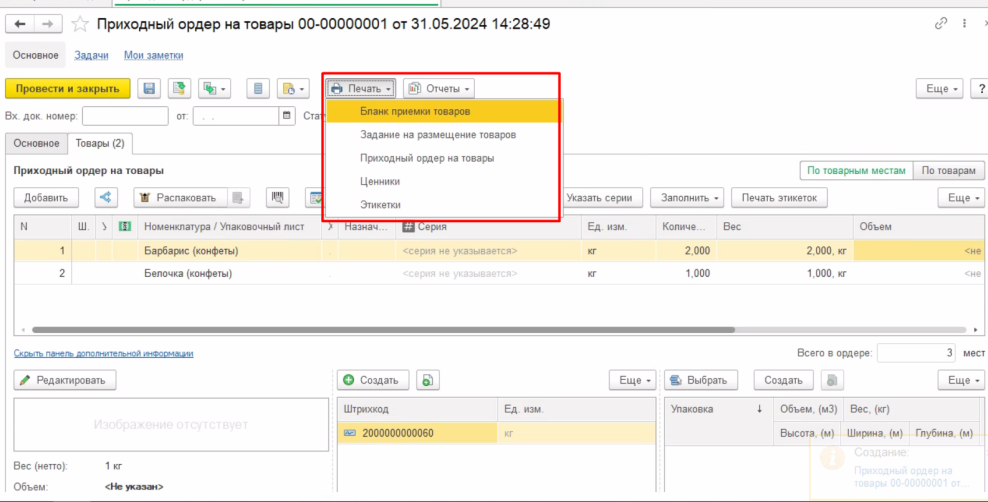
Из приходного ордера можно распечатать следующие печатные формы: Бланк приемки товаров, Задание на размещение. По кнопкам Печать à Ценники и Печать à Этикетки отроется рабочее место по печати этикеток и ценников.
Далее перейдем к обзору функционала адресного склада.
Адресной склад в 1С ЕРП
Адресный склад в системе 1С ЕРП – это функционал автоматизации склада, которое позволяет компаниям эффективно управлять складскими запасами, повышая точность учета и оперативность отгрузок. Функционал адресного склада предоставляет возможность работать с товарами на уровне конкретных адресов склада, что значительно упрощает процессы хранения и поиска товаров.
Одним из главных преимуществ адресного склада в 1С ЕРП является возможность точного учета расположения товаров на складе. Каждый товар получает свой уникальный адрес (помещения и ячейки), что позволяет оперативно находить и перемещать товары, сокращая время на инвентаризацию и отгрузку.
Кроме того, функционал адресного склада позволяет оптимизировать процессы комплектации заказов. Система автоматически формирует список необходимых товаров для заказа, учитывая их фактическое расположение на складе. Это помогает сократить время на сборку заказов и снизить вероятность ошибок.
Еще одним важным аспектом функционала адресного склада является возможность отслеживания и контроля за перемещением товаров. Менеджеры могут легко контролировать движение товаров по складу.
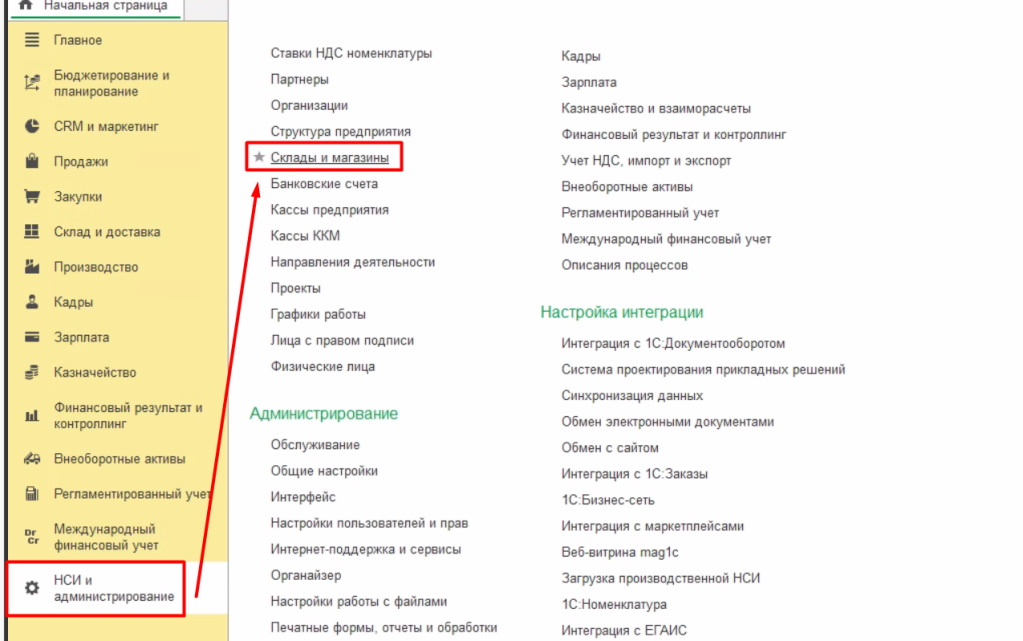
Переходим к созданию адресного склада. Для этого переходим в справочник Склады и магазины.
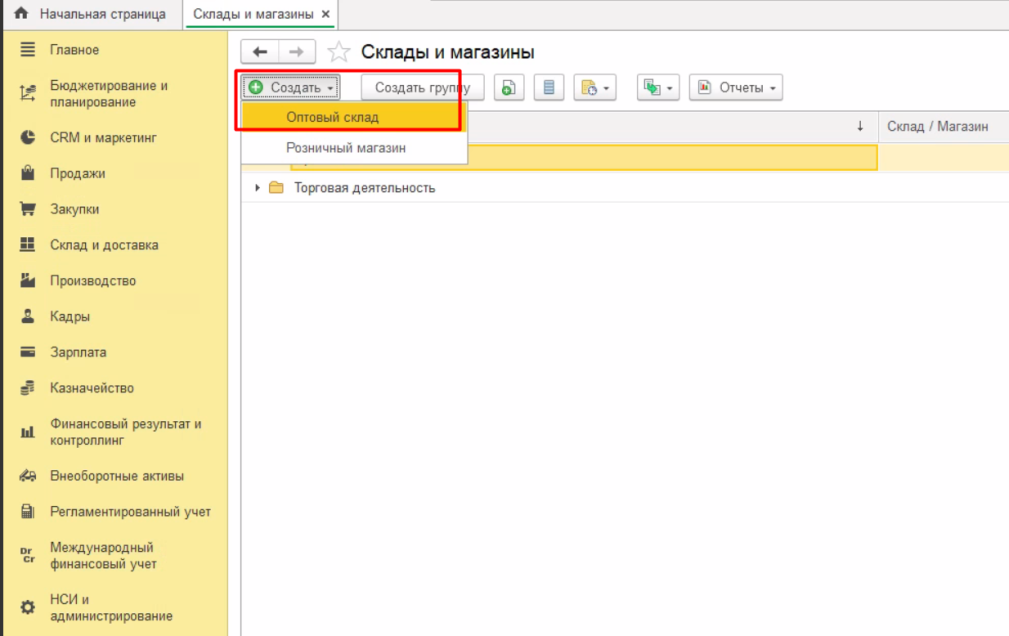
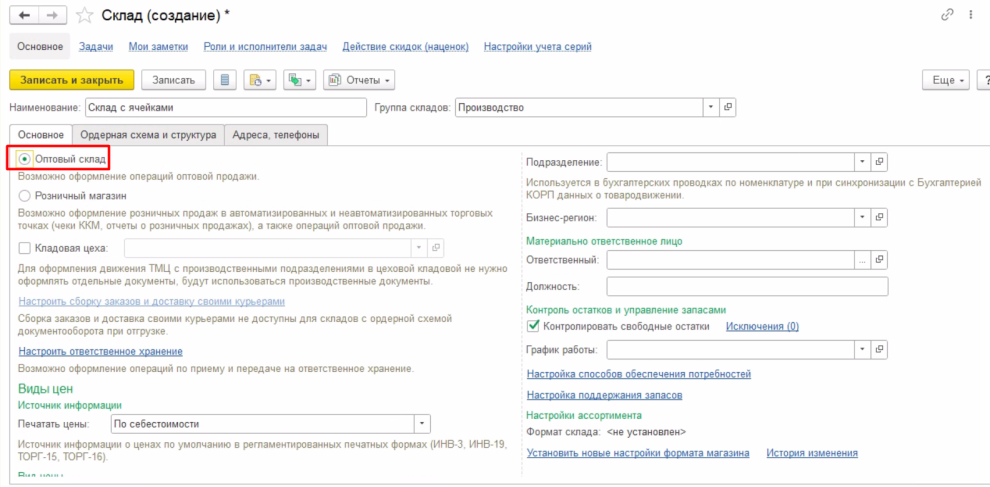
Нажимаем на кнопки Создать à Оптовый склад.
На вкладке Основные заполняем необходимую информацию по складу.
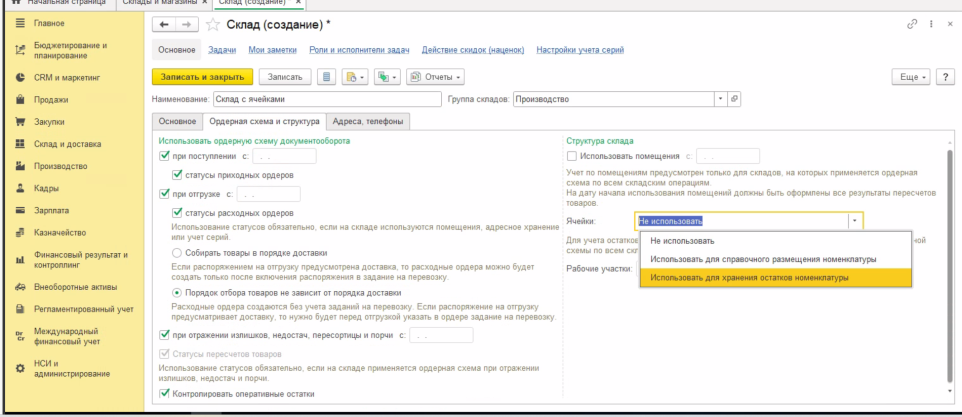
На следующей вкладке необходимо включить ордерный склад (активировать все флажки, связанные с ордерным складом), и включить использование ячеек.
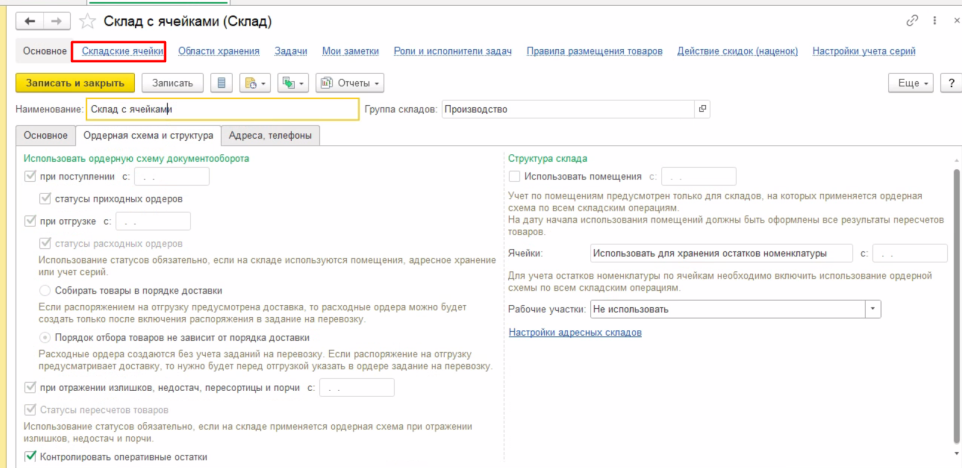
При сохранении склада появится подчиненный справочник Складские ячейки, который можно открыть по соответствующей гиперссылке.
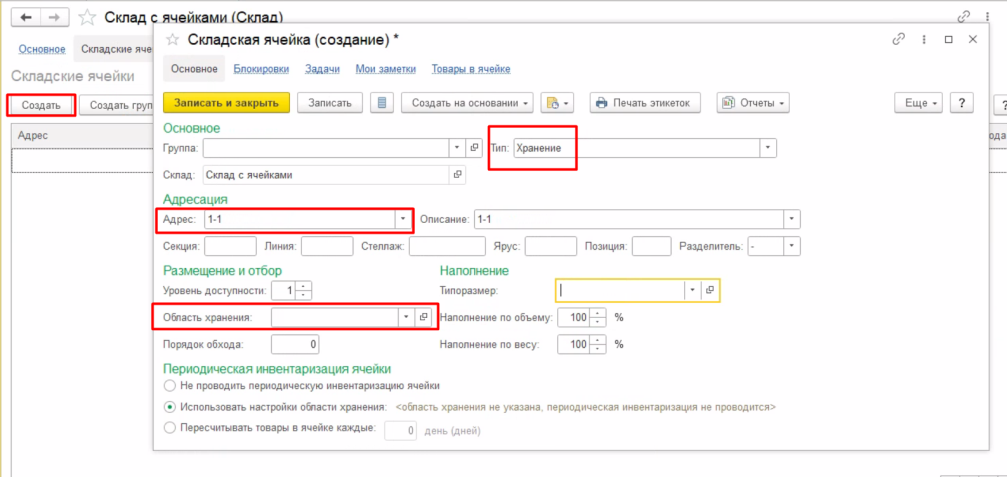
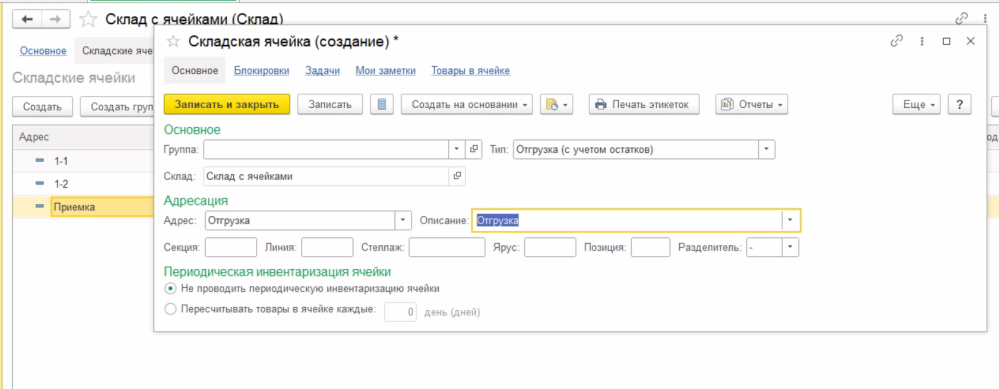
Создаем новую складскую ячейку. Заполняем следующие поля:
-
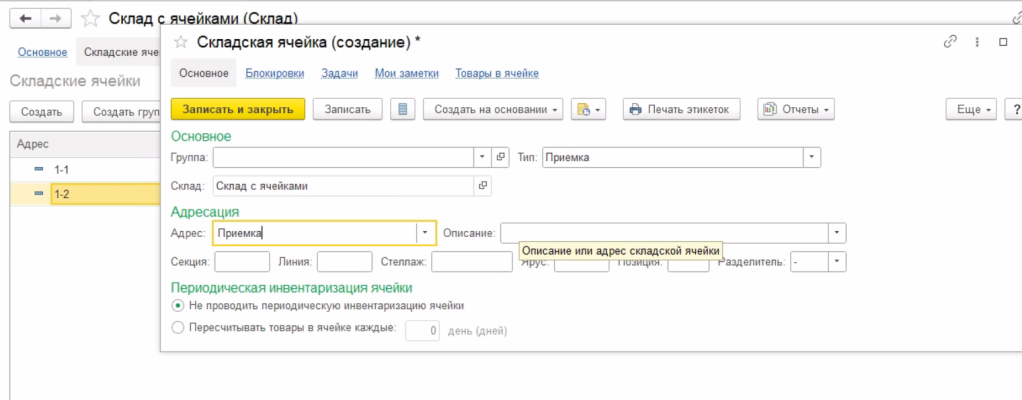
Тип ячейки – указываем хранение, приемка или отгрузка, в зависимости от назначения ячейки;
-
Адрес – заполняем номер ячейки;
-
Уровень доступность – по умолчанию установлено значение 1, от уровня доступности зависит приоритет подбора / отбора ячеек при размещении и отборе. Это даст возможность настраивать логику работы склада, а также оптимизировать его работу;
-
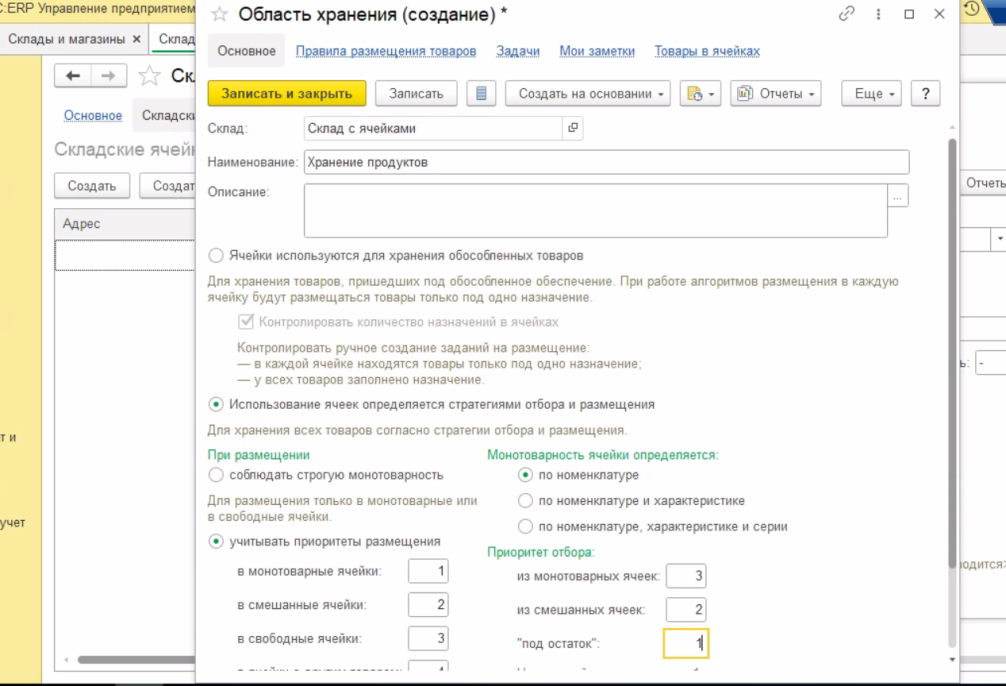
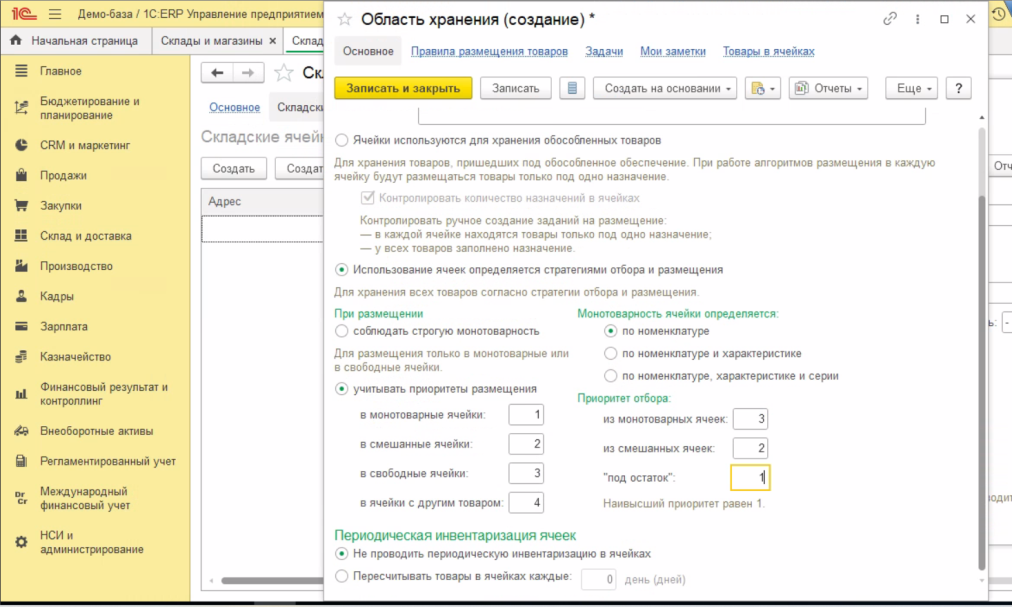
Область хранения – это отдельный справочник, в котором настраиваются правила размещения и отбора товаров из ячеек, например. Также в области хранения указываются дополнительные параметры, которые будут транслироваться на те ячейки, в которых будет указана область хранения. От настроек области хранения зависит в какие ячейки будет размещен тот или иной товар, а также из каких ячеек будет отобран товар;
-
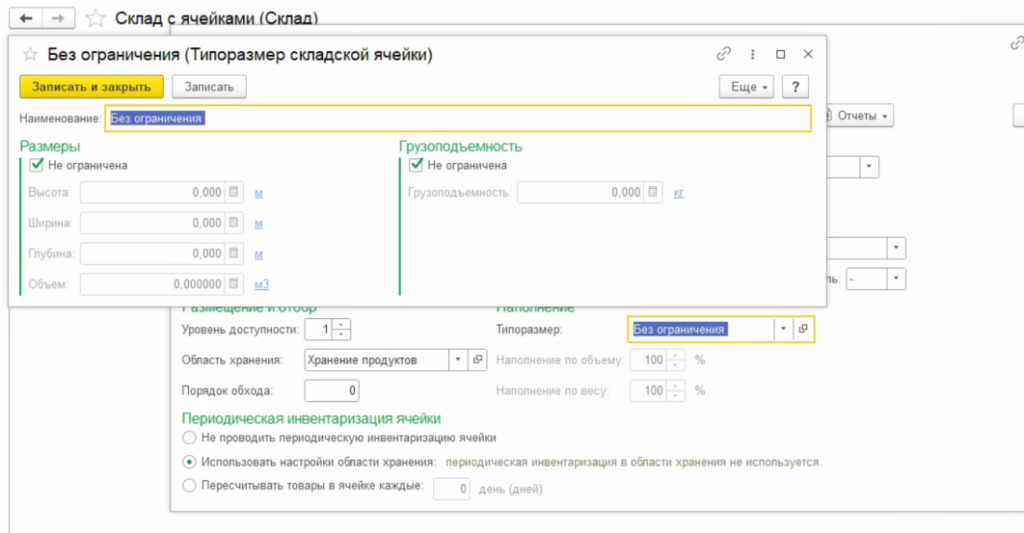
Типоразмер – здесь при необходимости заполняется ограничения по размеру и грузоподъемности. В данной настройке необходимо определить максимальные размеры и грузоподъемность ячеек;
-
Порядок обхода – значение данного поля влияет на сортировку ячеек в заданиях на отбор и размещение товаров из / в ячейки. Это влияет на то как работник склада будет ходить по складу, по какому маршруту;
-
Наполнение по весу и объему – заполняется максимальные параметры вместимости по массе и габаритам.
Ячейки с типами Приемка и Отгрузка имеют меньше параметров. Создаем ячейки с данными типами.
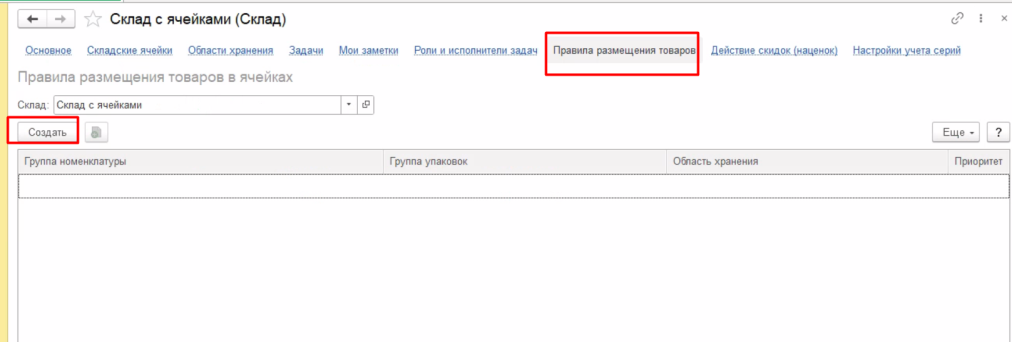
Также необходимо настроить правила размещения товаров. Для этого переходим по соответствующей гиперссылке через карточку склада. Создаем новое правило.
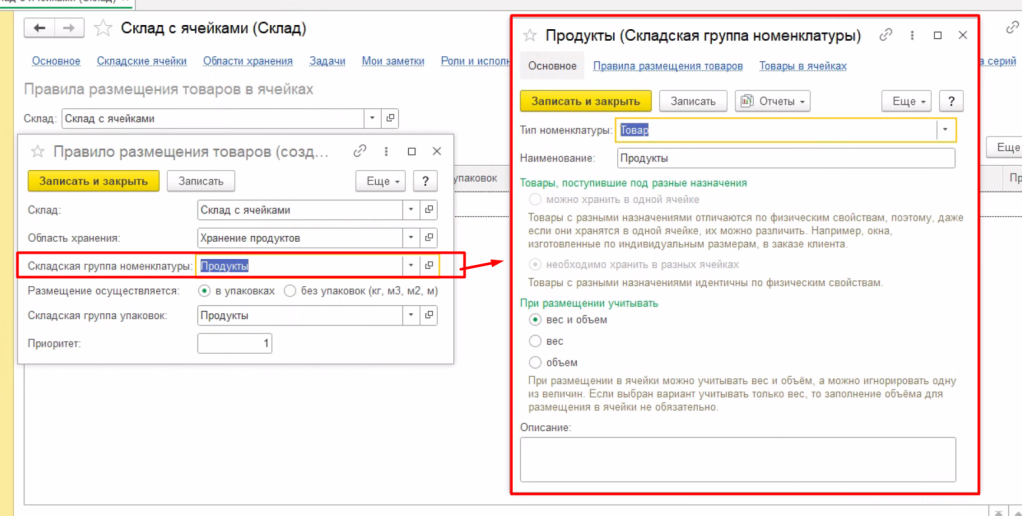
В правилах указывается склад, область хранения, складская группа номенклатуры, складская группа упаковок, а также выбираем вариант размещения, в упаковках или без. Сохраняем.
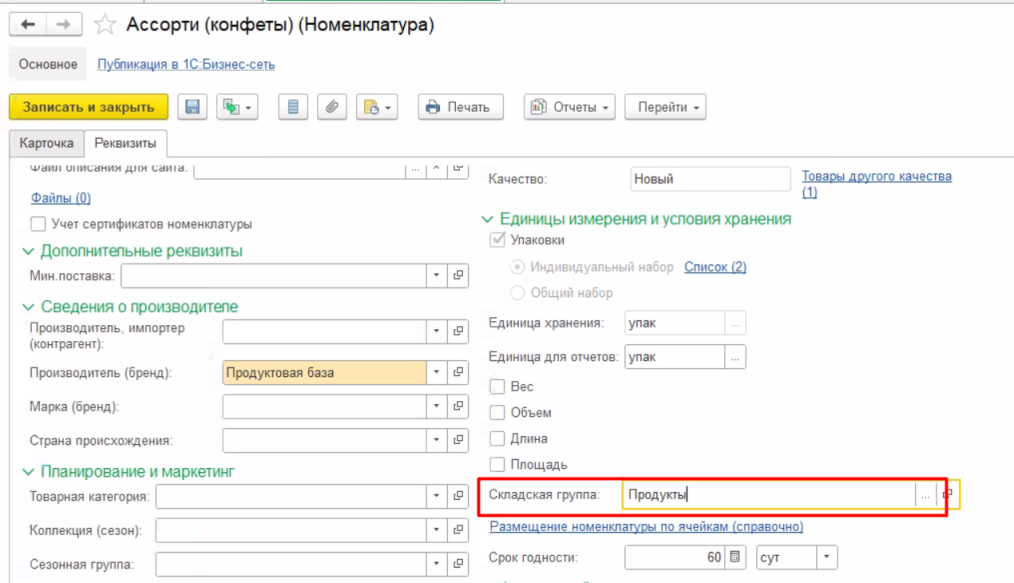
Созданную складскую группу номенклатуры необходимо заполнить в карточке необходимой номенклатуры. Созданную складскую группу упаковок заполняем в упаковках номенклатуры.
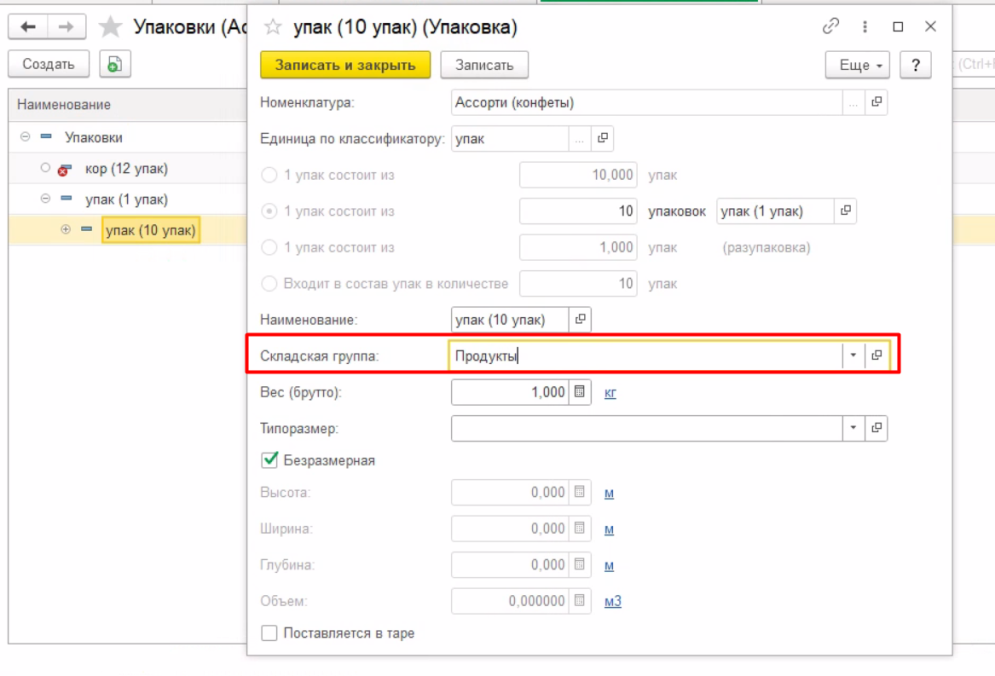
Исходя из настроенных правил размещения товаров, будут подбираться необходимые ячейки. Например, можно настроить систему так, чтобы для товаров, в которых упаковками при размещении будет являться паллеты, заполняясь только определенный перечень ячеек. Также можно разделять не только товары исходя из упаковок, но и по конкретным товарам. То есть настройки размещения очень гибкие, и можно настроить правила как угодно.
Все настройки для автоматического подбора ячеек при размещении и отбора товаров выполнены. Переходим к созданию приемки.
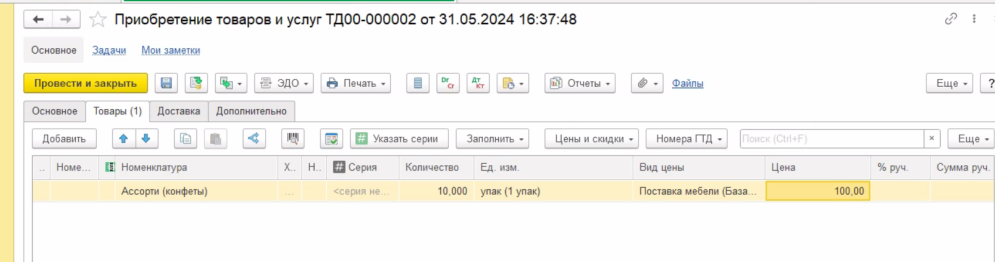
Создаем документ приобретение, в котором указываем адресной склад (как создавать документ приобретение более подробно рассмотрим в соответствующей статье).
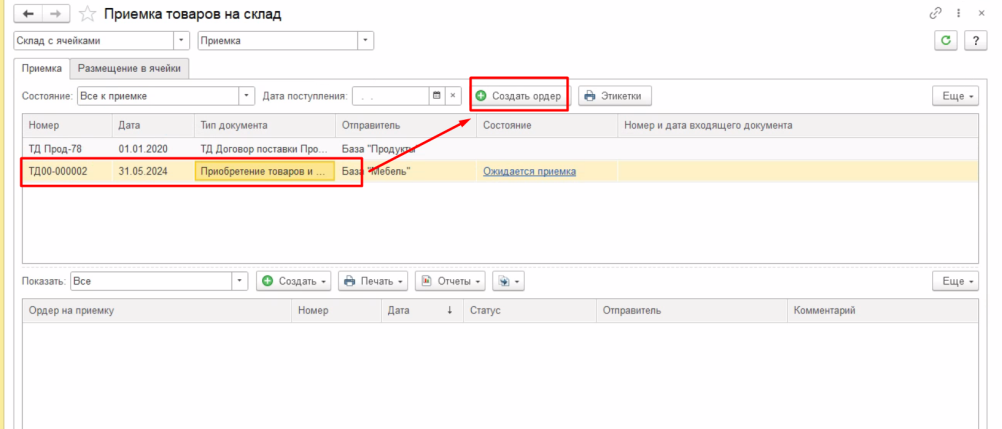
Далее в рабочем месте по созданию приходного ордера находим необходимое распоряжение, выделяем и нажимаем на кнопку Создать ордер.
Меняем статус ордера на Принят. Далее создаем документ для размещения товаров в ячейки.
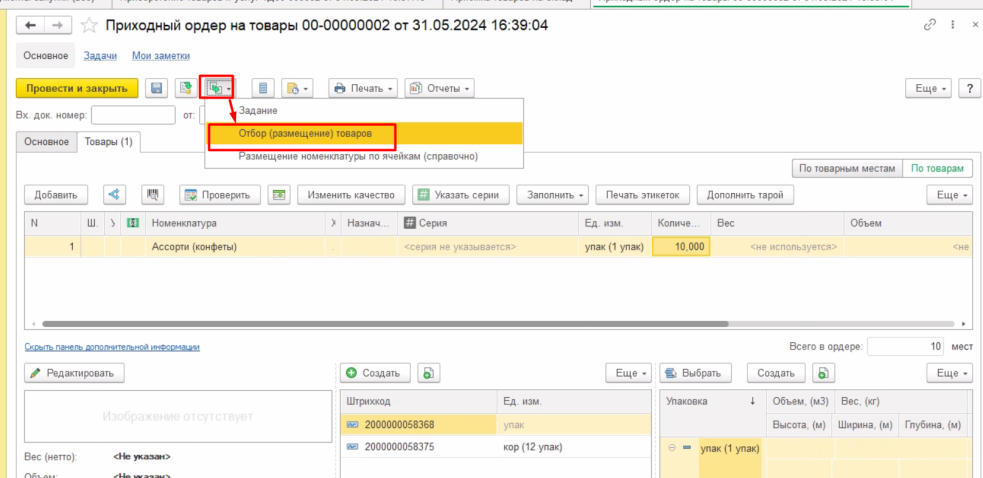
Будет создан документ, который необходимо провести. Ячейка будет автоматически подобрана согласно настроенным правилам. В документе может быть создана одна строчка с товаром с одной ячейкой, а может быть несколько строчек с разными ячейкам. Все зависит от веса и объема размещаемого товара, а также настроенных правил размещения в ячейки. При необходимости ячейку можно поменять вручную.
Из документа можно сформировать печатную форму задания на размещение.
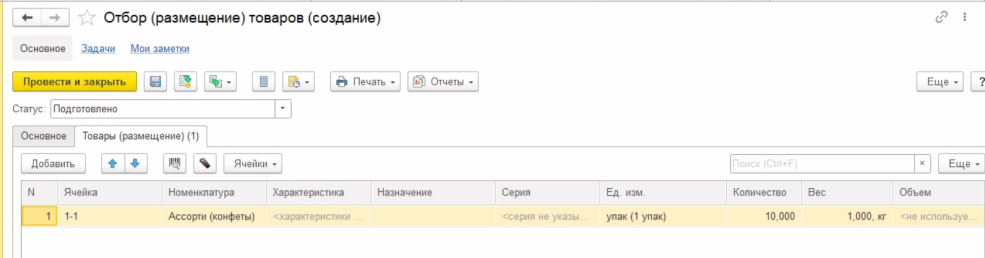
Проводим документ в статусе Выполнено.
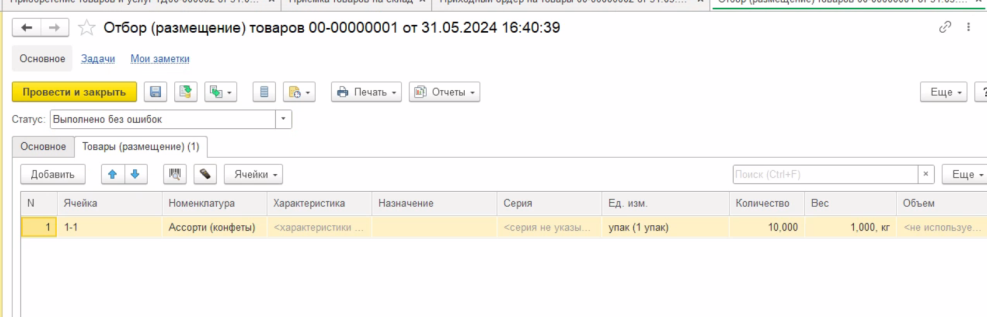
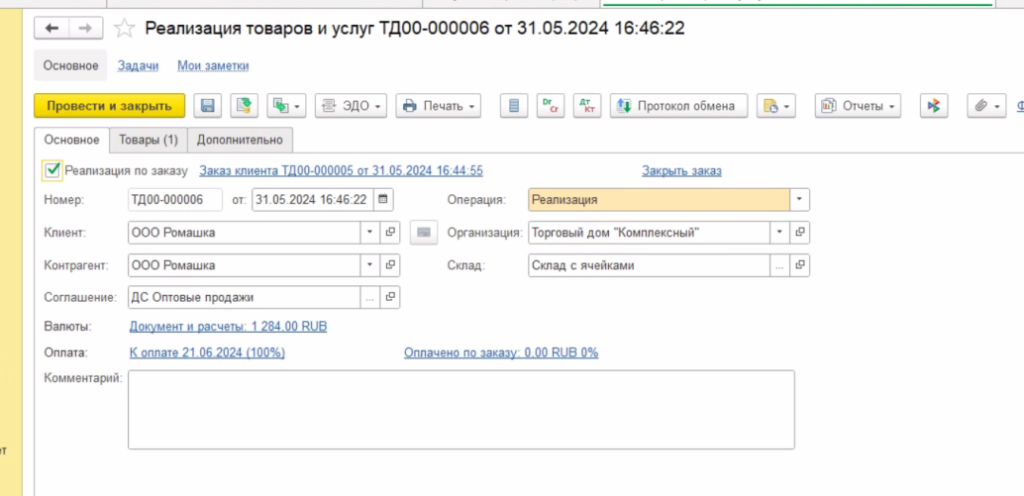
Теперь рассмотрим функционал отбора товаров из ячеек на ордерном складе. Для этого оформляем реализацию товаров с ордерного склада.
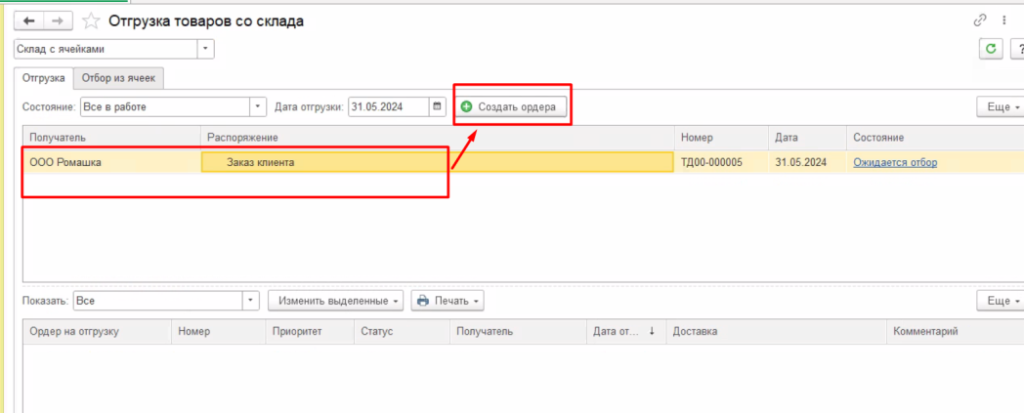
Далее переходим в рабочее место по созданию расходных ордеров, выделяем необходимое распоряжение и нажимаем на кнопку Создать ордера. Создаем ордера только для выделенных распоряжений.
Открываем созданный ордер, меняем статус на К отбору и проводим документ.
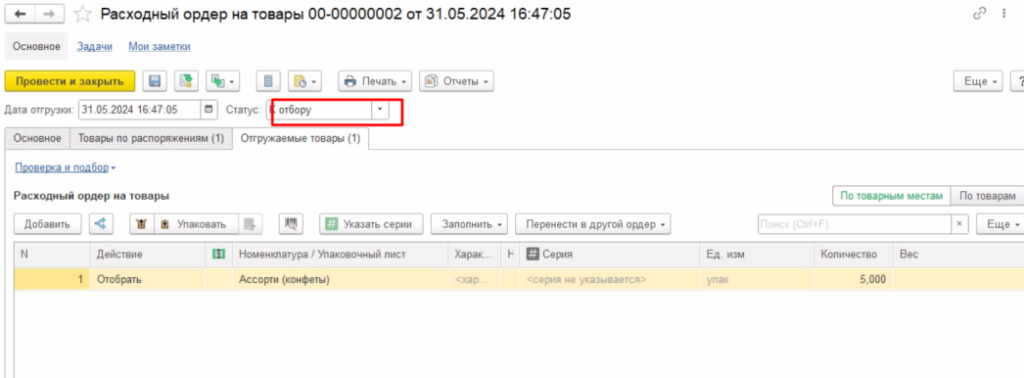
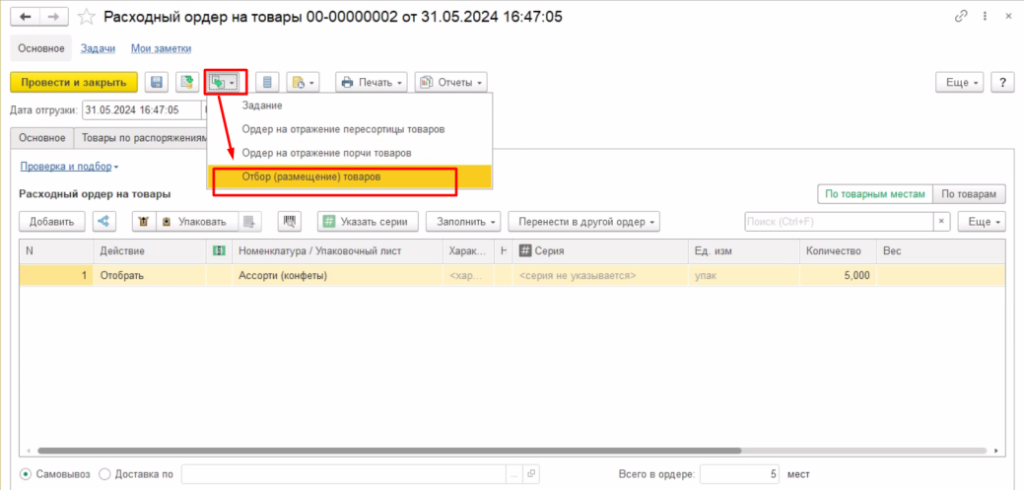
Из ордера оформляем Отбор (размещение) товаров.
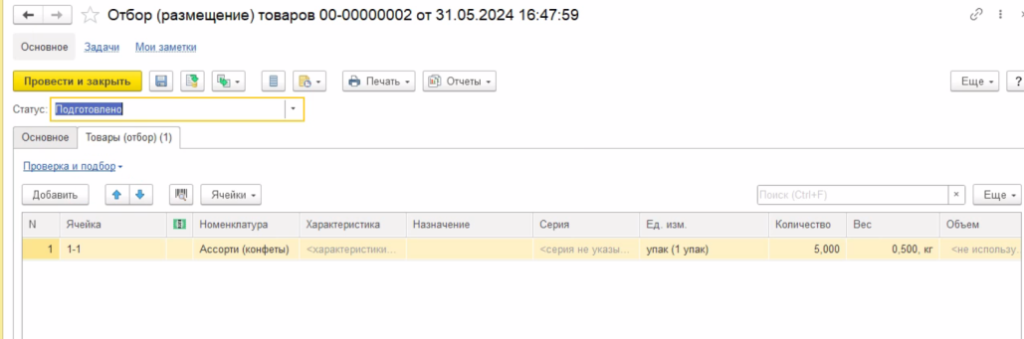
Сформируется документ в статусе Подготовлено. Ячейка будет подобрана автоматически при создании документа. Ячейку можно указать и вручную, если потребуется. Из документа можно сформировать печатную форму задания на отбор, которую можно передать работнику склада для сборки заказа.
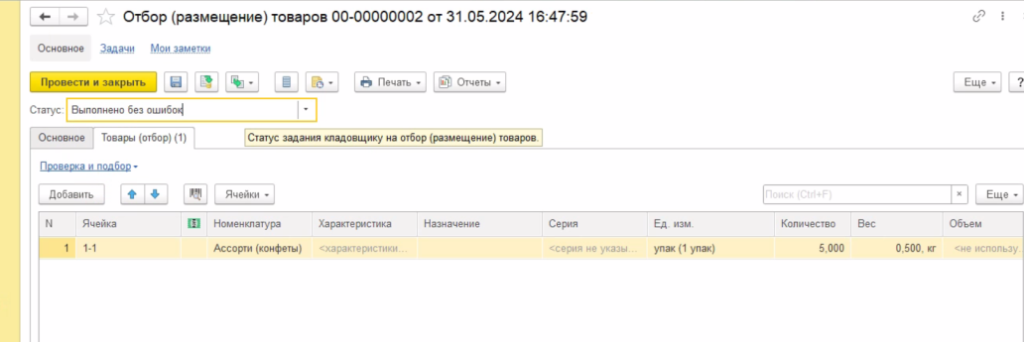
Меняем статус на Выполнено.
Для автоматизации работы склада, 1С можно интегрировать с терминалом сбора данных. С помощью специального программного обеспечения, которое установлено на терминале сбора данных. В 1С также устанавливается расширение или модуль, который позволяет настраивать обмен с терминалом сбора данных. Примером подобного модуля является Дата мобайл. Данный модуль поставляется бесплатно для 1С. Лицензии же для приложения на стороне ТСД необходимо будет приобрести. Данный модуль содержит в себе широкий функционал, который позволяет автоматизировать небольшие и крупные склады.
Для работы с ТСД в 1С есть встроенное рабочее место кладовщика и МРМ работника склада. С помощью перечисленных рабочих мест и ТСД работа с заданиями по отбору, размещению, инвентаризации товаров и прочих складских операций становится быстрее.
В заключении хочется сказать, что функционал ордерного и адресного склада в 1С ЕРП является незаменимыми инструментами для оптимизации складского учета и управления запасами. Рациональное использование всех возможностей системы позволяет компаниям повысить эффективность своей деятельности, улучшить обслуживание клиентов и укрепить свои позиции на рынке.
Эту статью хорошо дополняют

Получить консультацию
Наш специалист по 1С ответит на все вопросы и подберёт оптимальное решение ваших задач