

Продолжаем проводить обзор функциональных возможностей программы 1С ЕРП в части управления продажами. В предыдущей статье мы рассмотрели настройки, а также процесс создания документов Заказ клиента, Счет на оплату и Реализация товаров и услуг.
В данной статье проведем обзор функциональных возможностей программы 1С ЕРП в части управления розничными продажами.
Автоматизация розничной торговли является ключевым фактором для повышения эффективности и конкурентоспособности бизнеса. Для этого система 1С ЕРП содержит в себе все необходимые функциональные возможности. Система предлагает комплексное решение для автоматизации всех аспектов розничной торговли, от возможности подключения торгового оборудования до управления лояльностью покупателей.
Система автоматизации продаж в 1С ЕРП интегрируется с кассовым оборудованием, что обеспечивает быстрое и точное проведение операций на кассе. Она поддерживает различные формы оплаты, включая наличный и безналичный расчет, а также кредитные схемы. Это упрощает процесс обслуживания клиентов и ускоряет операции. Кроме того, система позволяет эффективно управлять акциями и скидками, что способствует привлечению и удержанию клиентов.
Одним из преимуществ автоматизации с «1С: ERP» является возможность детального анализа клиентских данных. Система собирает и обрабатывает информацию о покупательских привычках, что позволяет сегментировать клиентскую базу и предлагать персонализированные программы лояльности. Такие программы помогают увеличить повторные продажи и укрепить отношения с клиентами. Автоматизированные рассылки и уведомления позволяют поддерживать активную коммуникацию с клиентами, информируя их о новых предложениях и акциях.
Прежде чем приступать к демонстрации возможностей функционала розничных продаж пройдемся по настройкам.
Настройка розничной торговли в 1С ЕРП
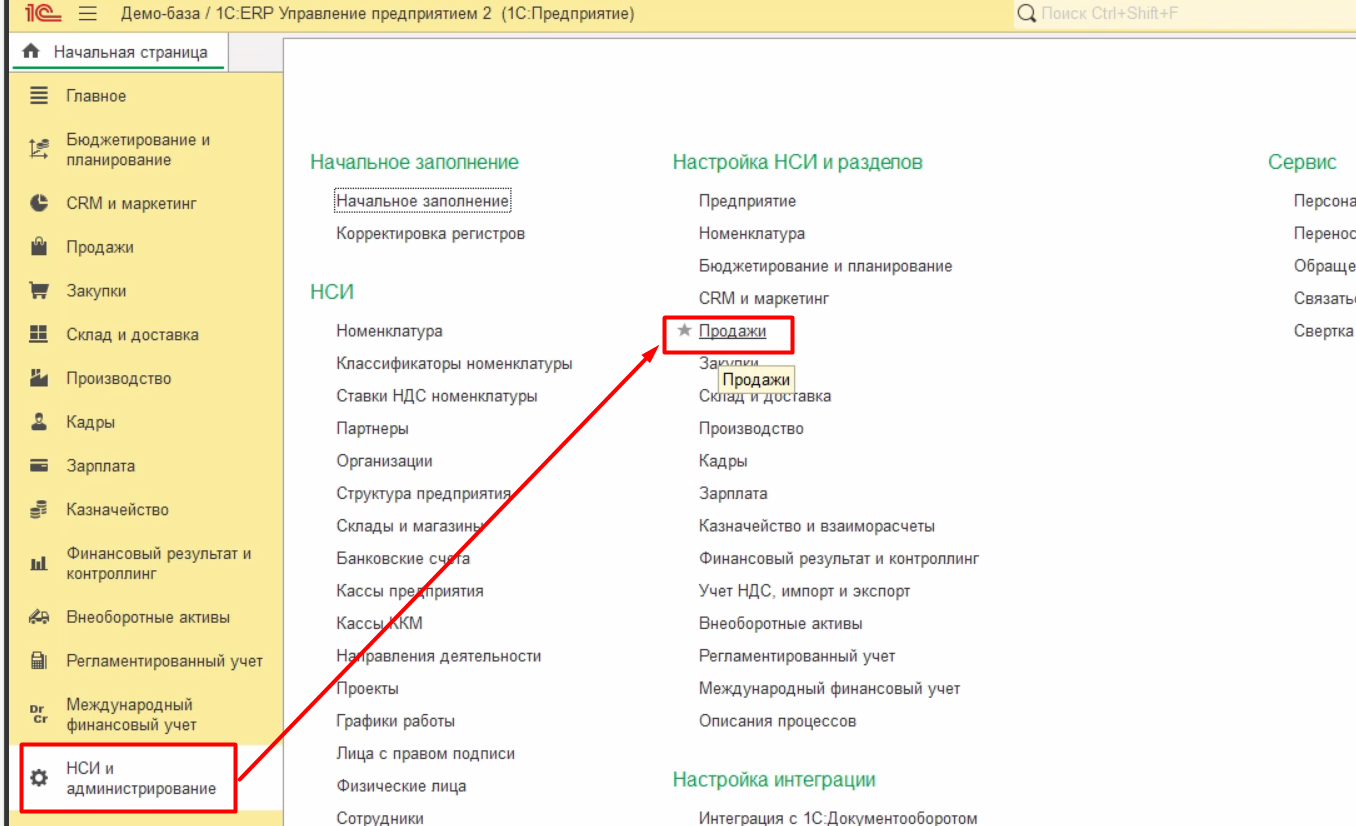
Отрываем настройки розничных продаж. Для этого переходим в настройки подсистемы Продажи и переходим в настройки подраздела Розничные продажи.
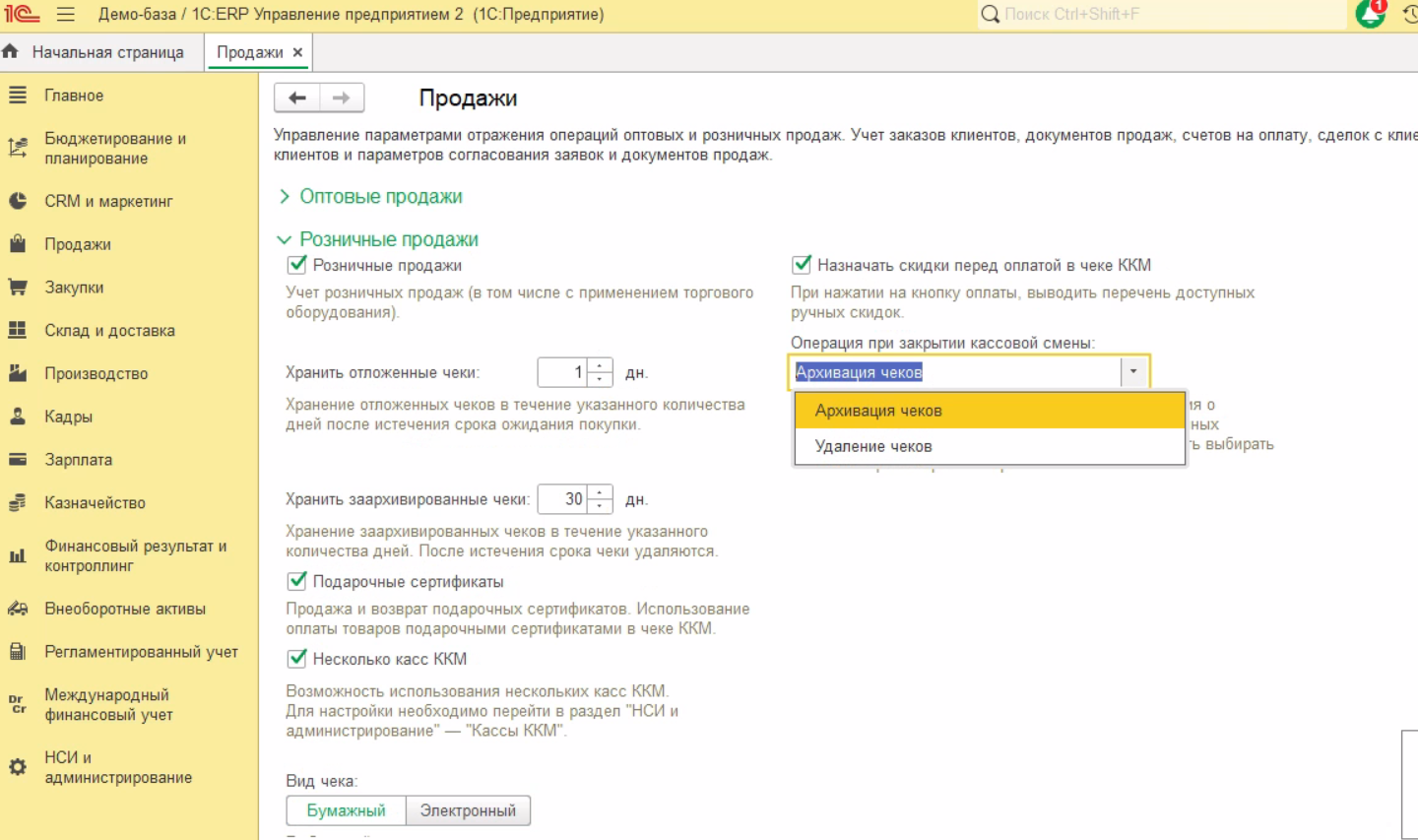
Разберем следующие основные настройки:
- Розничные продажи – данная функциональная опция включает возможность использования функционала розничной торговли в 1С ЕРП;
- Назначать скидки перед оплатой в чеке ККМ - данная функциональная опция включает возможность назначения скидок при попытке оплатить товар (при нажатии на одну из кнопок регистрации оплаты покупателем);
- Хранить отложенные чеки – данная опция позволяет хранить отложенные чеки указанное количество дней. Каждый день в программе запускается обработка, которая анализирует даты отложенных чеков и удаляет те чеки, срок которых вышел;
- Операция при закрытии кассовой смены – в данном параметре указывается, что будет с чеками ККМ при закрытии кассовой смены. Часто, на практике, чеки при закрытии смены архивируют, чтобы можно было обратиться ним в будущем, например, для оформления возврата от покупателя;
- Хранить заархивированные чеки – в данной настройке необходимо указать, сколько будут храниться заархивированные чеки. Так же, как в случае с отложенными чеками, в программе автоматически по расписанию запускается обработка (регламентное задание) и удаляет чеки;
- Подарочные сертификаты - данная функциональная опция включает возможность создавать и вести учет подарочных сертификатов. В программе доступны следующие операции с подарочными сертификатами: выпуск, активация, аннулирование.
- Несколько касс ККМ – данная возможность позволяет использовать несколько касс ККМ. То есть в программе будет возможность автоматизировать два и более магазина.
Мы рассмотрели основные настройки розничных продаж в подсистеме Продажи. Теперь перейдем к общим настройкам системы.
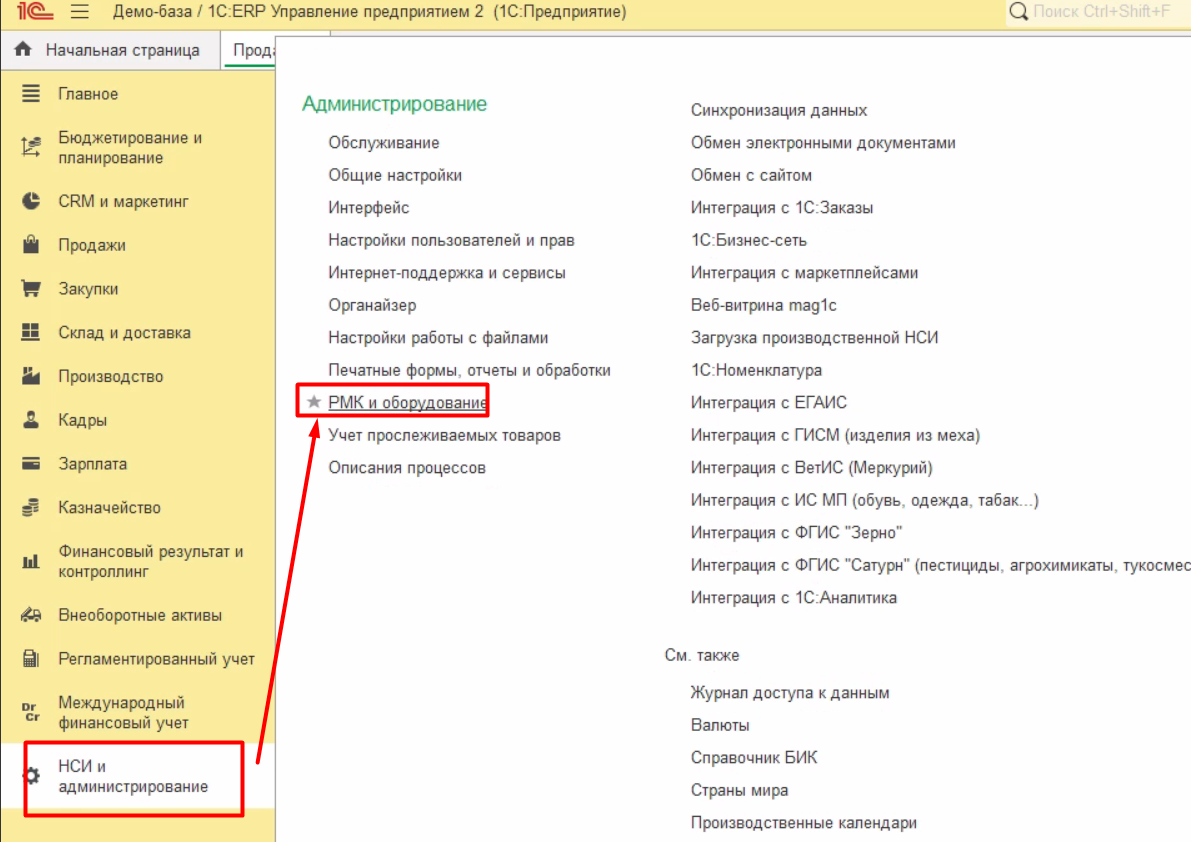
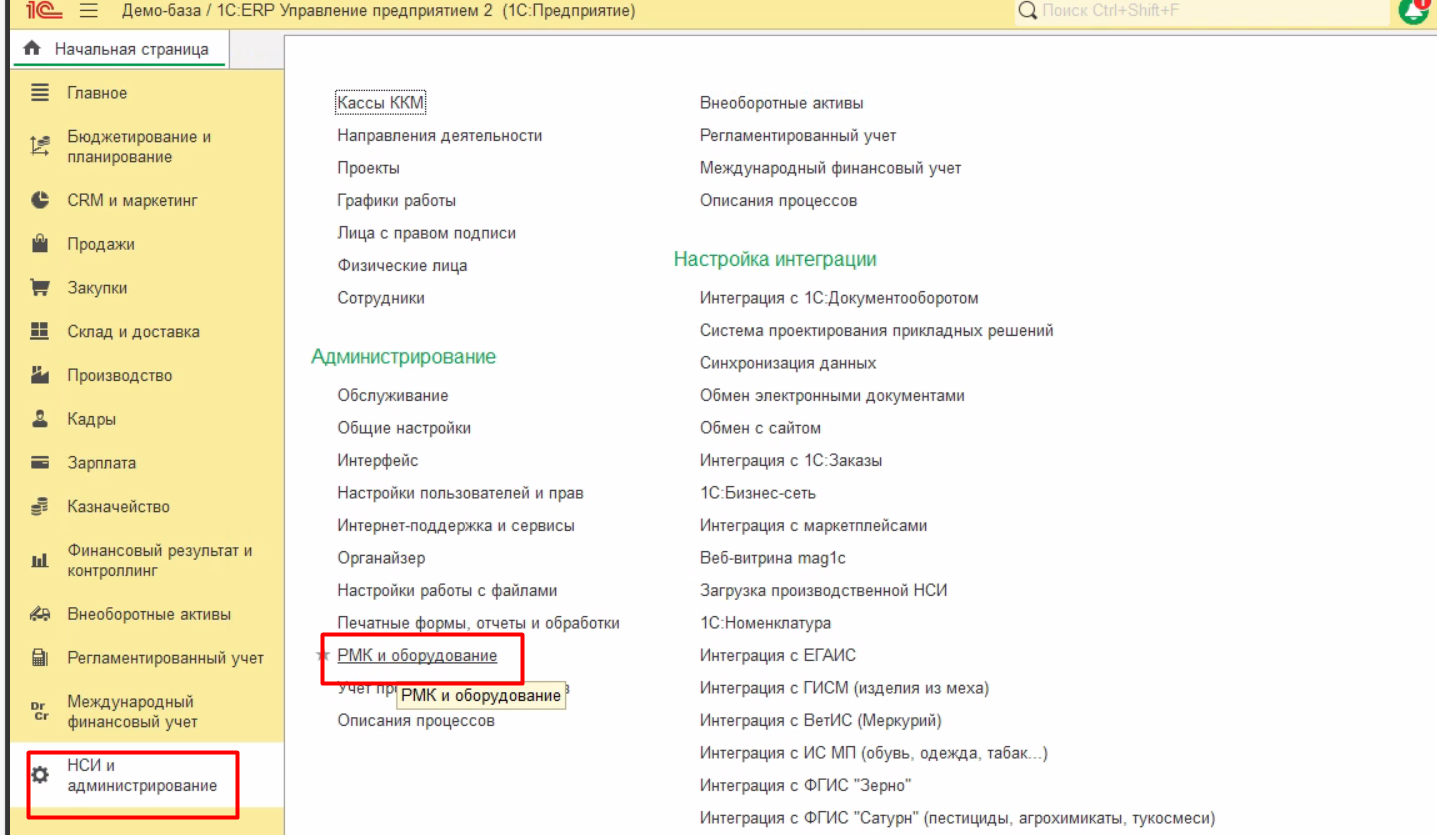
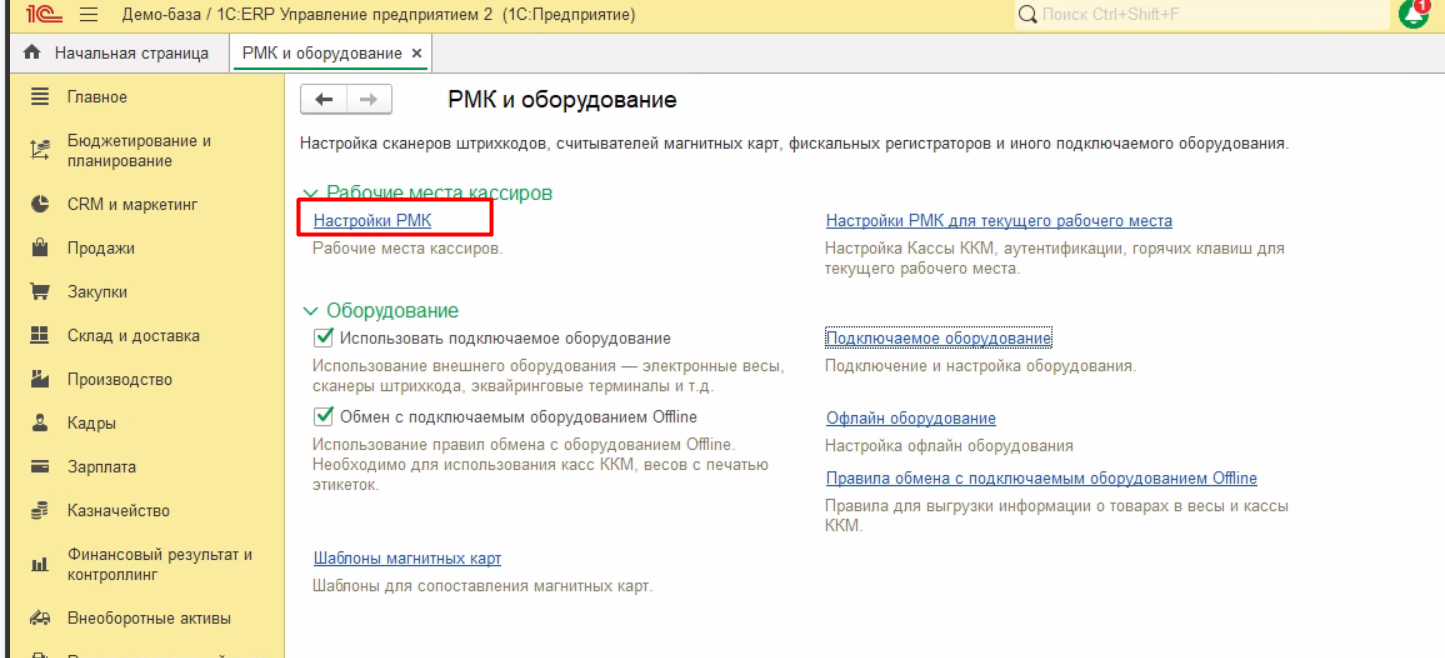
Переходим в НСИ и администрирование и открываем РМК и оборудование.
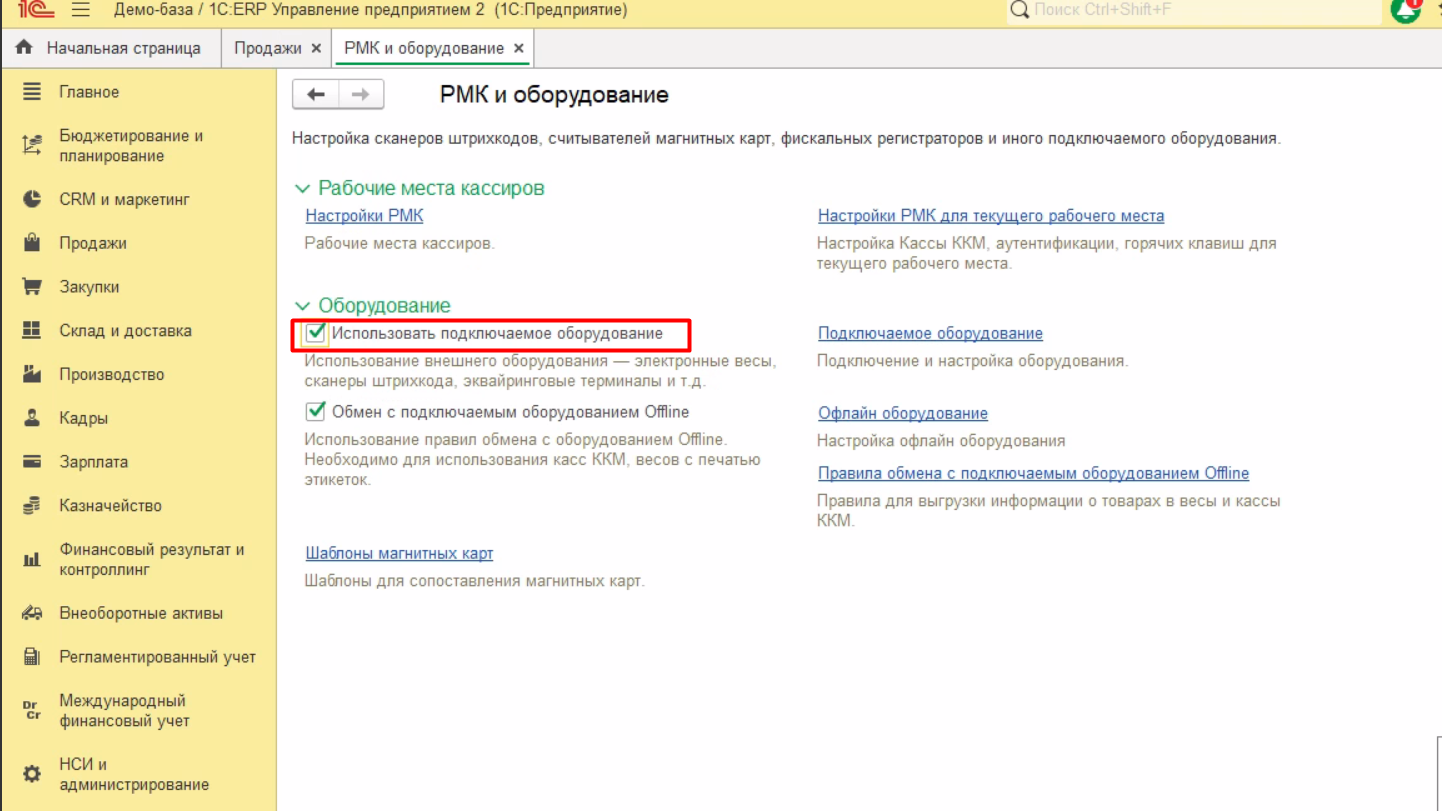
Включаем возможность использования подключаемого торгового оборудования. Это позволит в дальнейшем подключает торговое оборудование, которое используется для автоматизации розничного магазина (Контрольно кассовая техника (Касса ККТ или онлайн касса), эквайринговый терминал, сканер, принтер этикеток). Вернемся к подключению оборудования чуть позже.
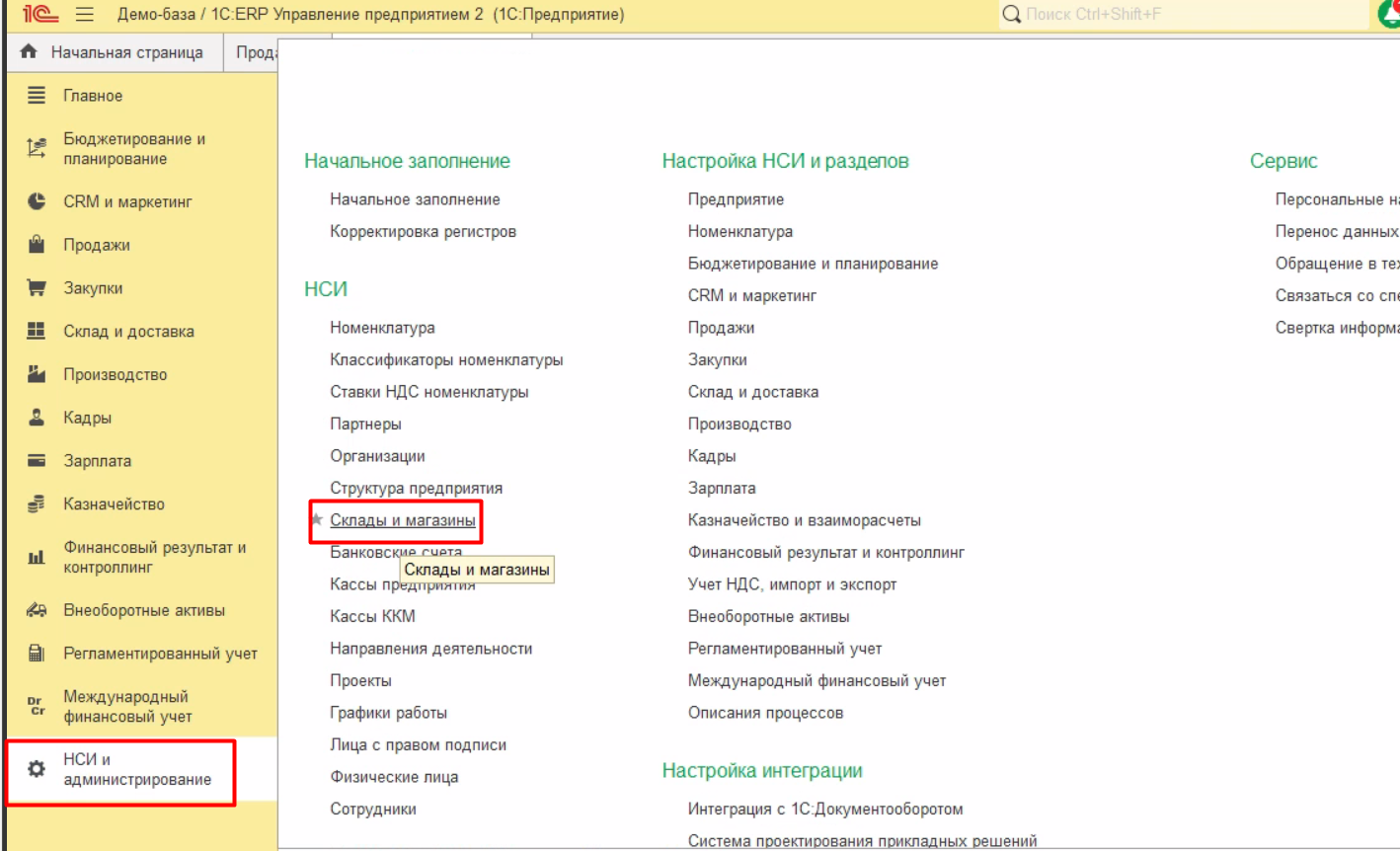
Переходим к созданию склада (магазина). Для этого переходим в справочник Склады и магазины и создаем новый розничный магазин по команде Создать->Розничный магазин.

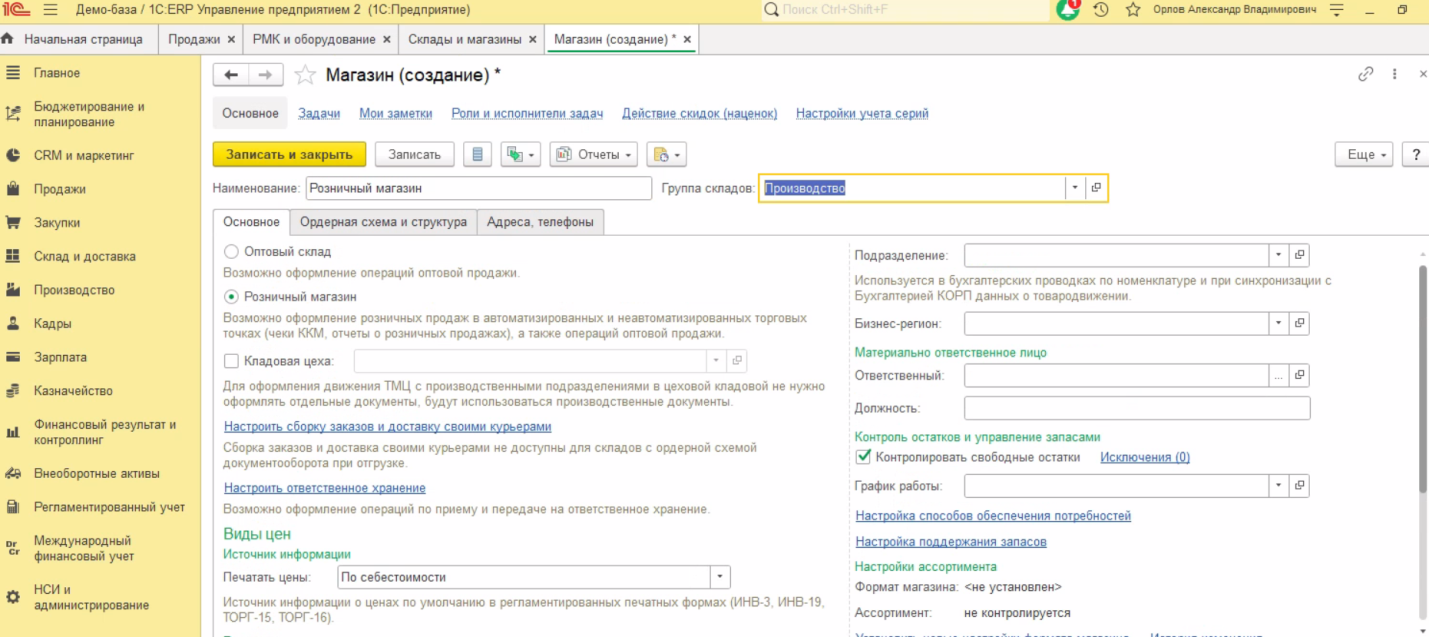
Склад с типом Розничный магазин отличается от склада с типом Оптовый склад тем, что на таком складе можно оформлять документ оптовой торговли и оформлять розничные продажи. В оптовом складе можно только оформлять документы оптовых продаж.
При установке флажка Контролировать свободные остатки программа не дает отгружать товары в минус. В программе предусмотрели возможность отключения контроля остатков, так как в некоторых случаях без этого не обойтись. Но стоит пользоваться этим осторожно.
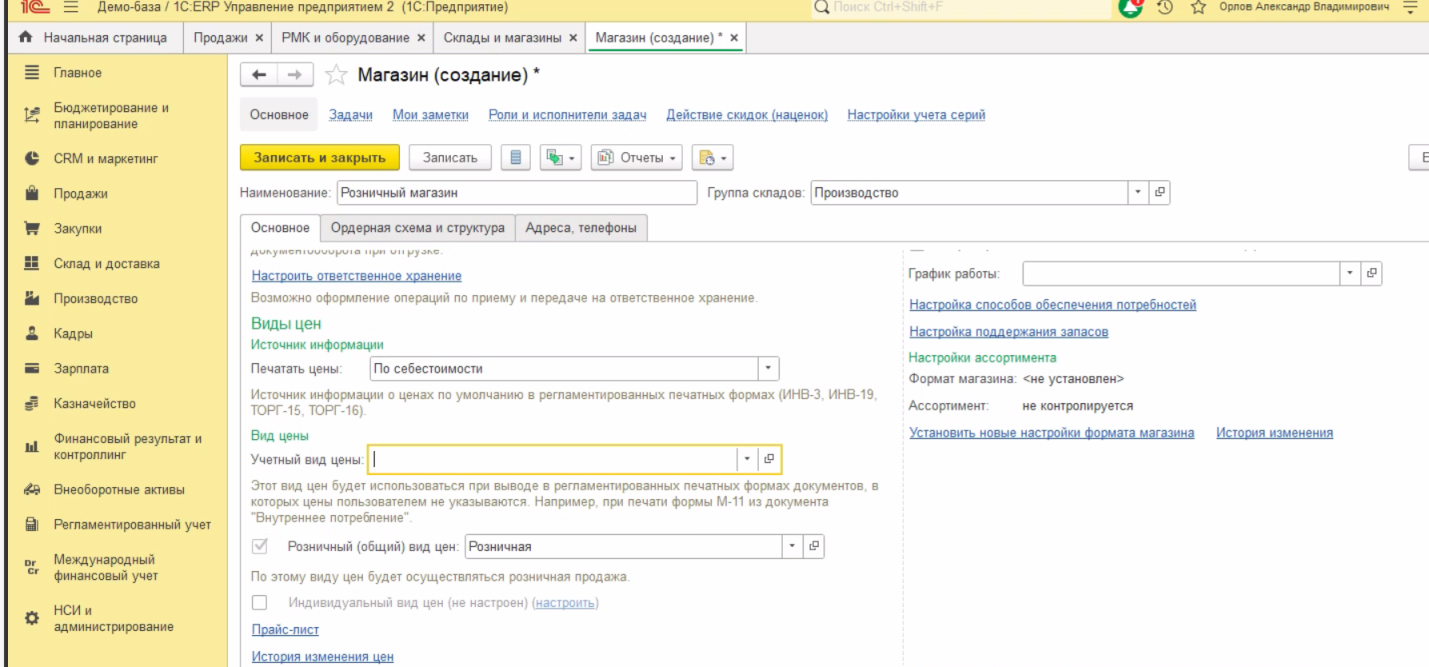
В поле Розничный (общий) вид цен указывается вид цены цен по котором будут автоматически заполняться при сканировании товара в рабочем месте кассира.
Индивидуальный вид цен– в данном поле можно создавать индивидуальный вид цены для данного магазина. Установленные цены по данному виду цен будут действовать только в этом магазине.
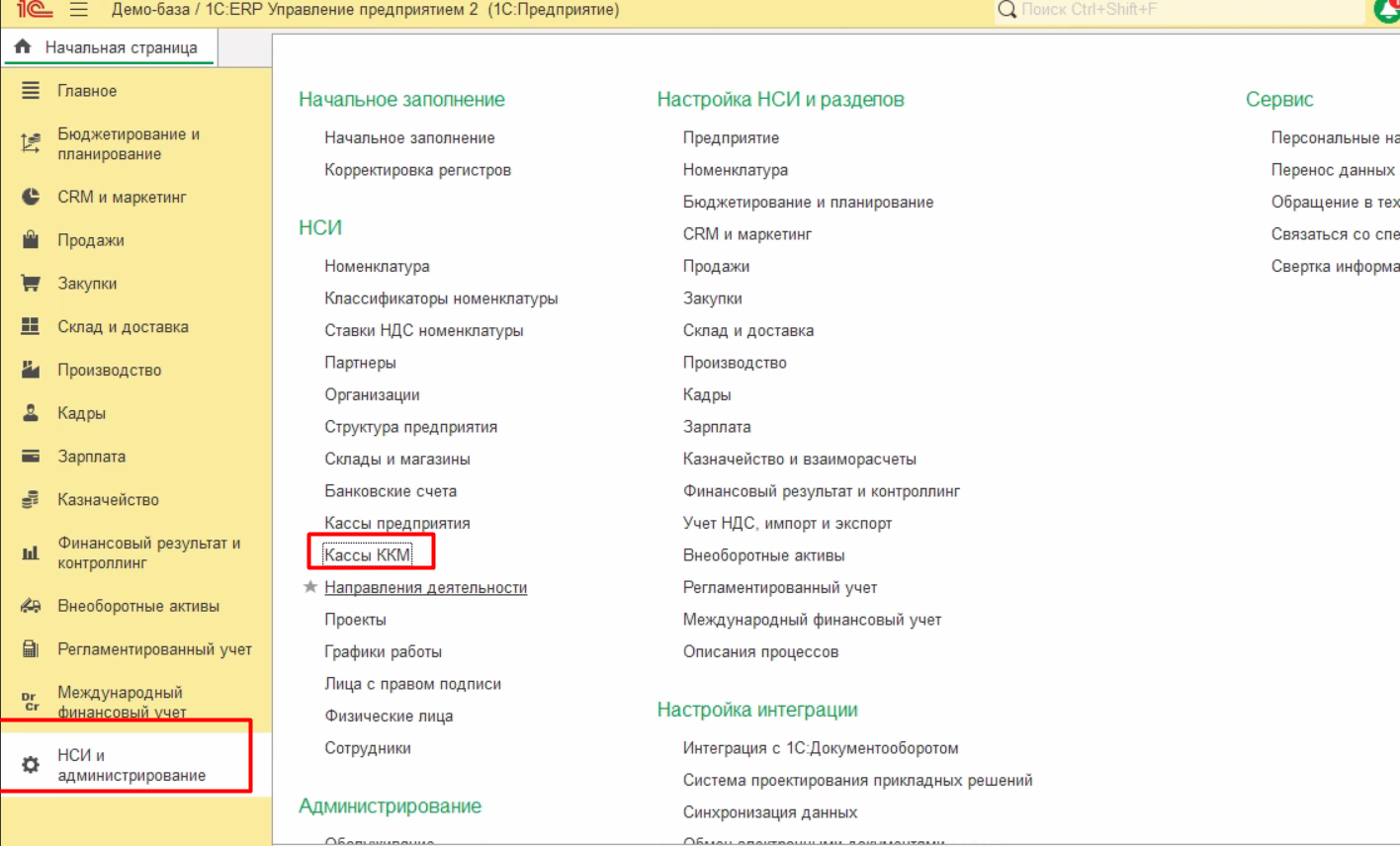
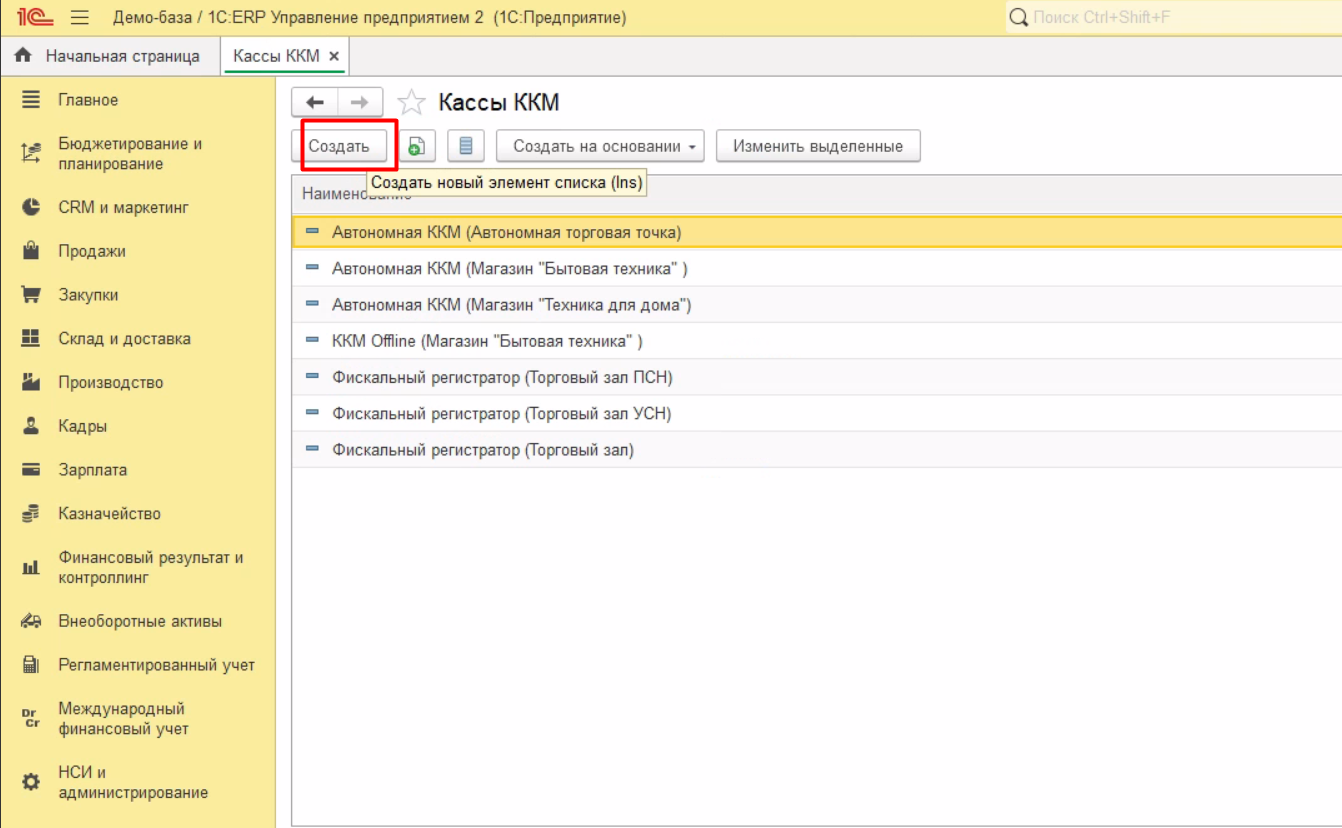
Теперь необходимо создать Кассу ККМ, для этого переходим в справочник Кассы ККМ. Создаем новый элемент по соответствующей команде.
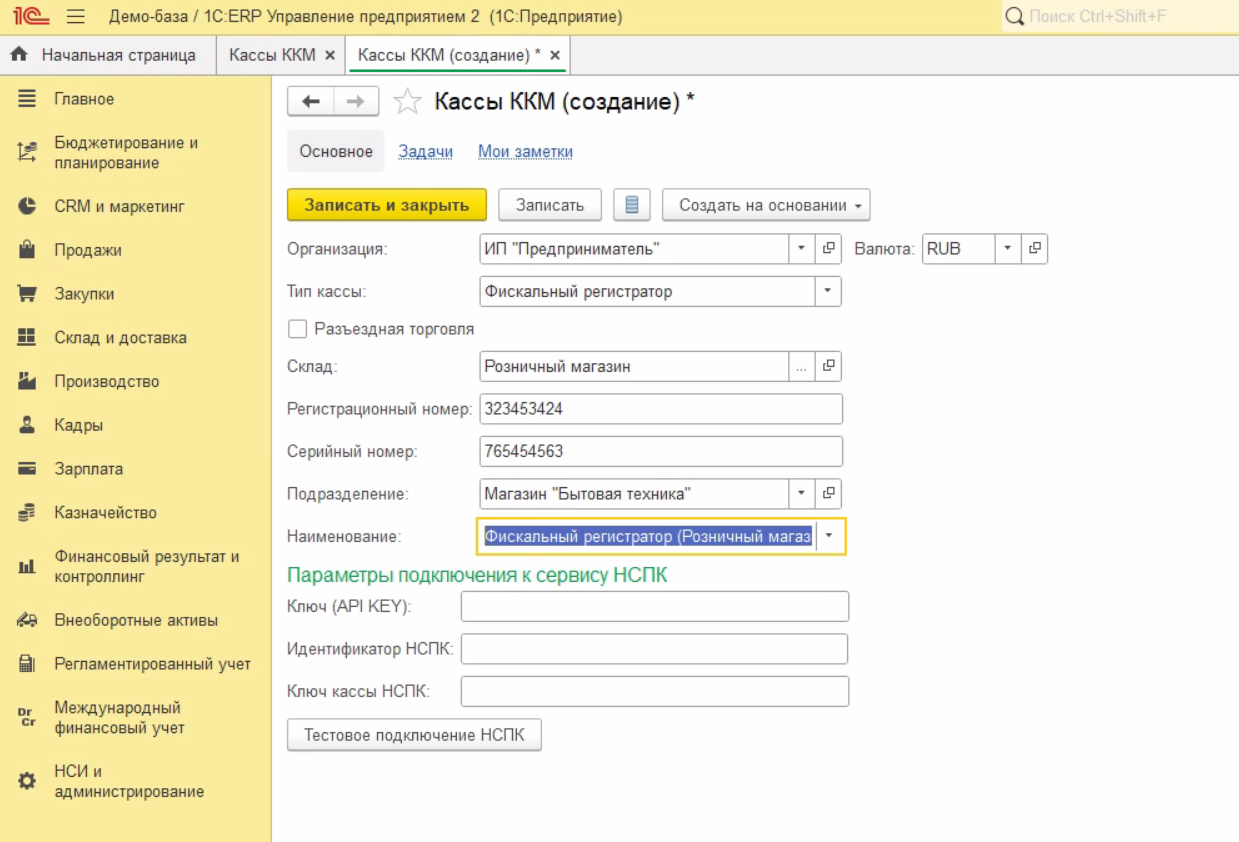
В открывшейся форме создания кассы ККМ заполняем следующие основные реквизиты:
- Организация – указывается организация от лица которого будет оформляться продажа. Поле обязательно для заполнения;
- Тип кассы – указываем тип, от которого будет зависеть процесс оформления розничной продажи. Например, если выберем Фискальный регистратор, то продажи будут регистрироваться чеками ККМ, а отчет о розничных продажах будет создаваться и заполняться автоматически при закрытии кассовой смены. Если выберем тип Автономный магазин, то продажа будет регистрироваться документом Отчет о розничных продаж. Документ можно будет заполнить вручную.
- Валюта – указываем валюту в розничной продаже в данном магазине;
- Склад – указываем склад (магазин), с которого будут списываться остатки товаров при продаже;
- Регистрационный номер – заполняем для информации. Можно не заполнять;
- Серийный номер – заполняем для информации. Можно не заполнять;
- Подразделение – подразделение заполняется в качестве аналитики, данное подразделение в дальнейшем будет заполняться в отчетах о розничных продаж;
- Наименование – заполняется автоматически.
Заполняем данные реквизиты и сохраняем кассу ККМ.
Теперь переходим к настройке торгового оборудования. Для этого возвращаемся в РМК и оборудование и открываем список подключаемого торгового оборудования.

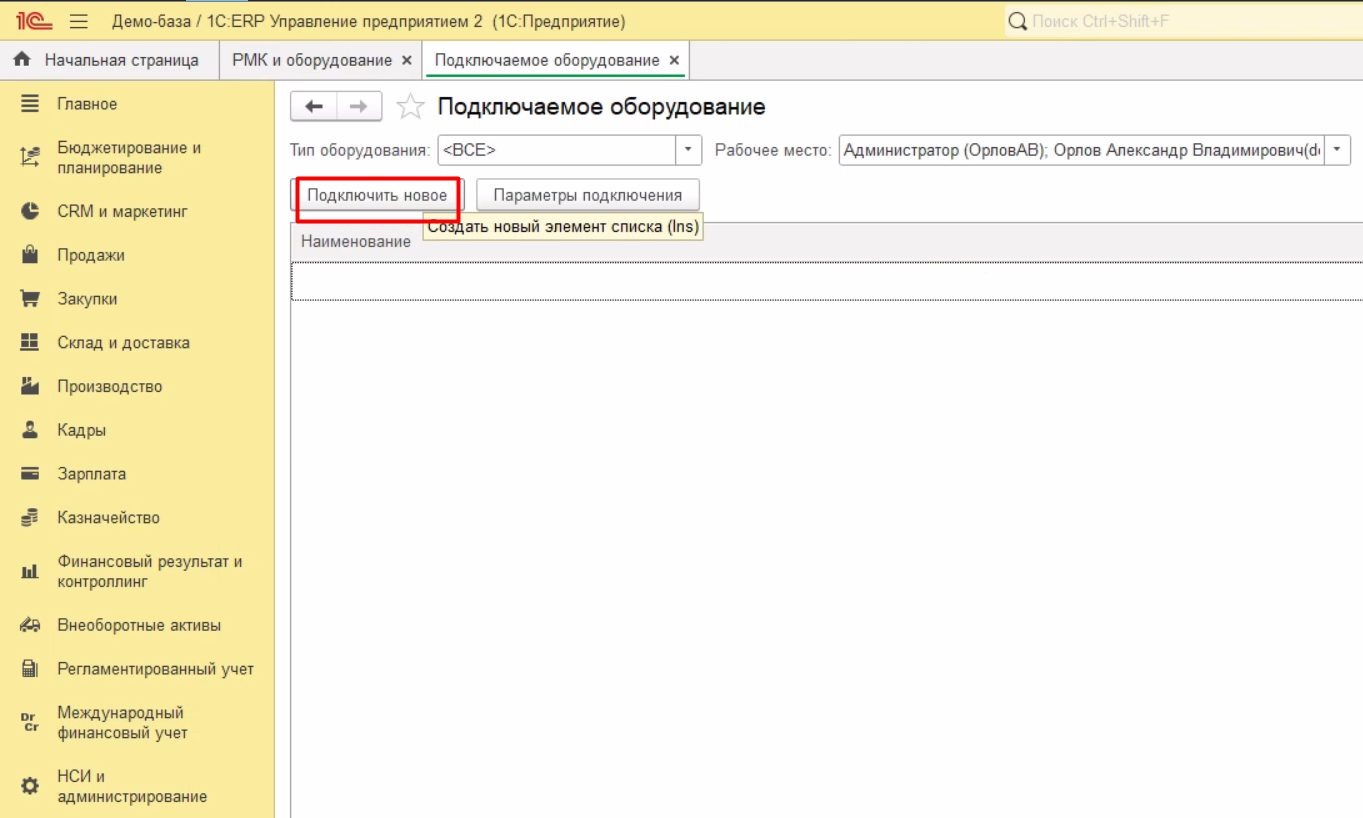
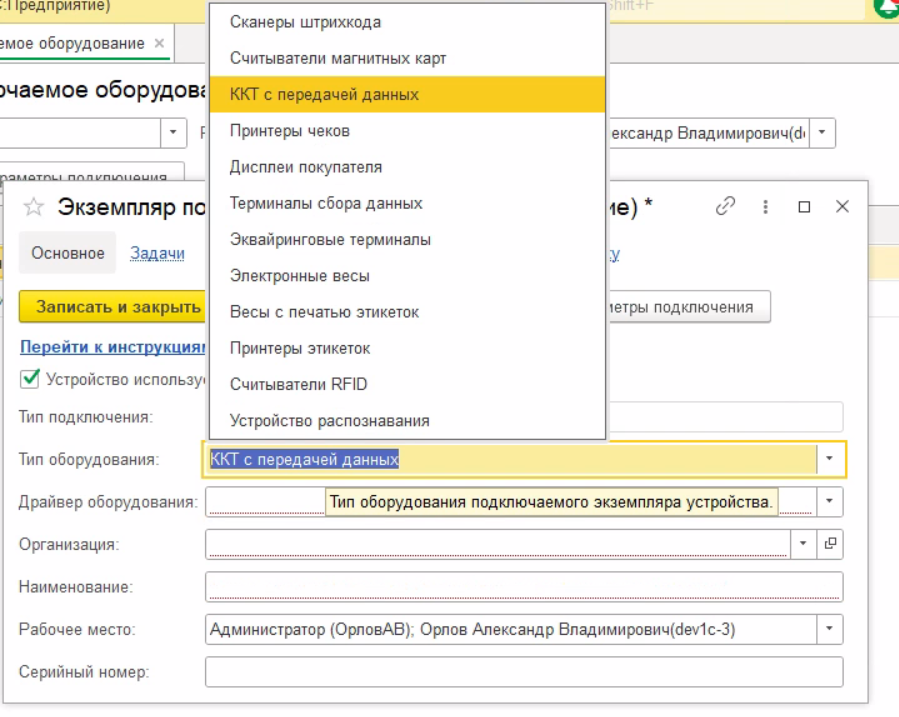
Создаем новое оборудование по соответствующей команде.
В первую очередь создаем кассу ККТ. Интеграция ККТ 1С ЕРП обеспечивает автоматизацию процесса продажи и учета, что является важным аспектом для бизнеса, стремящегося к повышению эффективности операций.
Во-первых, использование ККТ в 1С ЕРП позволяет автоматизировать регистрацию продаж, что значительно упрощает процесс кассового обслуживания. Это не только ускоряет обработку транзакций, но и минимизирует вероятность ошибок, связанных с человеческим фактором.
Во-вторых, система обеспечивает соответствие законодательным требованиям. 1С ЕРП позволяет настраивать параметры работы ККТ в соответствии с актуальными нормативами, что важно для избежания штрафов и санкций.
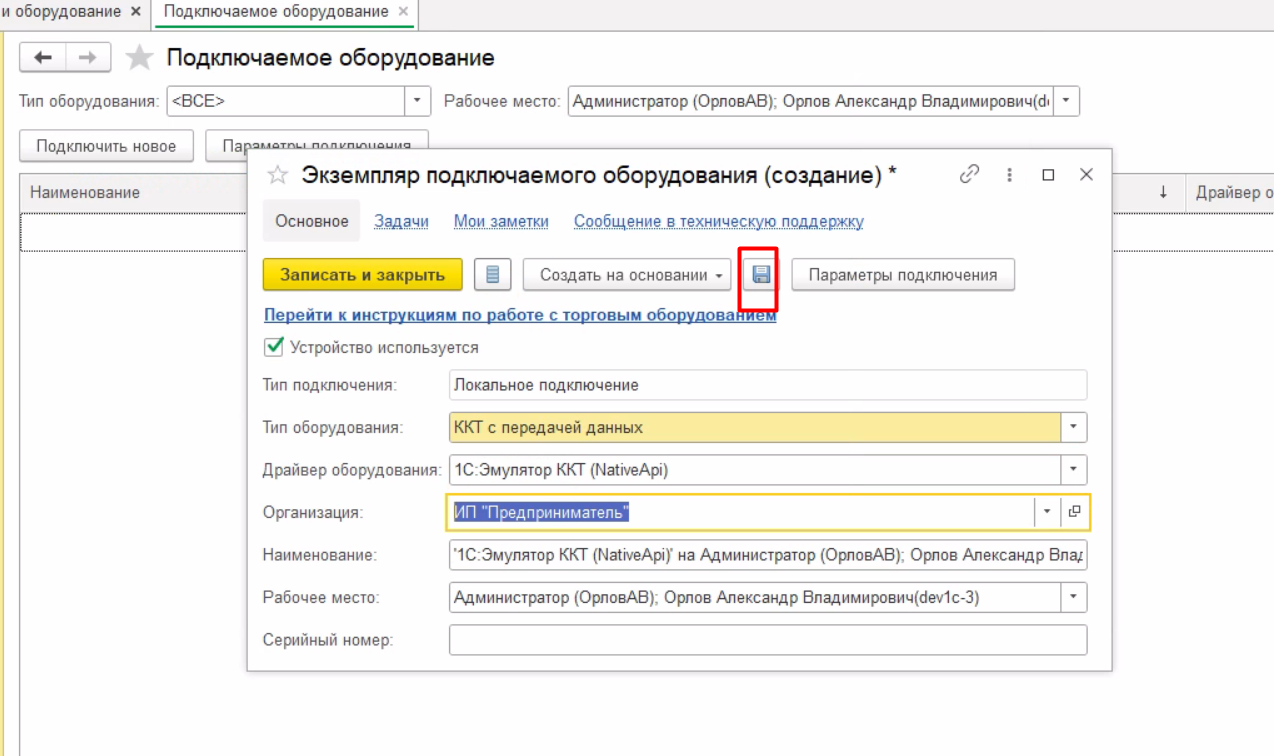
Заполняем следующие реквизиты:
- Тип оборудования – выбираем значение ККТ с передачей данных;
- Драйвер оборудования – выбираем драйвер в соответствии с подключаемым оборудованием;
- Организация – выбираем ту организацию, на чье имя зарегистрирована касса ККМ;
- Наименование – заполняется наименование автоматически;
- Рабочее место – заполняется автоматически текущим рабочим местом (определяется исходя из компьютера и пользователя);
- Серийный номер – заполняется справочно.
Заполняем данные и сохраняем оборудование.
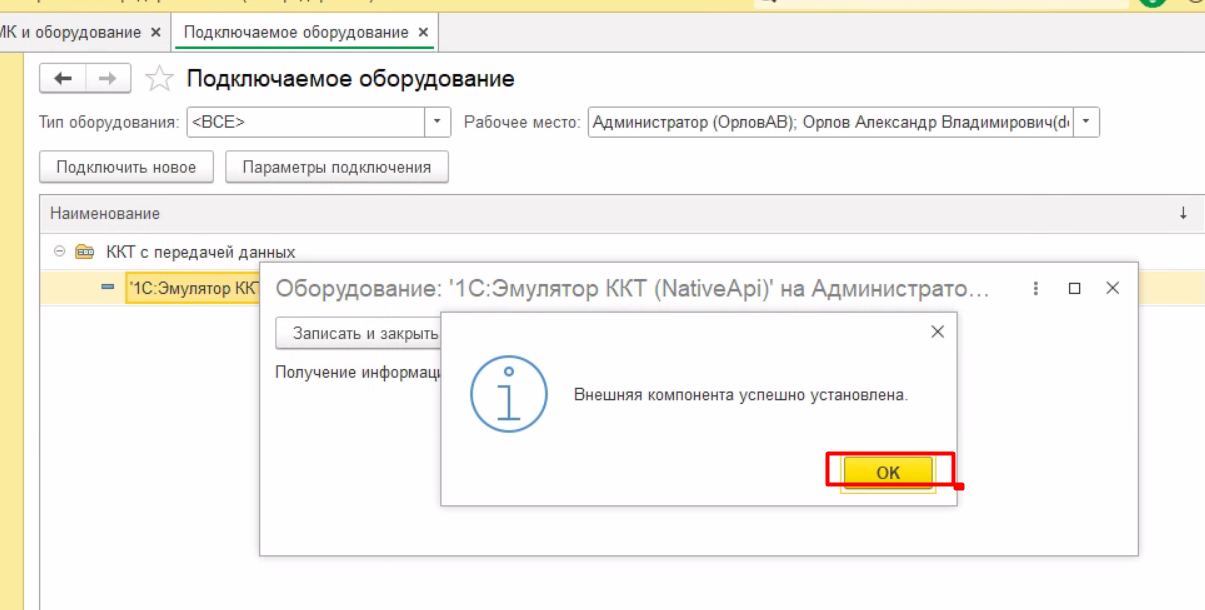
Далее нажимаем на кнопку Параметры подключения и устанавливаем внешнюю компоненту по соответствующей команде.

Теперь переходим к созданию эквайрингового терминала. Использование эквайрингового терминала в 1С ЕРП существенно упрощает процессы обработки платежей и управления финансовыми потоками. Встраивание терминала в систему позволяет автоматизировать операции, связанные с приемом безналичных платежей, что повышает скорость обслуживания клиентов и сокращает вероятность ошибок, связанных с ручным вводом данных.
Интеграция эквайрингового терминала с 1С ЕРП обеспечивает синхронизацию данных о продажах и поступлениях средств в реальном времени. Это позволяет вести более точный учет и анализ финансовых показателей бизнеса. Кроме того, автоматизация процесса оплаты способствует улучшению клиентского опыта, так как покупатели могут быстро и удобно расплачиваться картами, что особенно важно в условиях растущего спроса на безналичные расчеты.
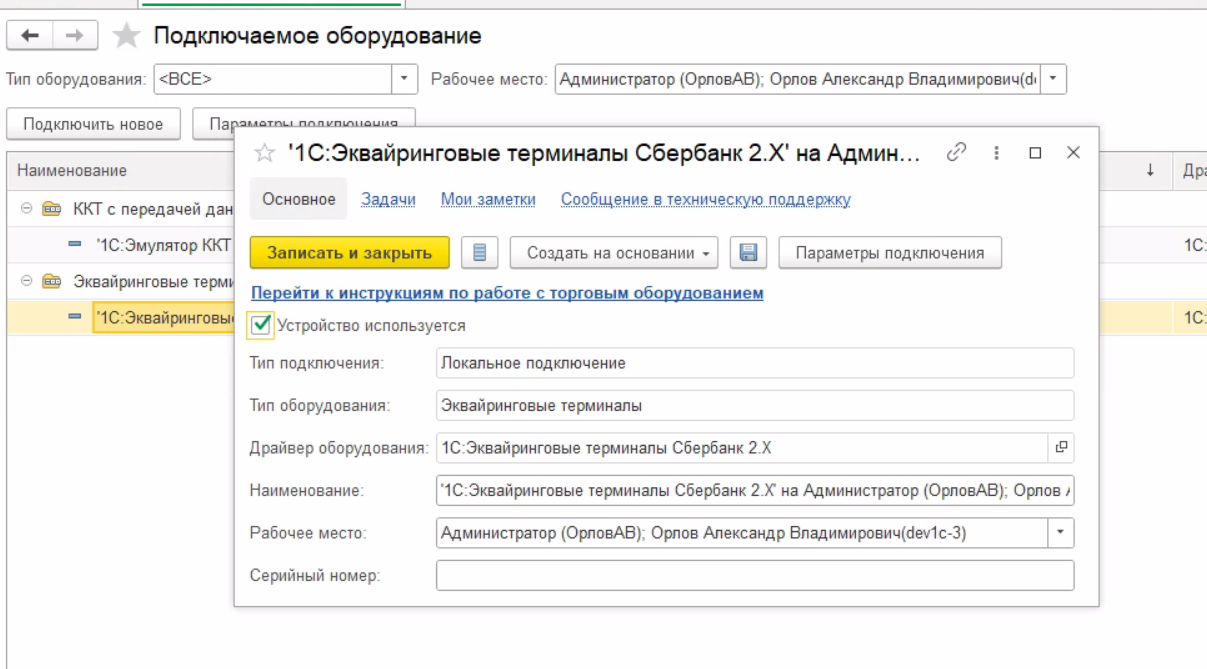
Создание эквайрингового терминала выполняем тем же образом, выбираем лишь другой тип оборудования.
Теперь переходим к настройкам РМК, для этого открываем соответстующее рабочее место настройки. Создаем новый элемент.
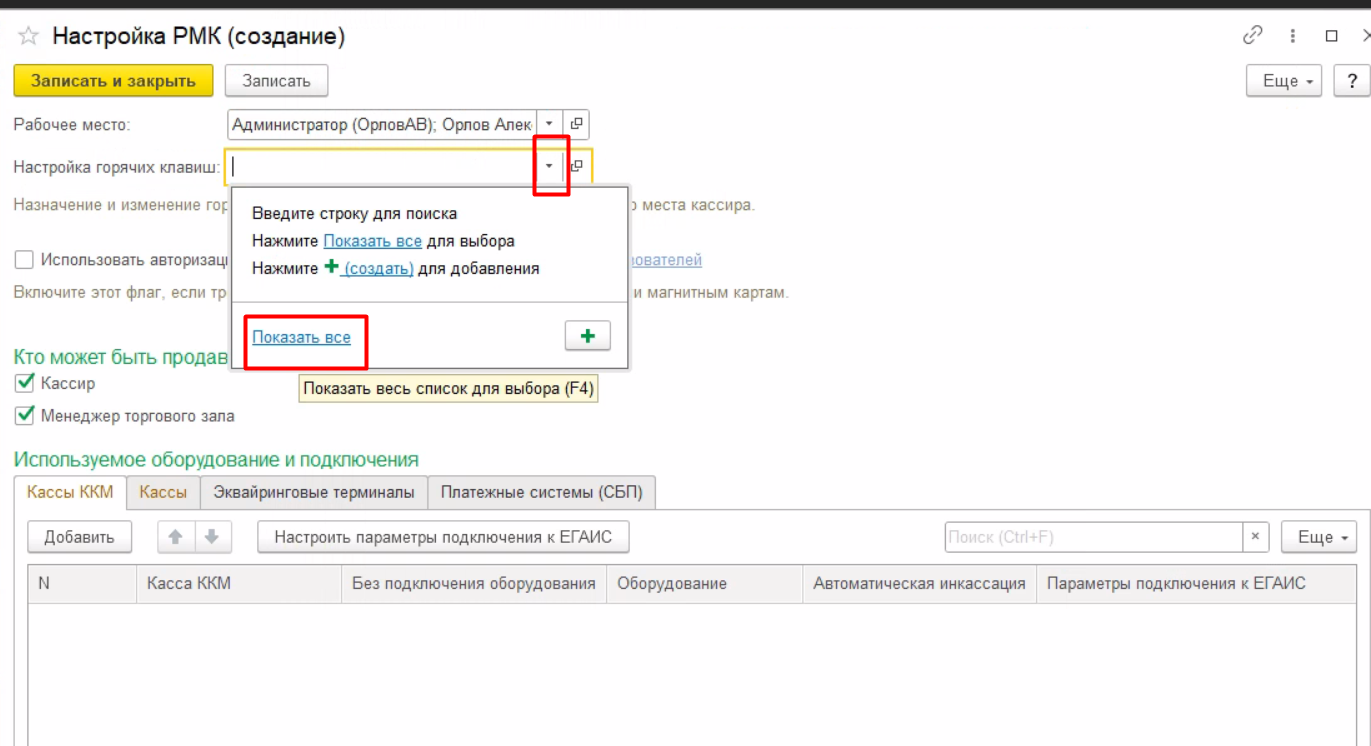
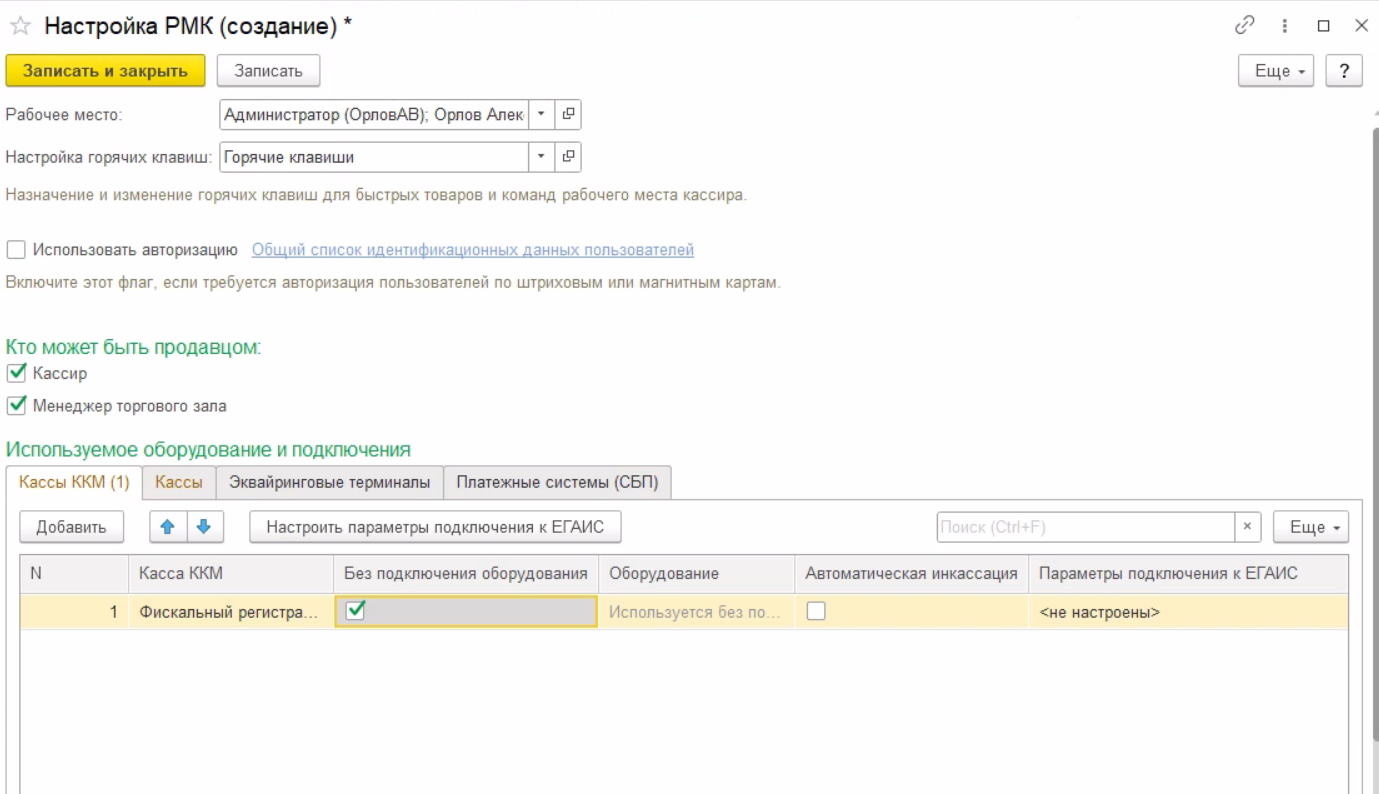
В настройке РМК заполняем следующие данные:
- Рабочее место - заполнится текущим рабочим местом.
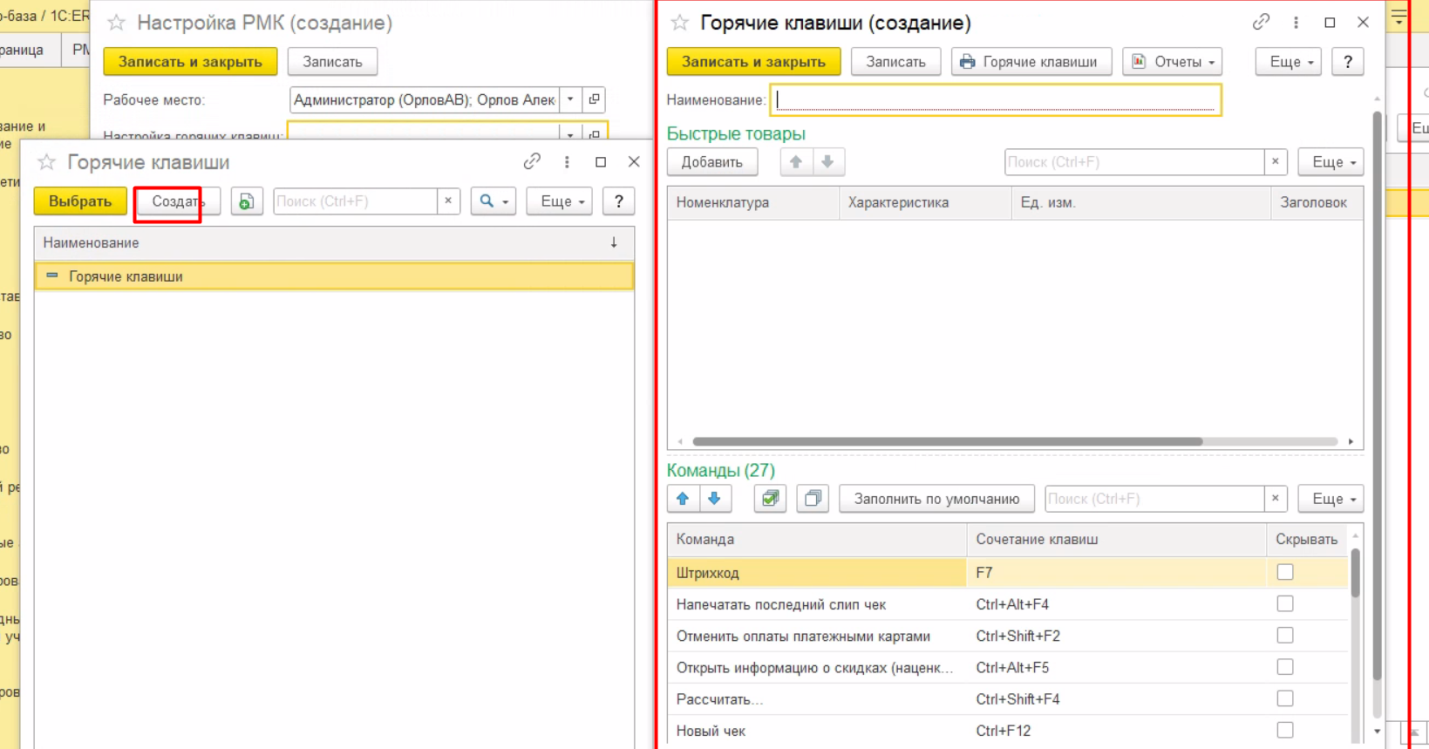
- Настройка горячих клавиш – выбираем готовый или создаем говый набор горячих клавиш. Горячие клавиши используются для быстрого выполнения определенной команды сочетанием клавиш;
- Использовать авторизацию – при использовании данного функционала можно продавцы смогут авторизовываться в рабочем месте кассира с помощью карт с штрихкодом;
- Кто может быть продавцом – можно выбрать одного или оба значения из предложенных (кассир и менеджер торгового зала). При выборе только значения Кассир, сменить продавца в рабочем месте кассира будет невозможно. При выборе менеджера торгового зала в процессе работы в любой момент можно выбрать продавца. Это позволяет регистрировать продажи на конкретного продавца. Это важно, когда система мотивации использует персональные продажи.
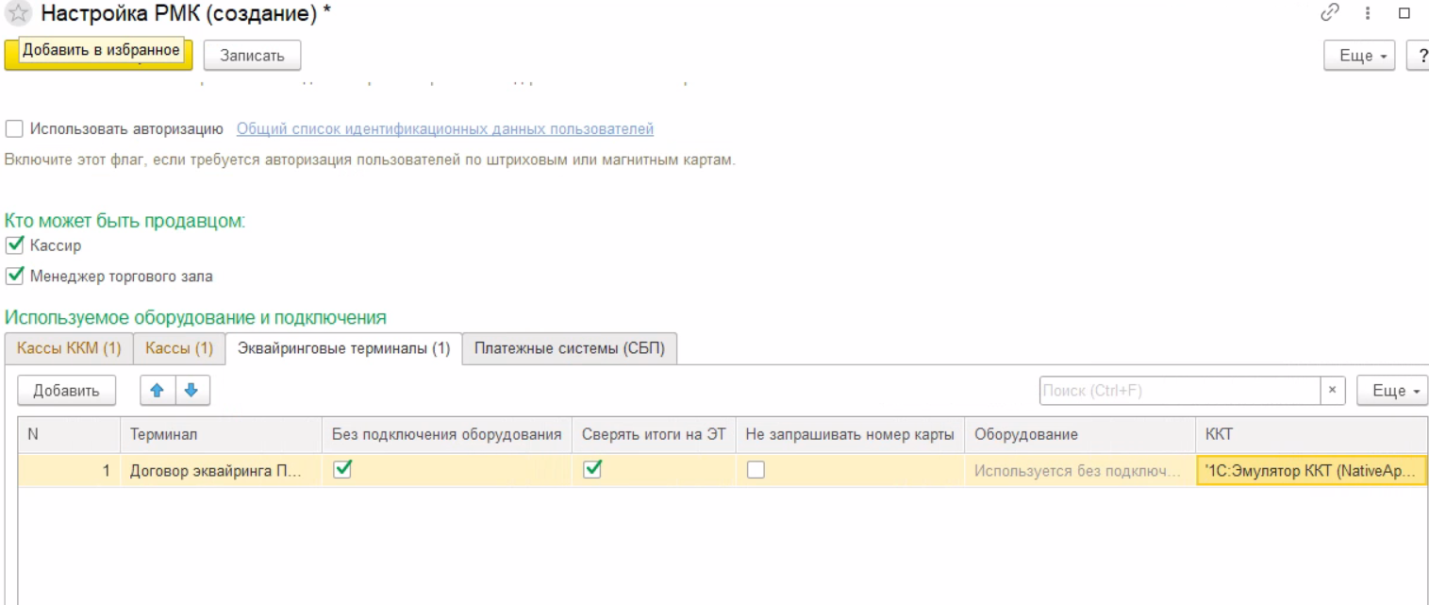
На вкладке Кассы ККМ указываем кассу ККМ, которое мы создали и указываем оборудование. В нашем примере мы используем эмулятор, то есть продажи будем выполнять в тестовом режиме без подключения оборудования, поэтому мы устанавливаем соответствующий флажок (в реальности необходимо будет указать оборудование). Флажок –Автоматическая инкассация устанавливается, когда необходимо чтобы автоматически создавалась выемка денежных средств при закрытии кассовой смены.
Переходим на следующую вкладкуКассы. Здесь мы заполняем кассу организации и оборудованием кассы ККМ. Этим самым мы связываем кассу организации с кассой ККМ. В будущем это поможет автоматически определять кассы при оформлении выемки и внесения денежных средств в кассу ККМ.

На вкладке Эквайринговые терминалы заполняем терминал и указываем его оборудование и оборудование кассы ККМ.
В настройках терминала заполняется наименование, договор подключения к платежной системе, банковский счет, эквайер (контрагент), номер терминала.

Остановимся подробнее на договоре эквайринга. В договоре эквайринга на вкладке Основноезаполняем данные эквайера и организации.
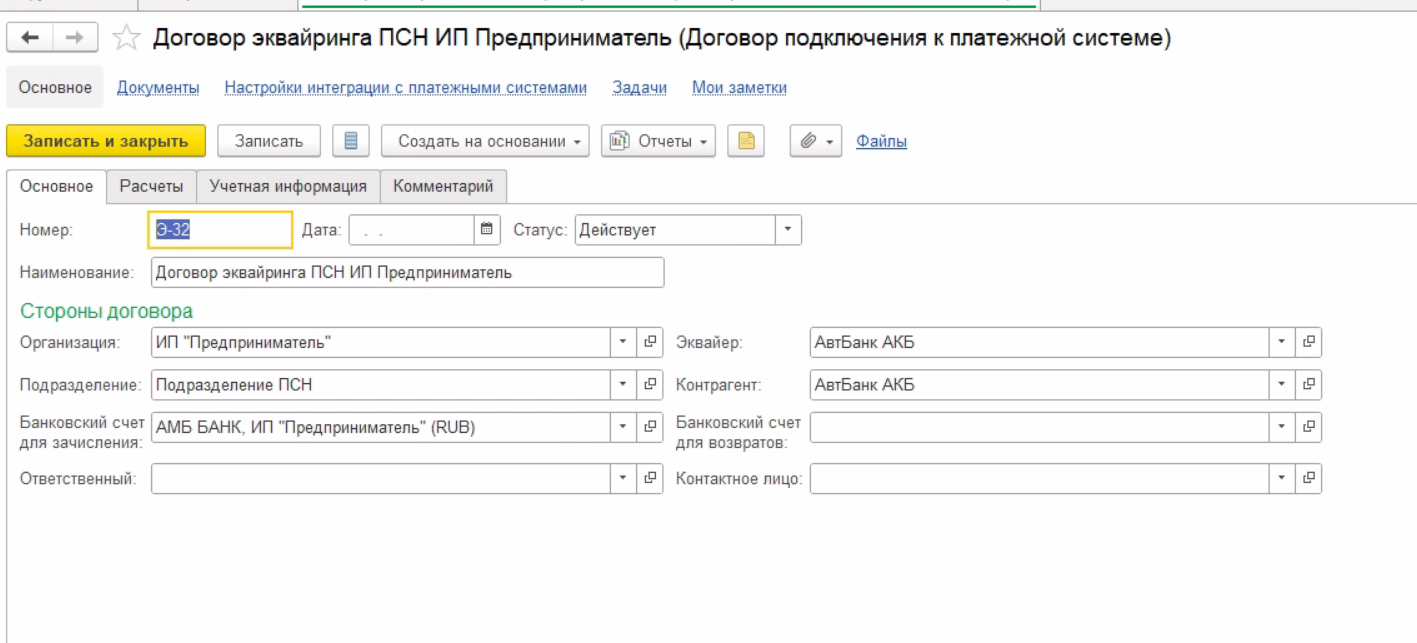
На вкладке Расчеты заполняем:
- Платежи проводятся через – определяем способ проведения платажей;
- Срок зачисления на счет – указываем срок, за который будет происходить начисление платежей, данная информация будет отображать в отчетах;
- Вести детальный учет транзакций / сверять транзакции в отчете банка по эквайрингу – данная функуиональная опция позволит создавать / загружать предоставляемые банком отчет банка по эквайрингу, которая включает в себя все платежи за один день в детализации;
- Разрешить возврат оплаты клиентам без заявок на расходование денежных средств – при установке данного флажка система позволит оформлять возврат денег без создания и согласования заявки на расходовании денежных средств;
- Ставка комиссии – в данной настройке указывается способ определения процента комиссии, а также процент, при фиксированном способе;
- Комиссия учитывается – данным переключатель определяется объект, в котором будет заполняться комиссия банка.
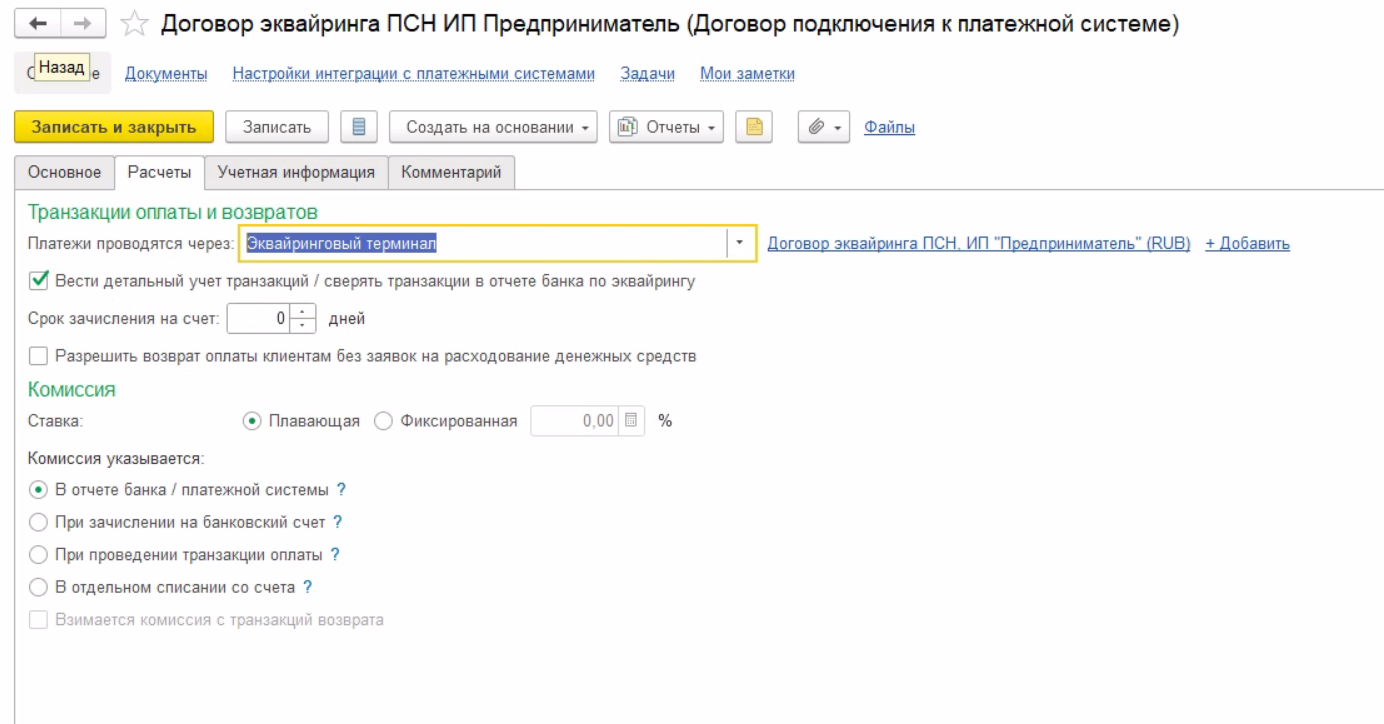
На вкладке Учетная информация заполняется аналитика по оплатам.
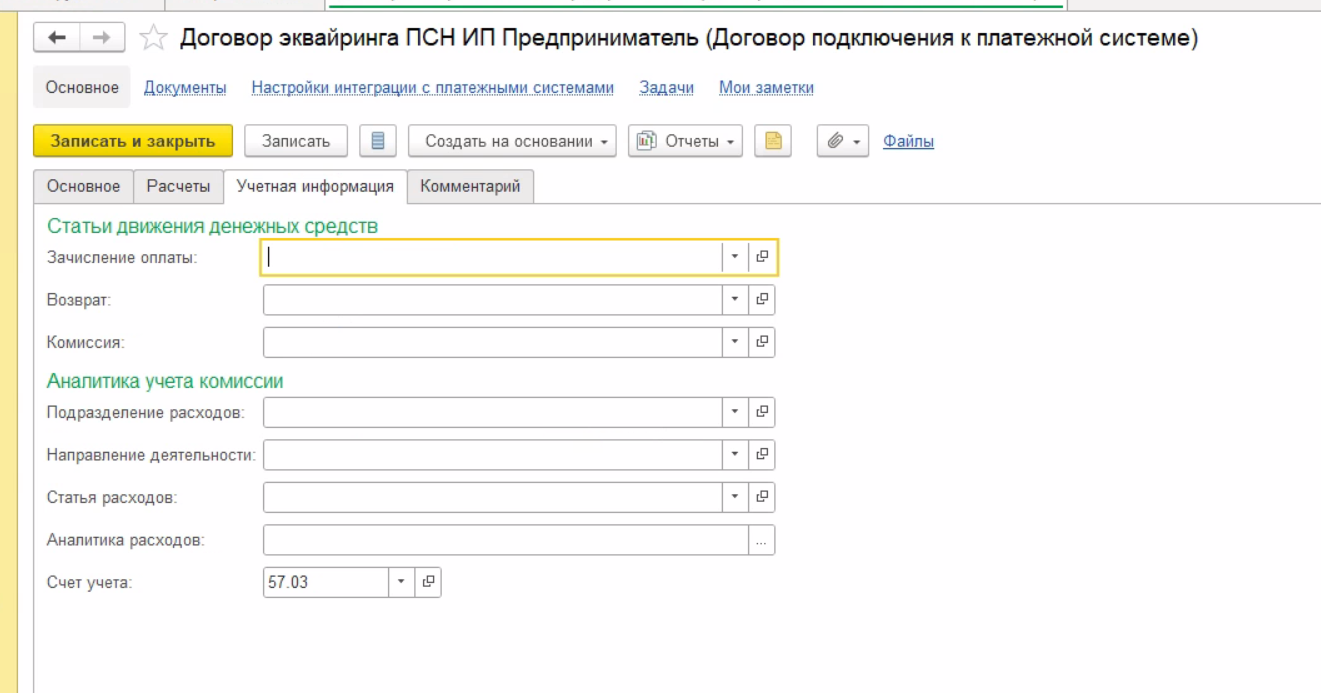
Возвращаемся к настройке РМК. На вкладкеПлатежные системы можно настроить вариант работы с ссылкой СБП. Система Быстрых Платежей (СБП) в программном обеспечении 1С:ERP представляет собой интеграцию, которая позволяет предприятиям эффективно управлять финансовыми операциями, ускоряя процесс обмена платежами с партнерами и клиентами. Внедрение СБП в 1С ЕРП обеспечивает мгновенные переводы средств, снижая транзакционные издержки и минимизируя время ожидания.
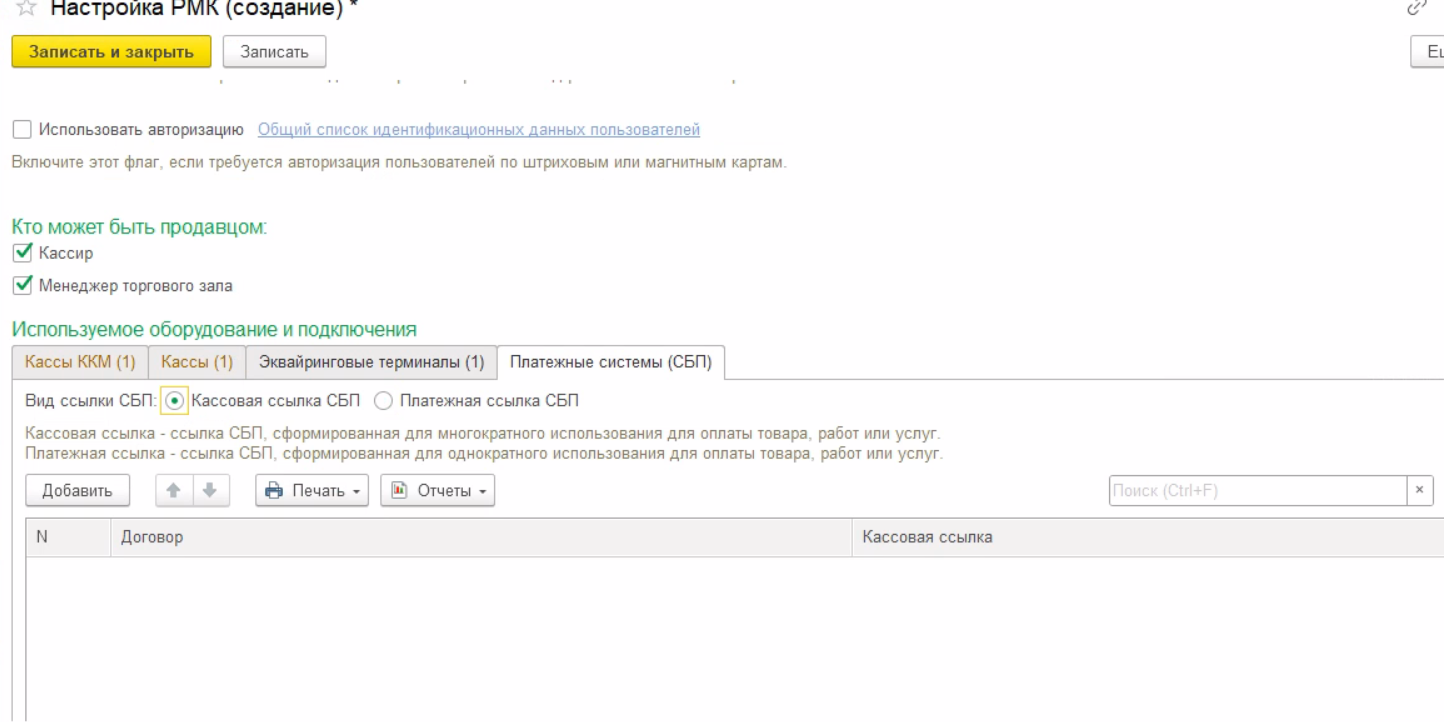
Сохраняем настройки РМК. Все настройки для розничной торговли выполнены. Переходим к демонстрации регистрации розничных продаж.
Как пробить чек ККМ в 1С ЕРП
Запускаем рабочее место кассира в подсистеме Продажи.
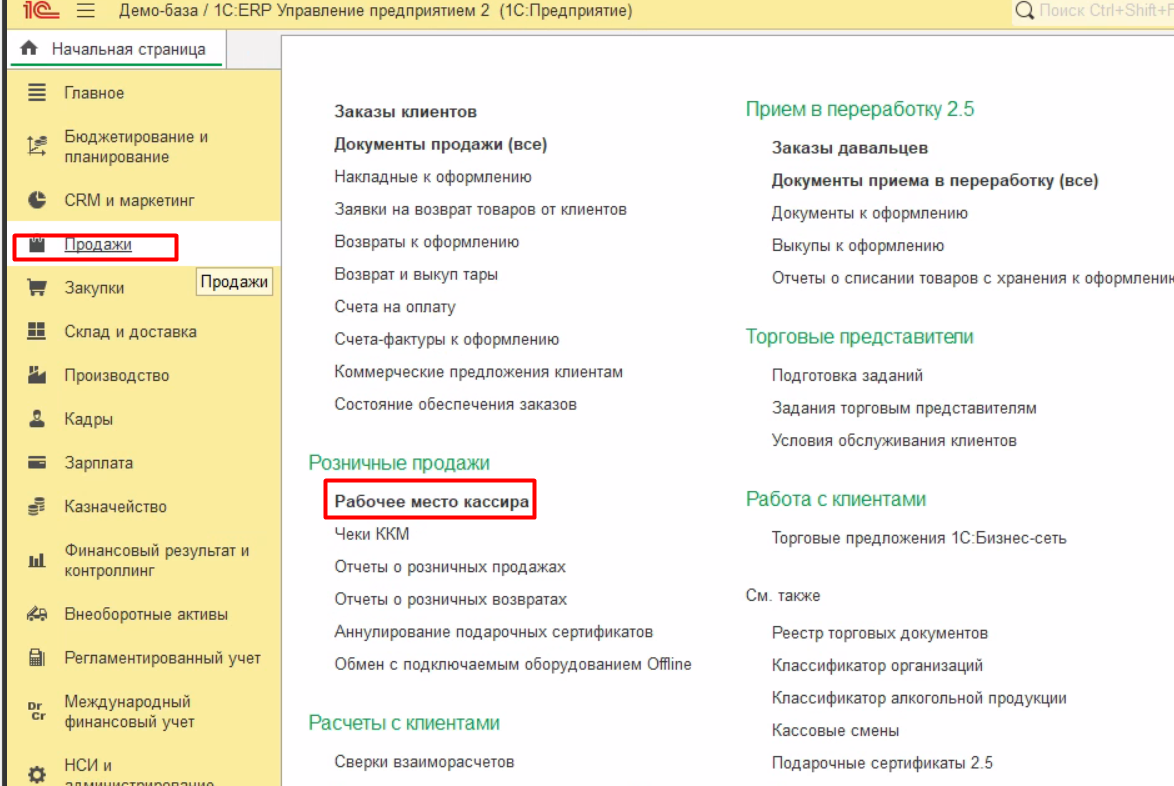
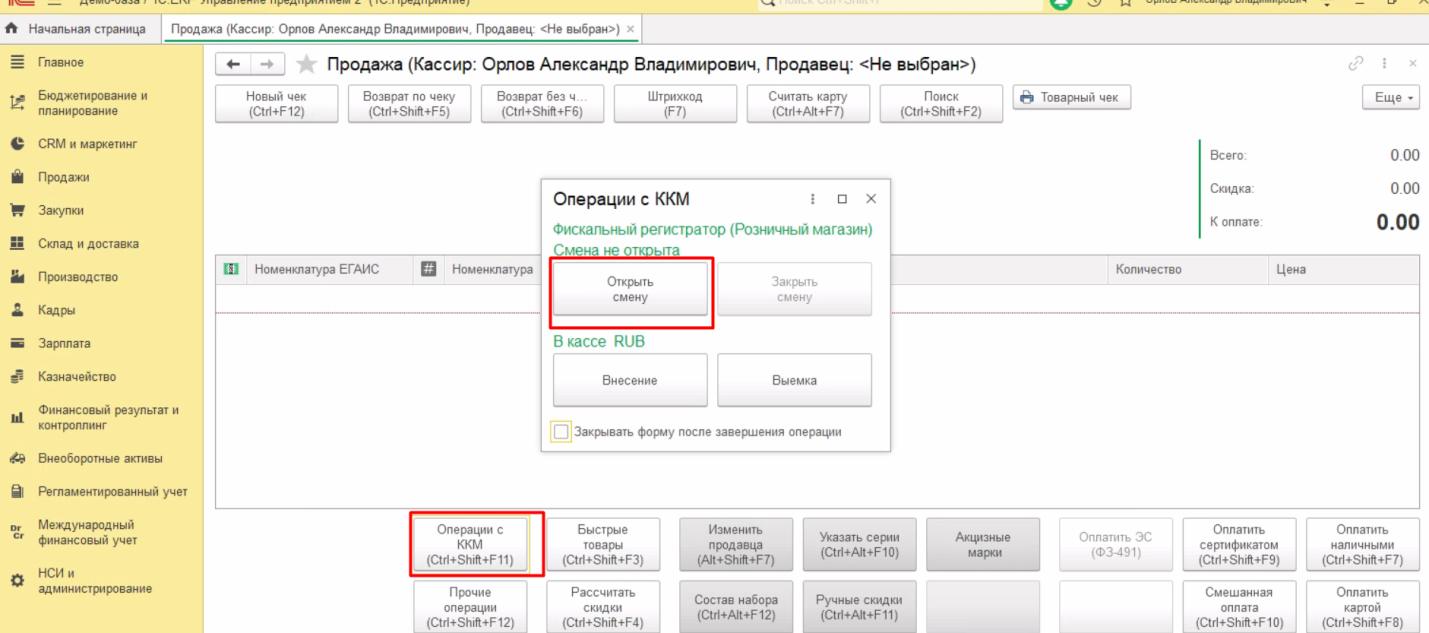
В первую очередь необходимо открыть кассовую смену, для этого нажимаем на кнопки Операции с ККМ –> Открыть смену.
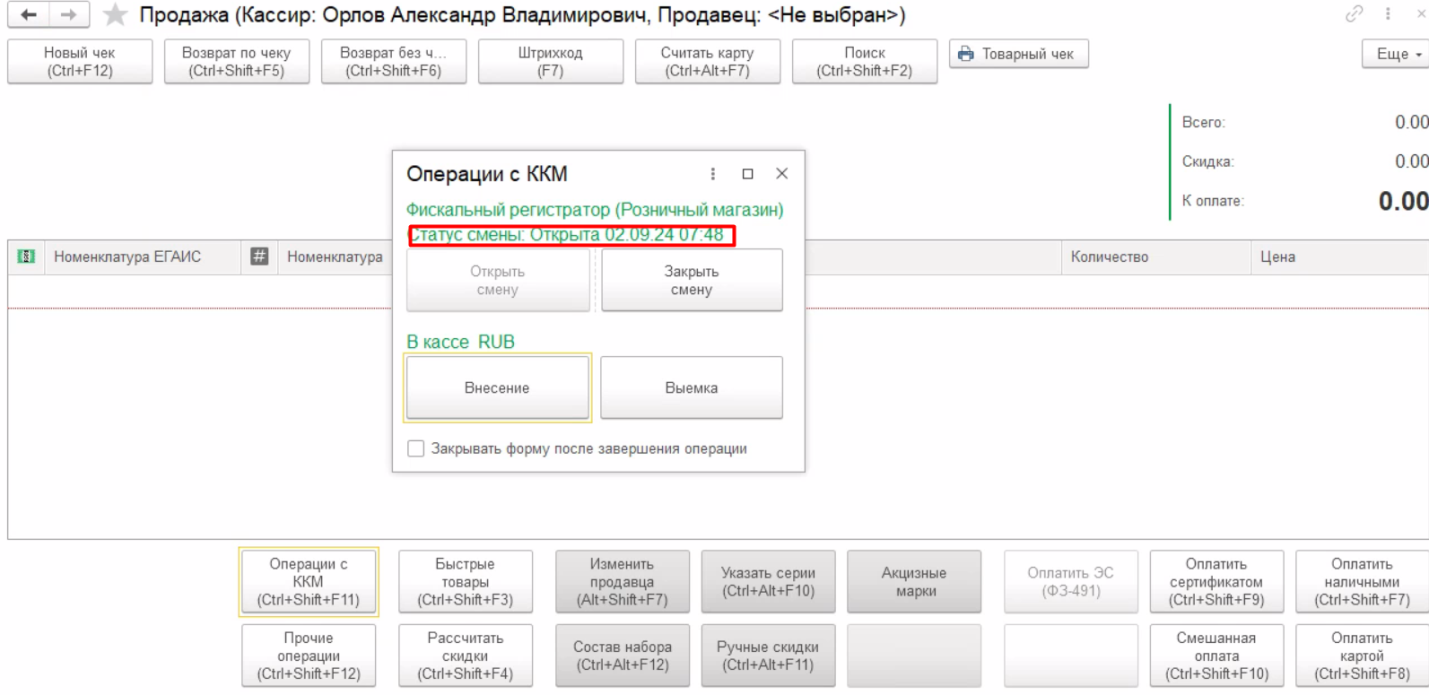
Появится информация об открытии смены.
Далее необходимо выбрать продавца, выбираем из справочника вручную, либо сканируем штрихкод карты продавца. Продавца можно поменять в любой момент.
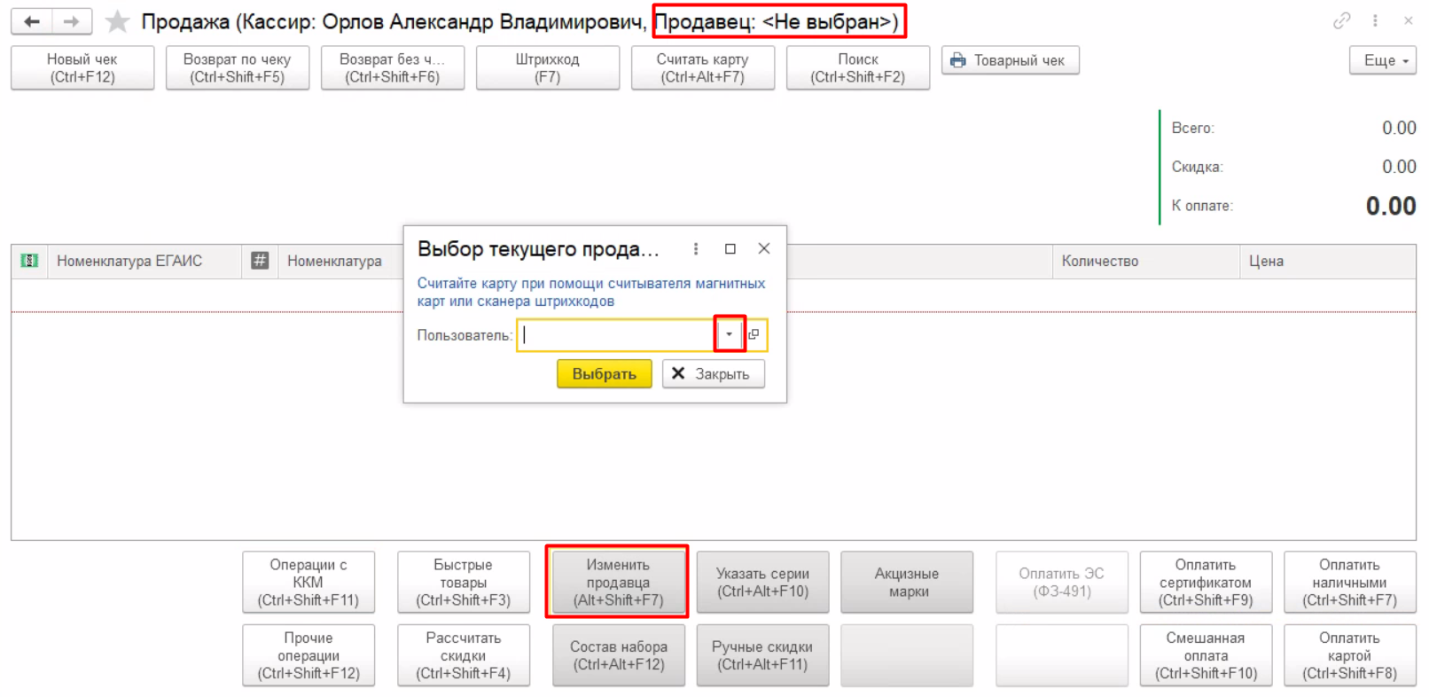
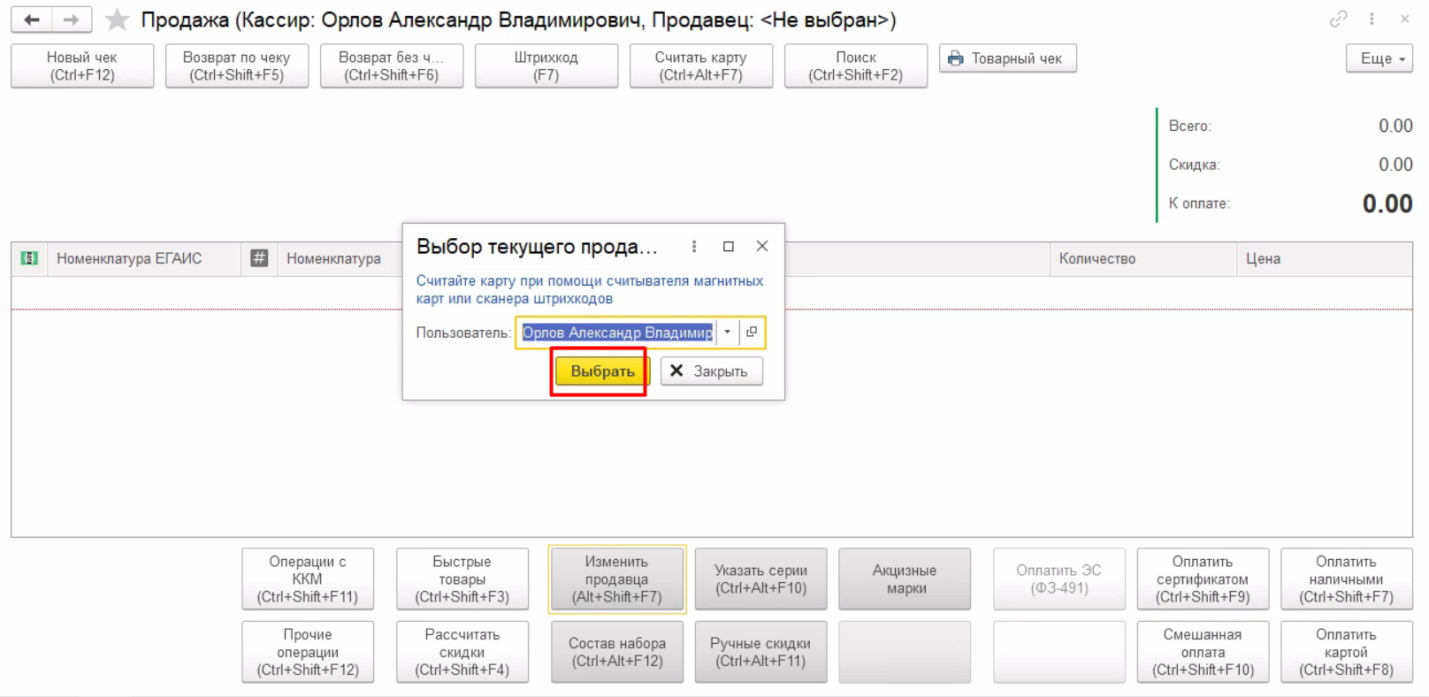
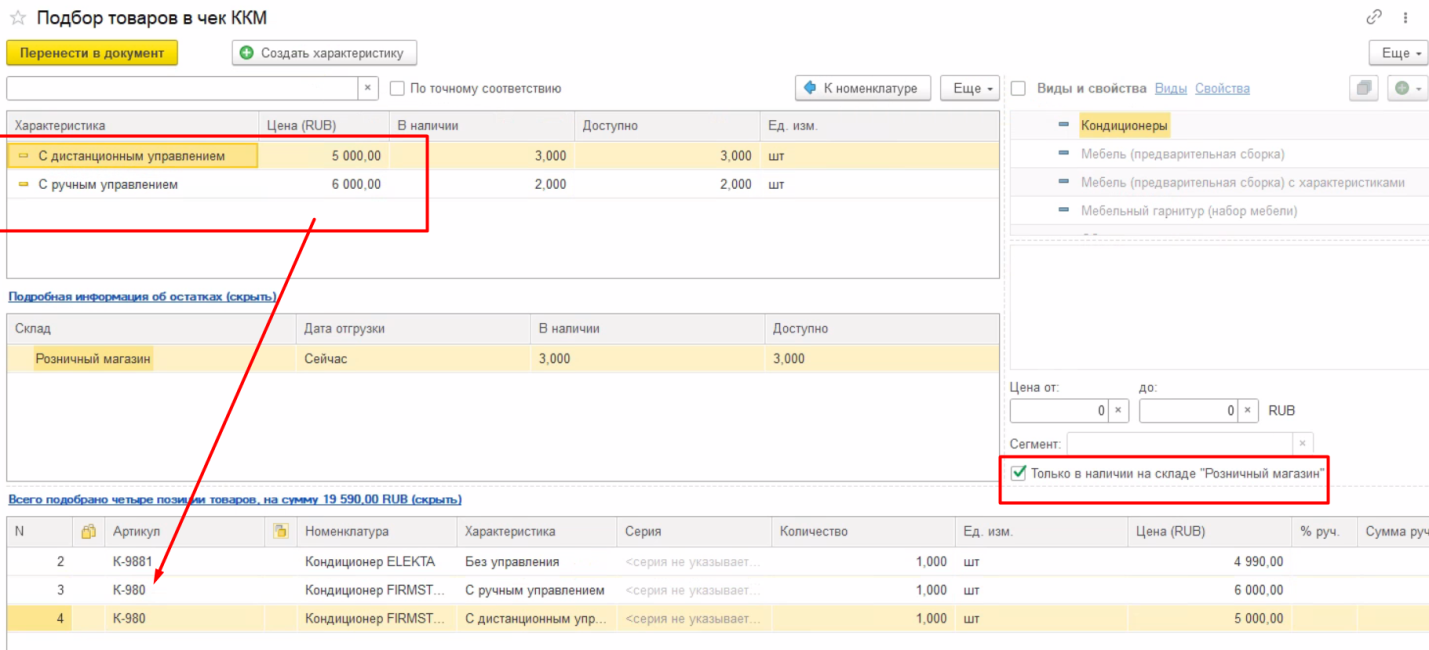
Теперь можно добавлять товары в чек ККМ. Для этого сканируем товары сканера штрихкода, либо подбираем товары вручную. Для этого нажимаем на кнопку Поиск.

Как подбирать товары мы уже рассматривали в другой статье, когда проводили обзор по процессу создания коммерческого предложения. Подбор в чеке работает аналогично. Выбираем необходимые товары и нажимаем на команду Перенести в документ.
Для оплаты наличными нажимаем на команду Оплатить наличными. Заполняем сумму, которую вносит покупатель и нажимаем на команду Пробить чек.
При необходимости можно указать номер телефона или электронную почту и отправить ссылку на электронный чек.

Для создания нового чека нажимаем на соответствующую кнопку.

Теперь примем оплаты с помощью эквайринга. Для этого после подбора товаров нажимаем на кнопку Оплатить картой.
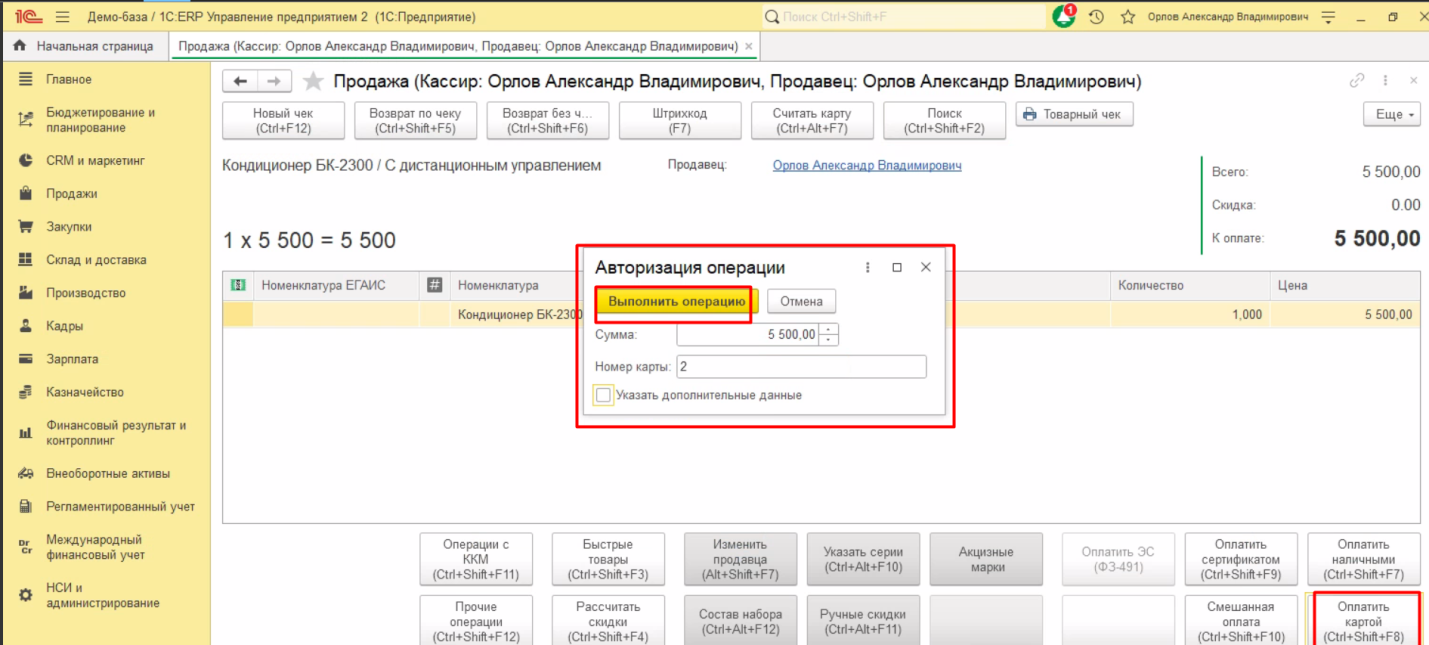
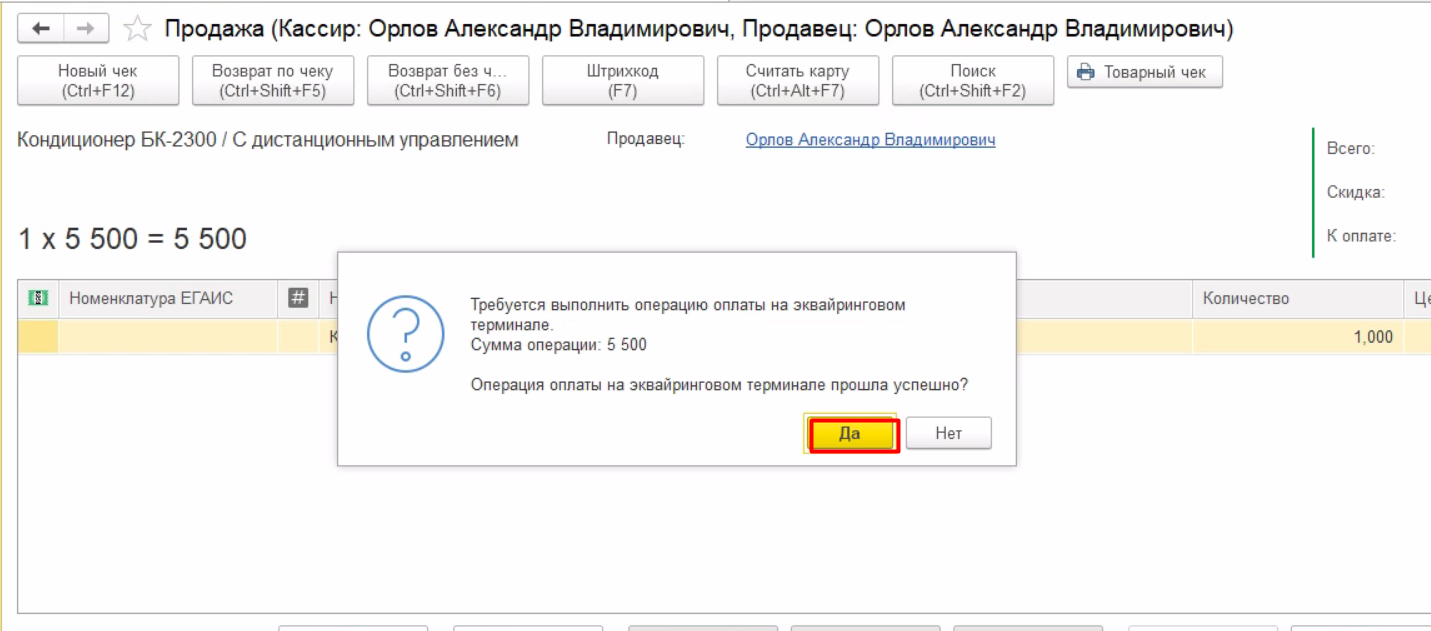
Если бы эквайринговый терминал был интегрирован с 1С, то в этот момент на эквайринге вышло бы оповещение о готовности принять карту для оплаты. После того как покупатель приложил бы карту и ввел пин код, чек автоматически пробился бы. Но в нашем примере терминал не подключен (не все магазины напрямую подключают терминал к программе из-за ряда причин, поэтому данному примеру имеет место быть). Всплывет сообщение с вопросом прошла ли оплата на терминале, нажимаем Да при успешной оплаты.
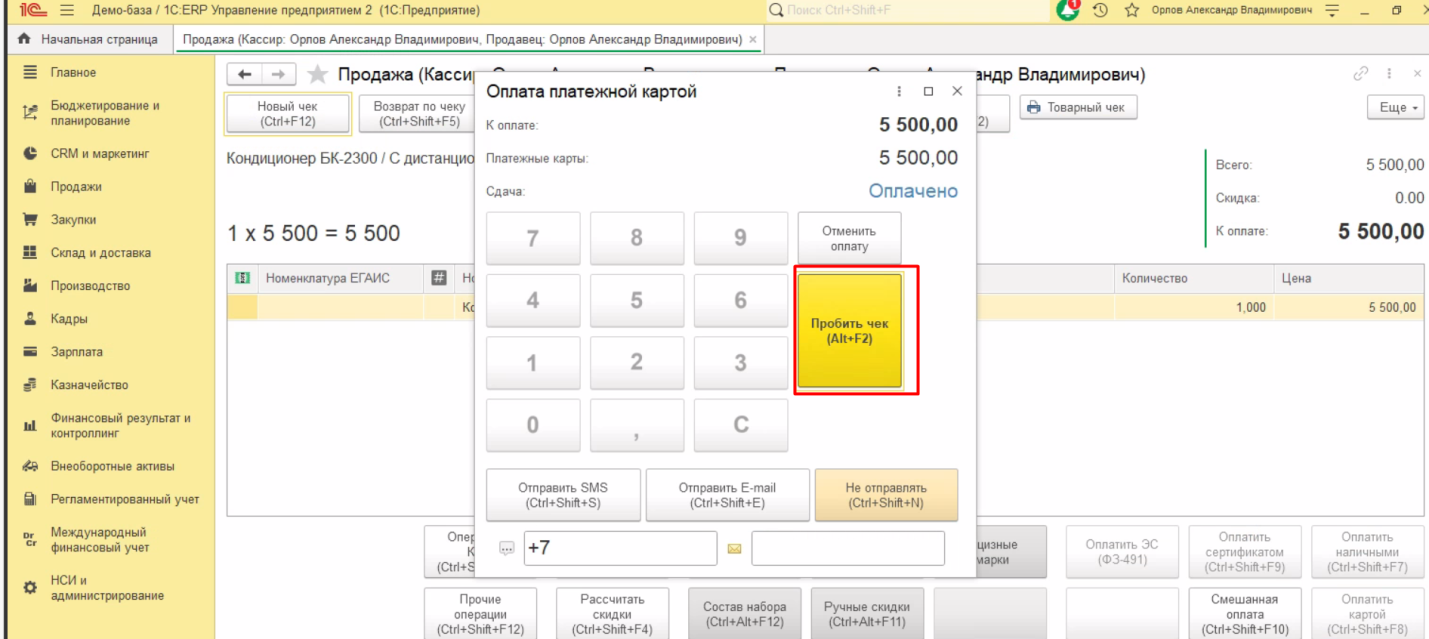
Далее вручную пробиваем чек.
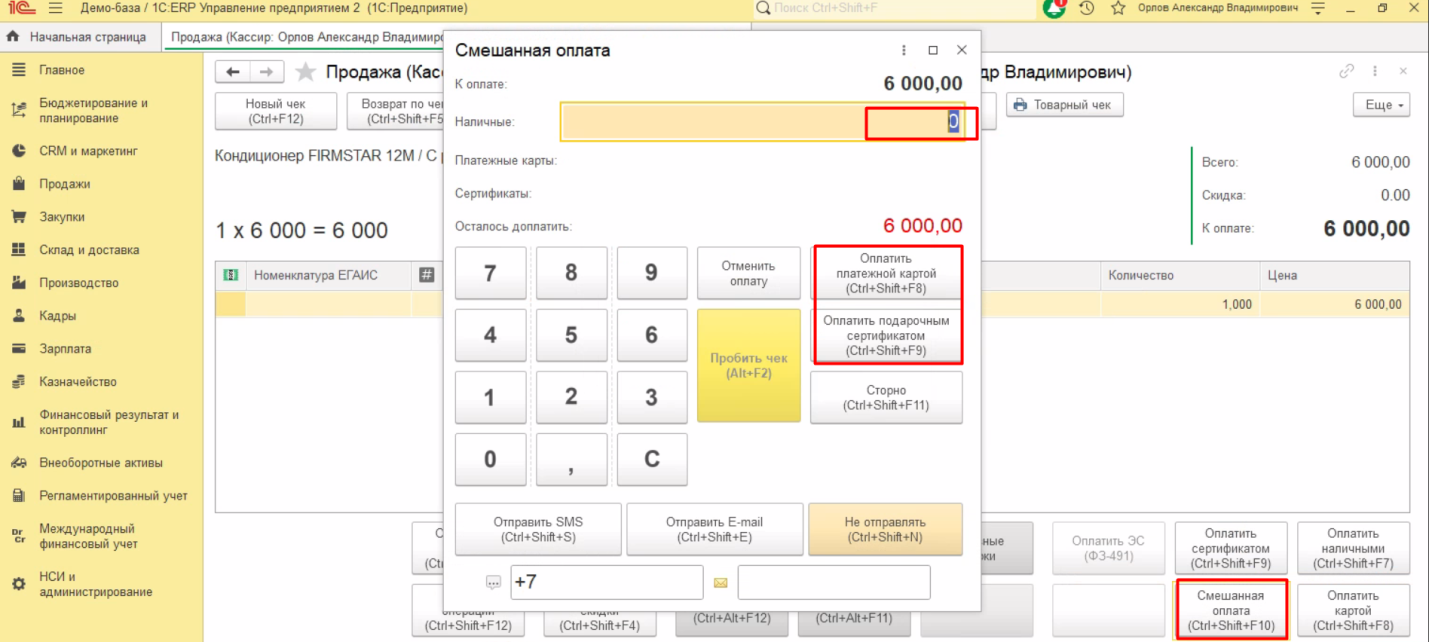
Теперь примем смешанную оплату. Указываем форму и сумму части оплат. Можно оплатить наличными, картой или подарочным сертификатом. Пробиваем чек.
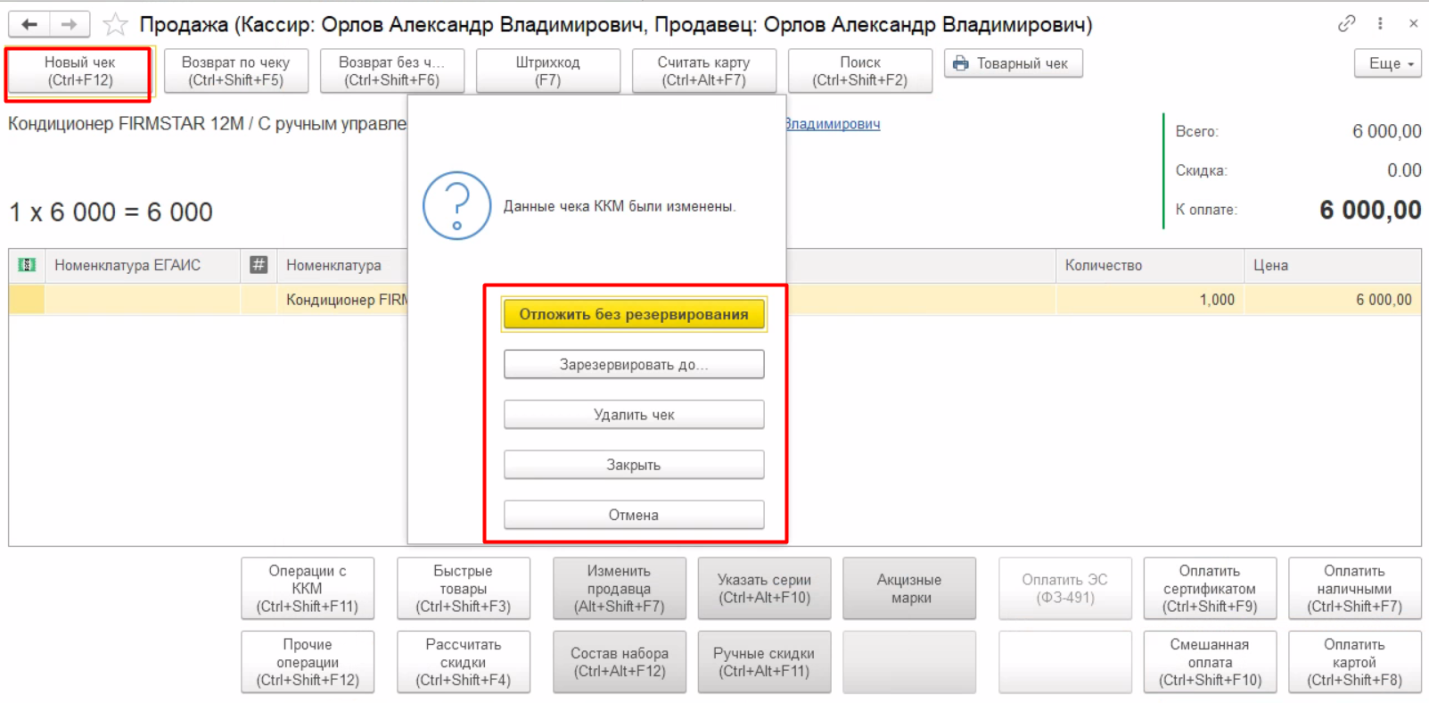
Если необходимо отложить чек, то в процессе формирования чека нажимаем Новый чек. В этом случае программа предложи отложить чек с резервированием или без.
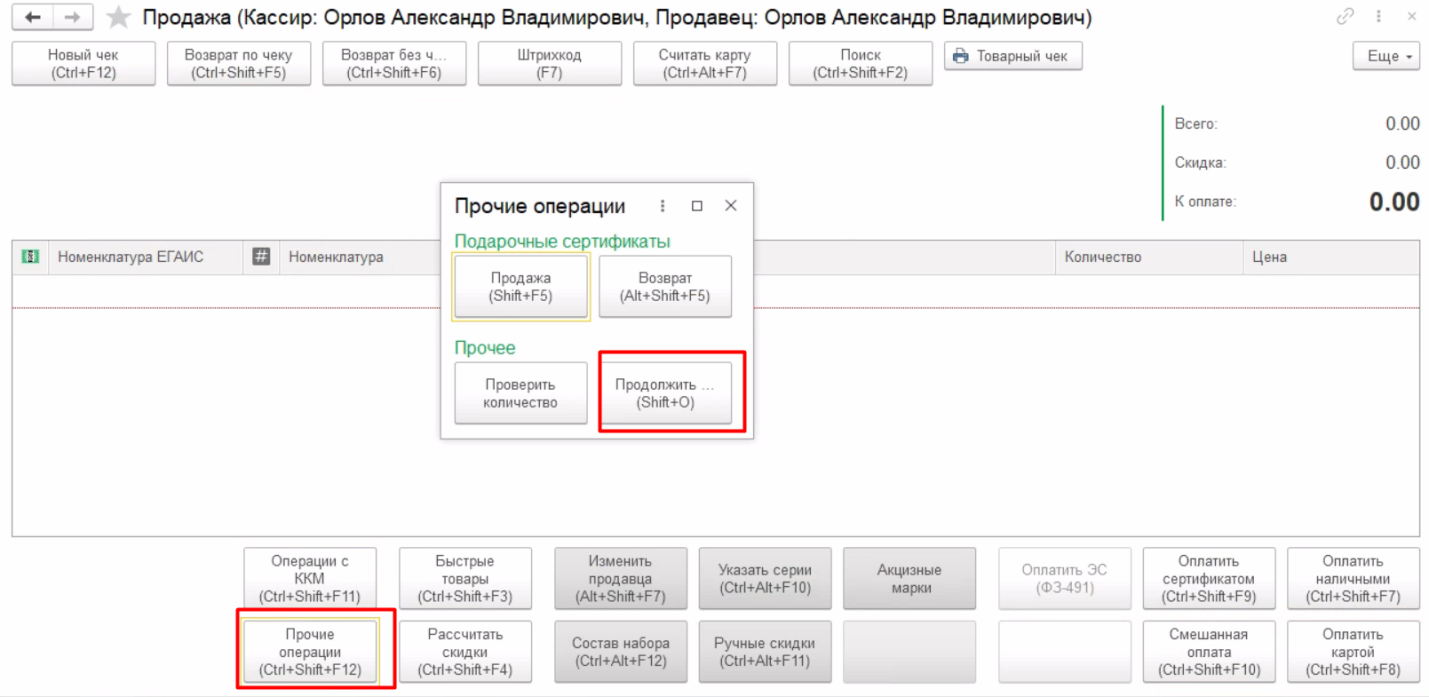
Чтобы продолжить отложенный чек нажимаем на кнопки Прочие операции->Продолжить.
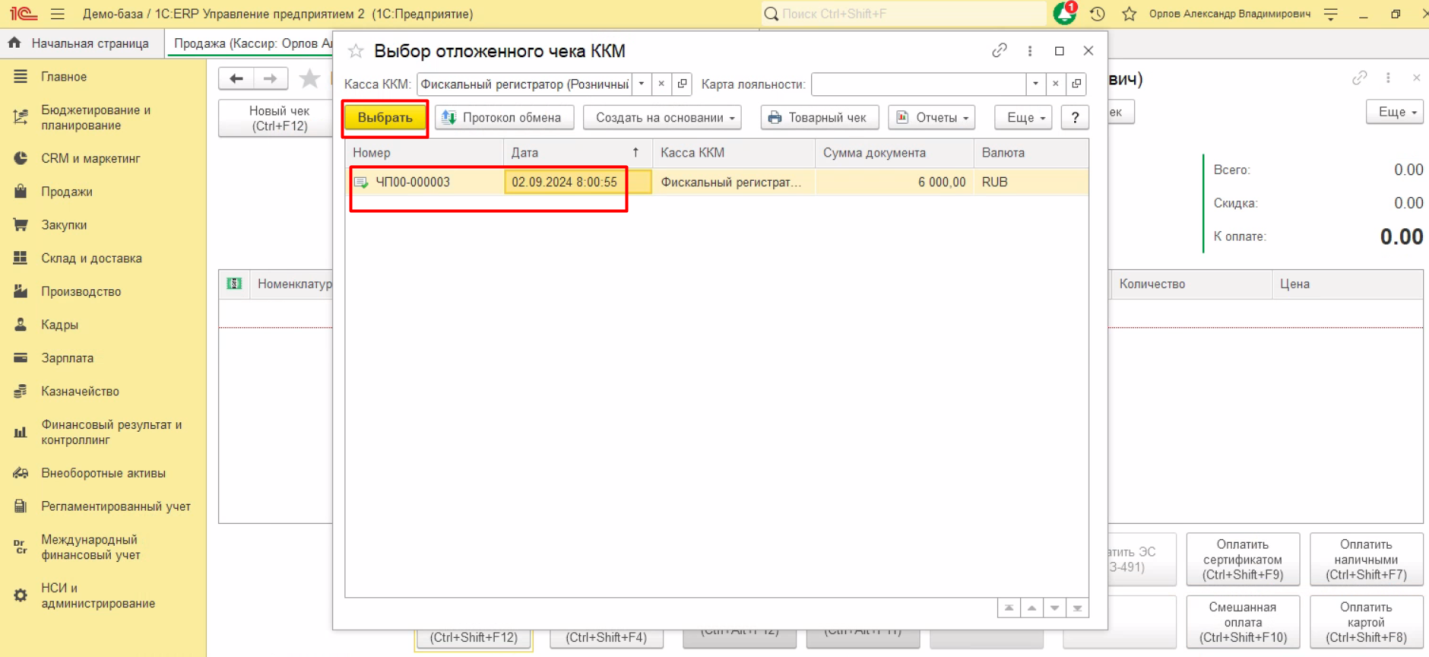
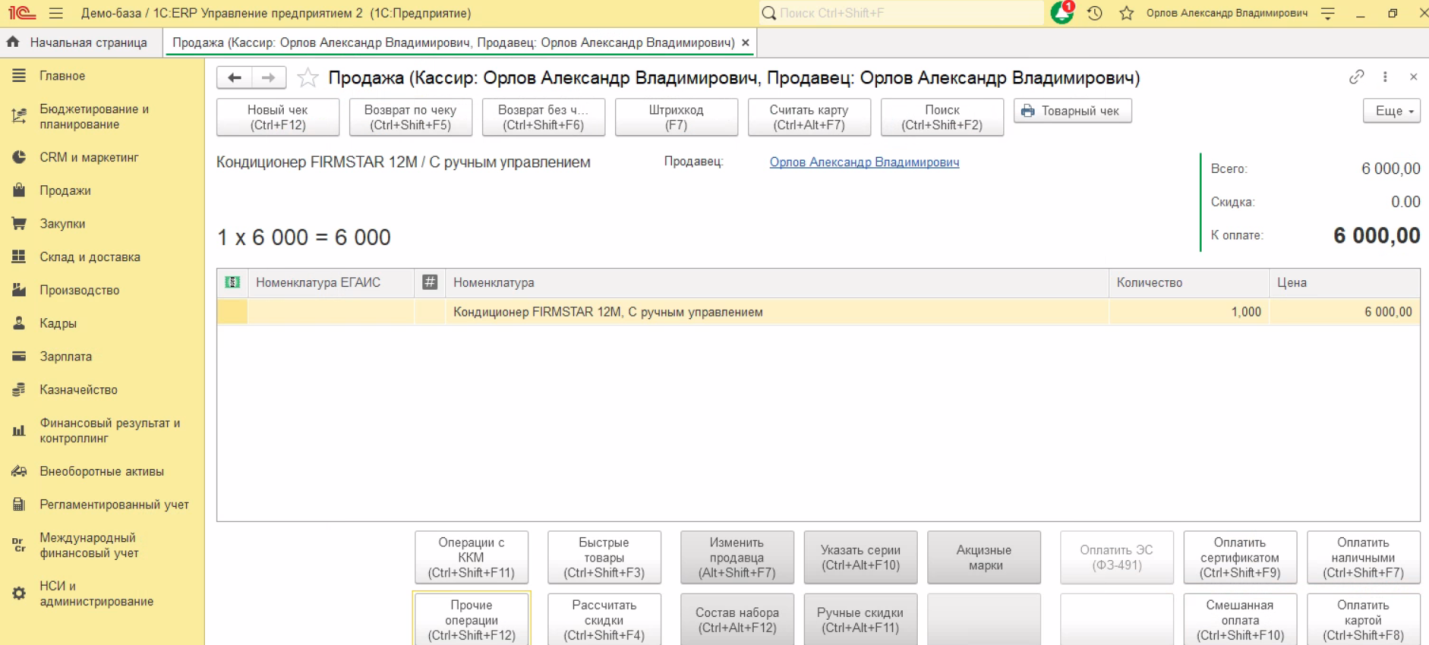
Выбираем чек и завершаем оформление.
Как сделать Чек ККМ на возврат товаров в 1С ЕРП
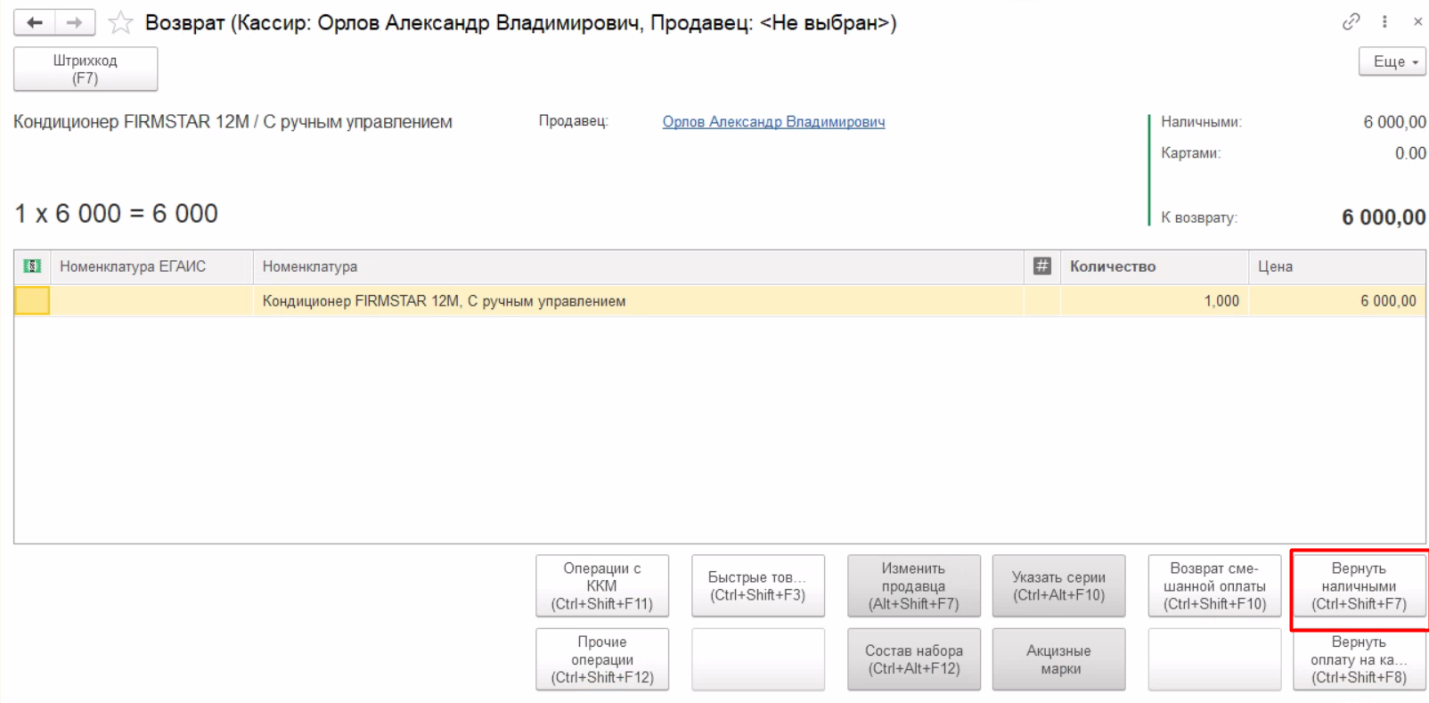
Для оформления возврата необходимо нажать на кнопку Возврат по чекуили Возврат без чека. Выбираем первый вариант (второй вариант используется, когда каким конкретно чеком была оформлена продажа неизвестно).
Выбираем необходимые товары и нажимаем Оформить возврат.

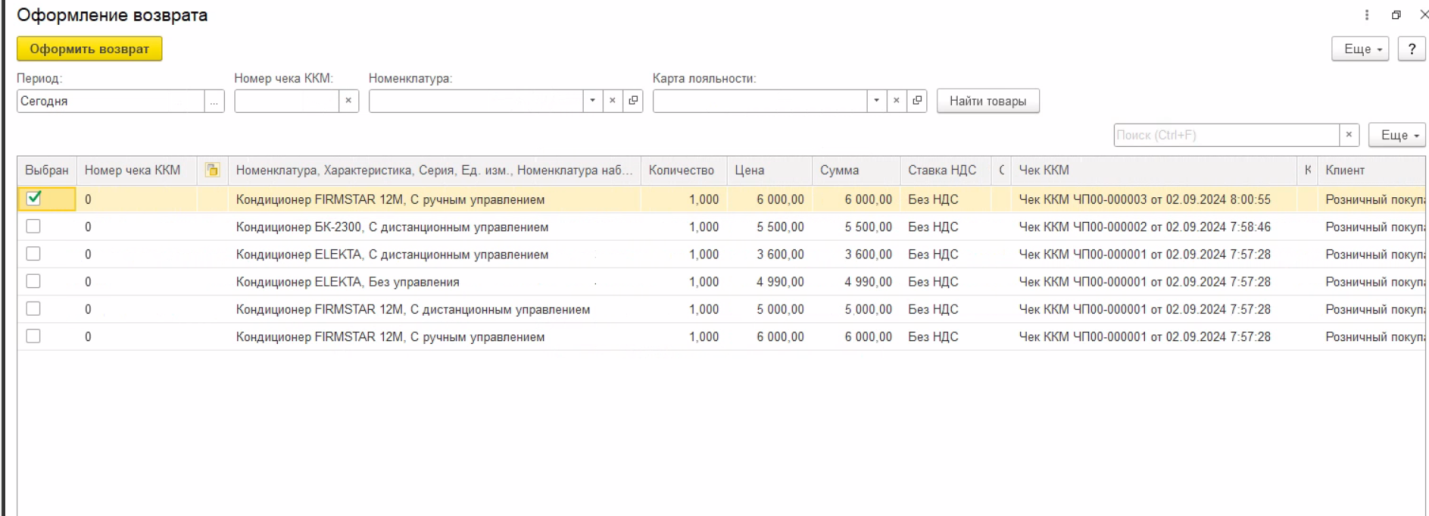
Выбираем форму оплаты и пробиваем чек.

Формирование отчета о розничных продаж в 1С ЕРП
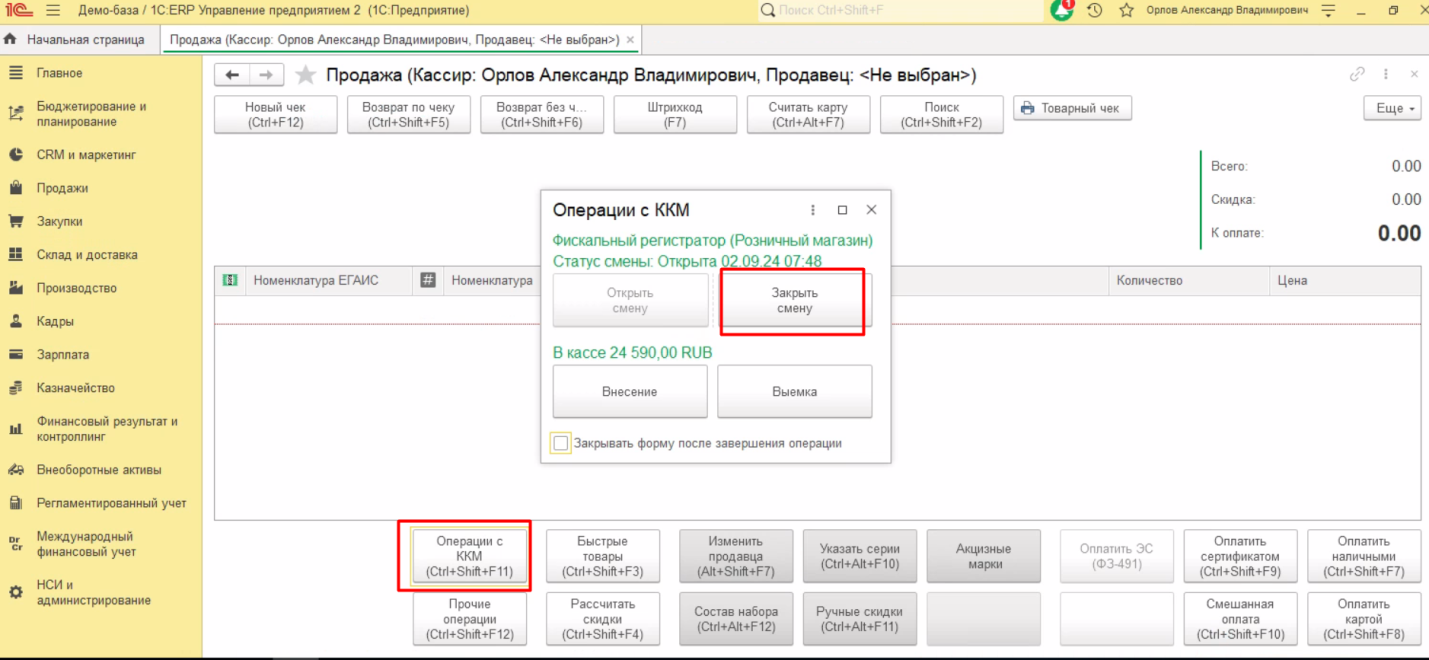
В конце дня кассовую смену необходимо закрыть. Для этого нажимаем на кнопки Операции с ККМ->Закрыть смену.
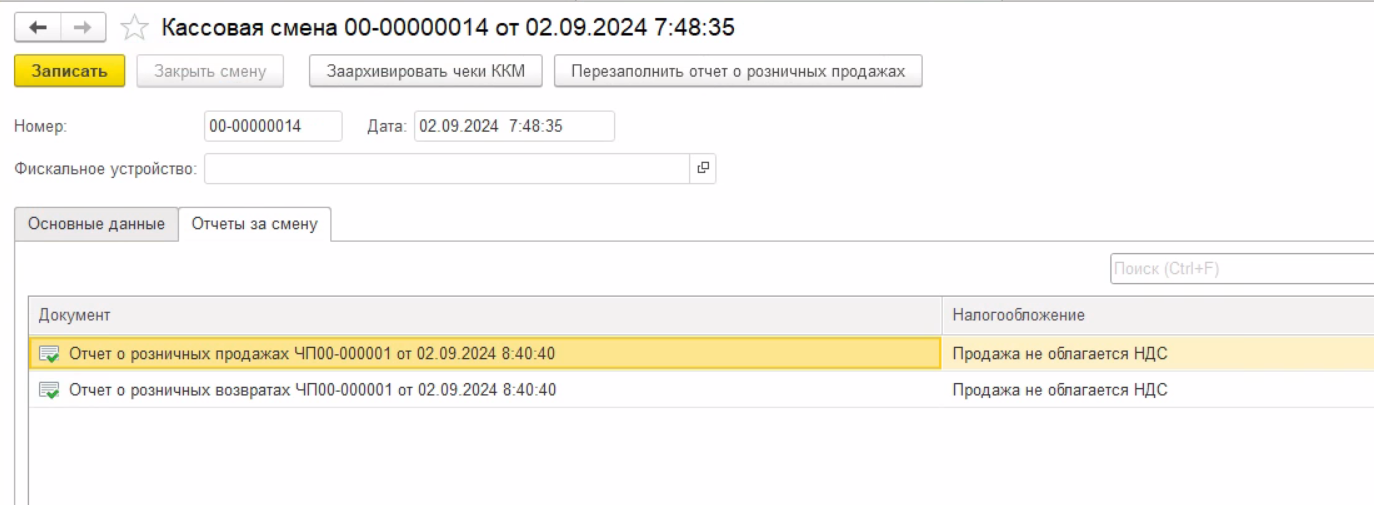
Отроется документ Кассовая смена, где будут указаны сформированные отчеты: отчет по розничным продажам и по розничным возвратам.
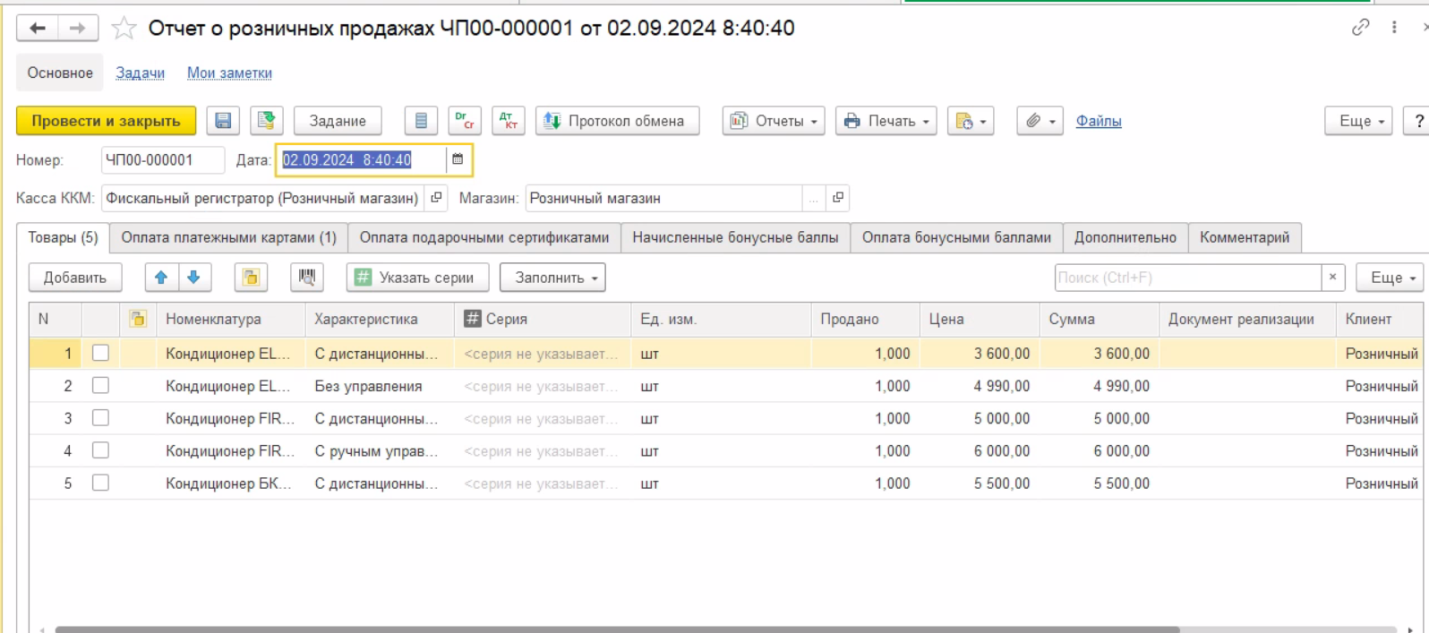
В отчете о розничных продаж автоматически заполнилась информация о продажах со всех чеков. На вкладке Товары заполнены товары, количество проданных товаров и сумма продажи.
На закладке Оплата платежными картами заполняется информация по оплатам картами через эквайринг.
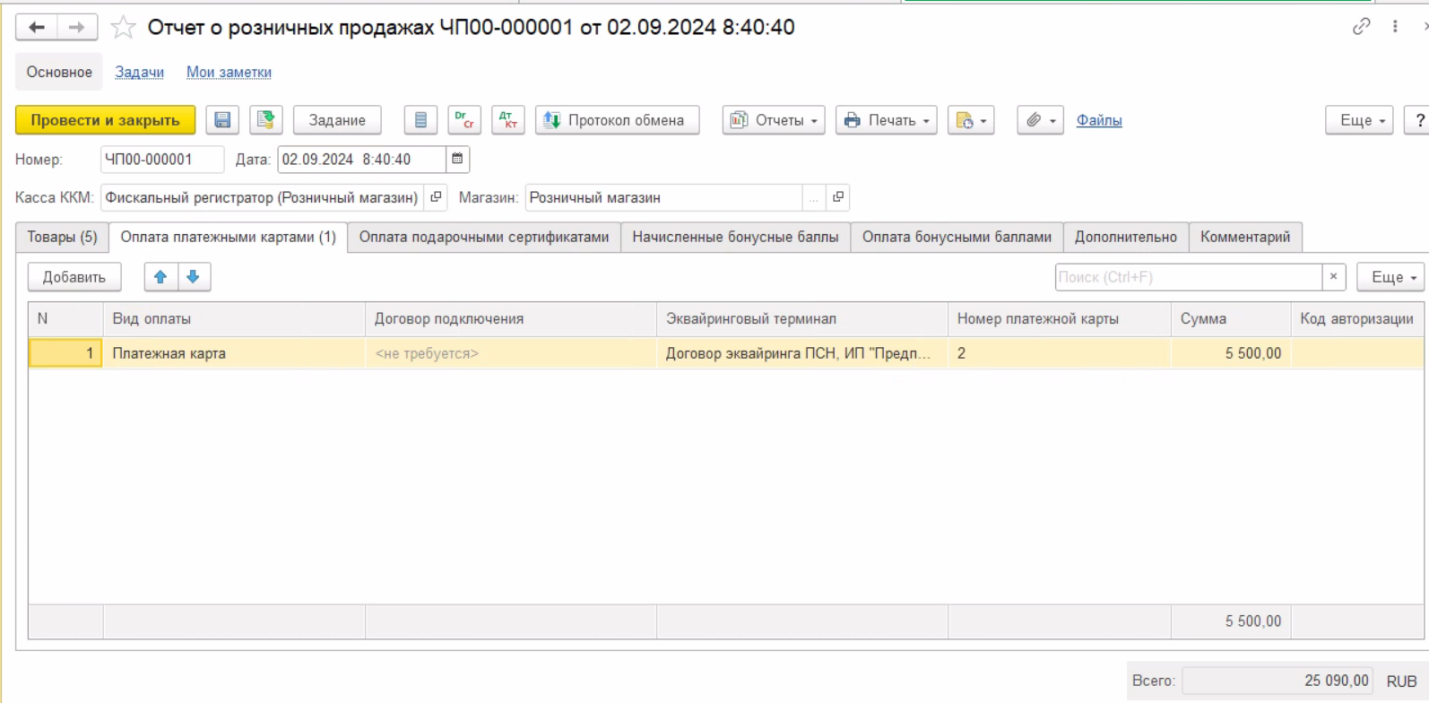
На закладке Оплата подарочными сертификатами заполняется информация о приеме оплат подарочными сертификатами.

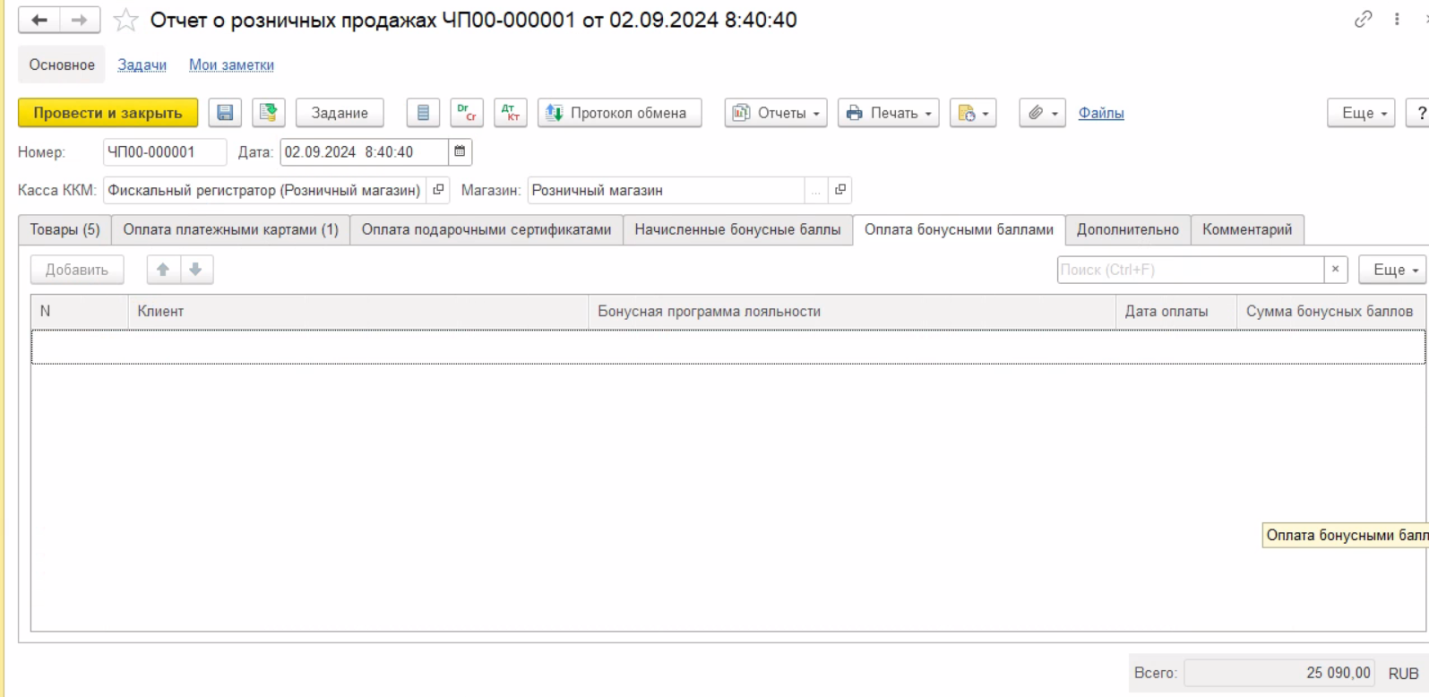
На следующих двух закладках отображается информация о начисленных бонусных баллах и информация о приеме части оплаты бонусными баллами.

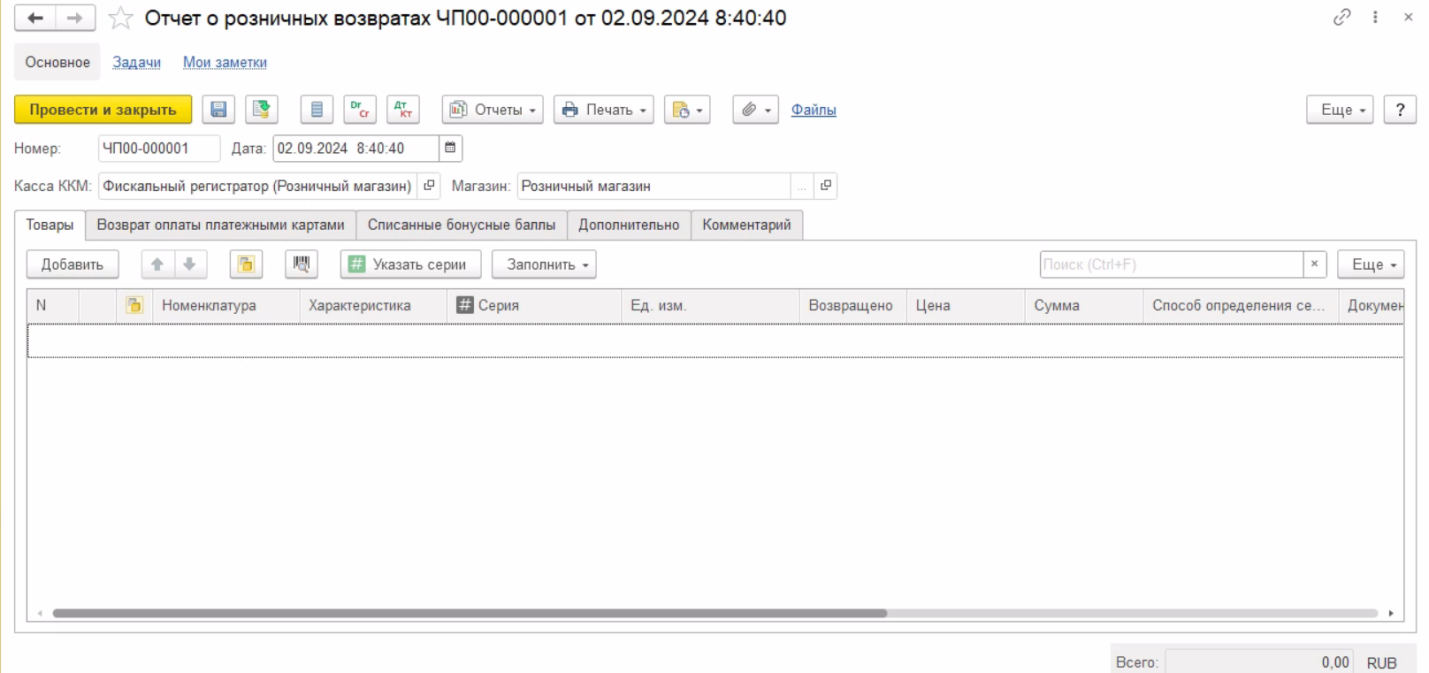
В отчете о розничных возвратах отображается информация по возвратам товаров, которые были приняты в текущей смене.
Заключение
В данной статье мы рассмотрели функциональные возможности розничных продаж в программе 1 ЕРП:
- Как настроить розничные продажи;
- Как создать чек ККМ;
- Как создать возврат товаров в рознице;
- Как сформировать отчет о розничных продаж.
Программа 1С ЕРП имеет широкий функционал, который позволяет полностью автоматизировать процессы в розничном магазине.