Концепция принятия основных средств в 1С:ERP достаточно сильно отличается от принятия основных средств в 1С Бухгалтерии.
В 1С:ERP это сделано в несколько этапов:
1 – Поступление самого ОС и с отнесением на отдельную статью затрат определённого вида.
2 – Поступление всех дополнительных расходов на эту же статью.
3 – Принятие ОС к учёту с вводом в эксплуатацию.
Для принятия к учёту ОС на баланс организации надо в первую очередь зарегистрировать приходные документы:
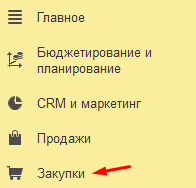
Заходим в раздел «Закупки»
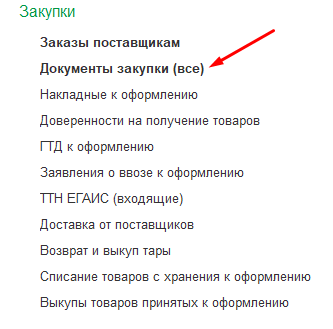
Переходим в раздел «Документы закупки (все)»
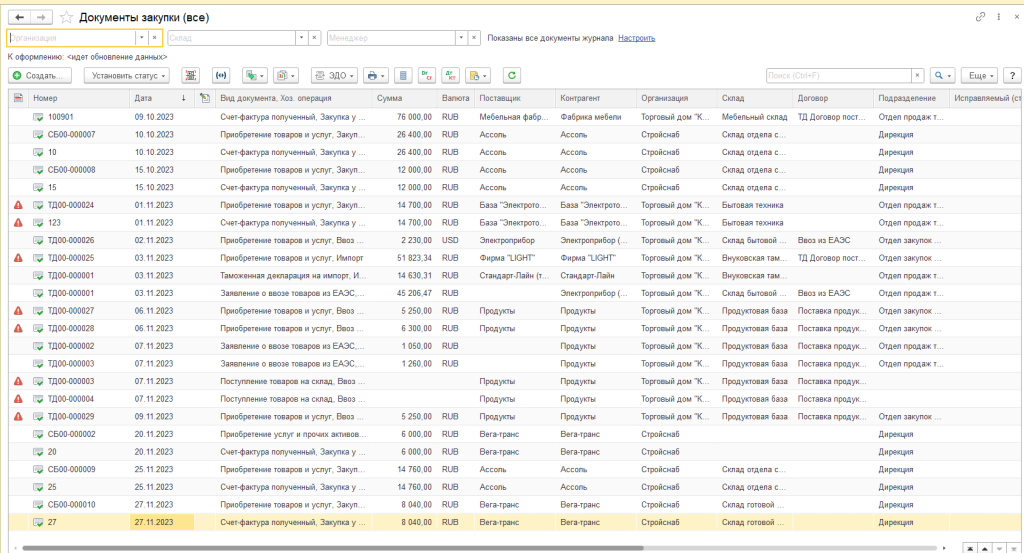
Откроется список всех приходных документов.
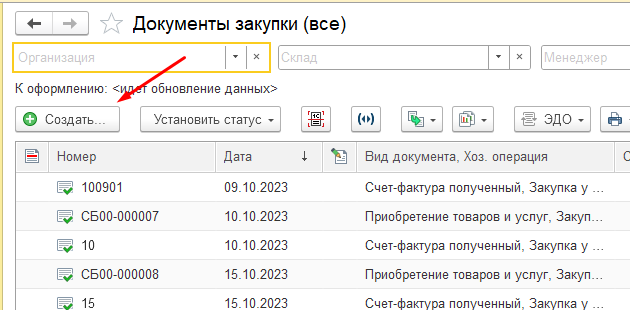
Нажимаем кнопку «Создать».
В списке документов нам нужно выбрать подменю «Приобретение услуг и прочих активов» и в нём выбрать «Закупка у поставщика».
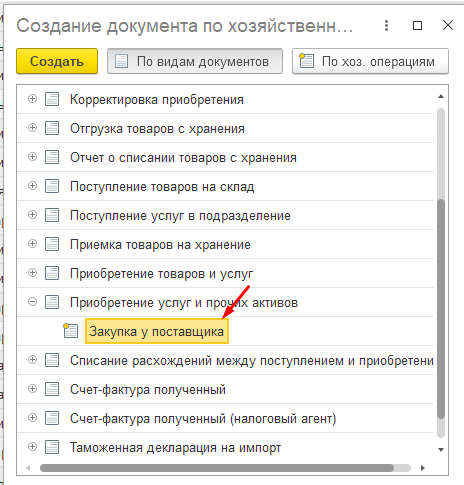
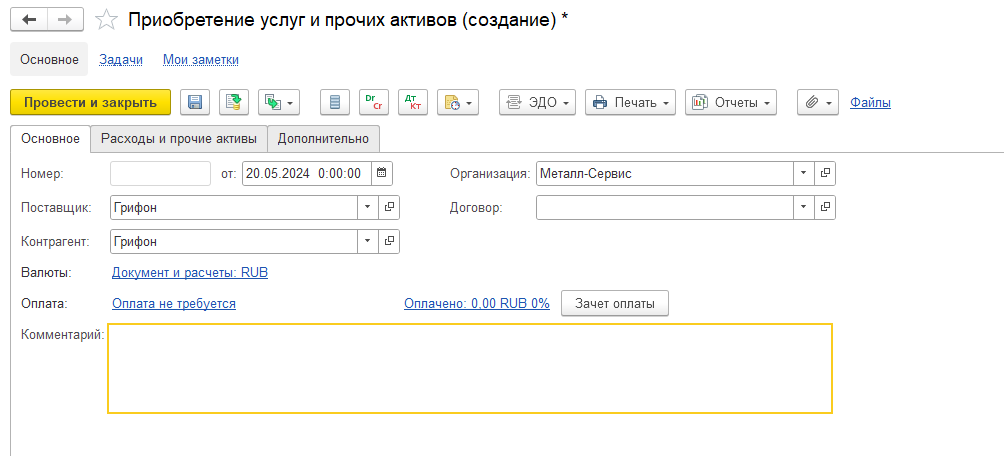
И нажать кнопку «Создать». Откроется форма документа приобретения услуг и прочих активов. Заполняем типовые вкладку «Основное».
|
Реквизит |
Заполнение |
|
Номер |
Не трогаем, заполняется автоматически |
|
Организация |
Наша организация которая приобрела основное средство |
|
Поставщик |
Поставщик – Элемент справочника «партнёры» |
|
Контрагент |
Контрагент поставщика, подчинённый партнёру из реквизита «поставщик» |
|
Договор |
Вводим сюда элемент справочника «договор», по которому приобреталось основное средство |
|
Комментарий |
Текстовое поле куда можно записать любой нужный текст. |
Затем, что неожиданно, переходим сразу на вкладку «Дополнительно».
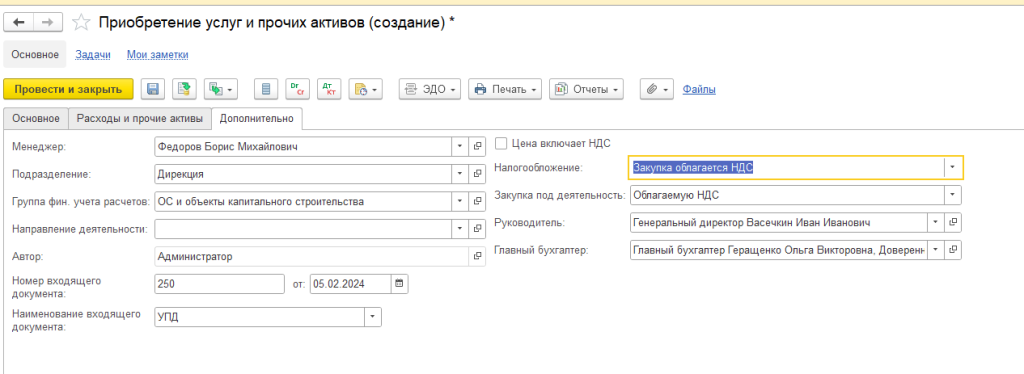
И заполняем реквизиты там.
|
Реквизит |
Заполнение |
|
Менеджер |
Элемент справочника «Пользователи», по умолчанию проставляется ответственный менеджер по поставщику. |
|
Подразделение |
Подразделение, к которому относятся расходы на приобретение основного средства. Элемент справочника «структура предприятия» |
|
Группа фин. Учёта расчётов |
Группа финансового учёта расчётов по приобретению основного средства. Крайне советую создавать под приобретение основных средств отдельную группу финансового учёта, т.к. в ERP на ГФУ построена аналитика. |
|
Направление деятельности |
Элемент справочника «направление деятельности» заполняется если ОС куплено под какое-то конкретное направление деятельности. |
|
Автор |
Текущий пользователь 1С, создавший документ |
|
Номер входящего документа |
Номер приходного документа от поставщика |
|
Дата входящего документа |
Дата входящего документа |
|
Наименование входящего документа |
Текстовое поле |
|
Цена включает НДС |
Ставим НДС включен в суммы в документе Если галочка не стоит, то НДС будет начисляться на сумму сверху |
|
Налогообложение |
|
|
Руководитель |
Элемент справочника «лица с правом подписи» вида руководитель, либо тот, у кого есть право подписи за руководителя |
|
Главный Бухгалтер |
Элемент справочника «лица с правом подписи» вида «главный бухгалтер», либо тот, у кого есть право подписи за главного бухгалтера. |
Теперь переходим на вкладку «Расходы и прочие активы» и начинаем заполнять :)
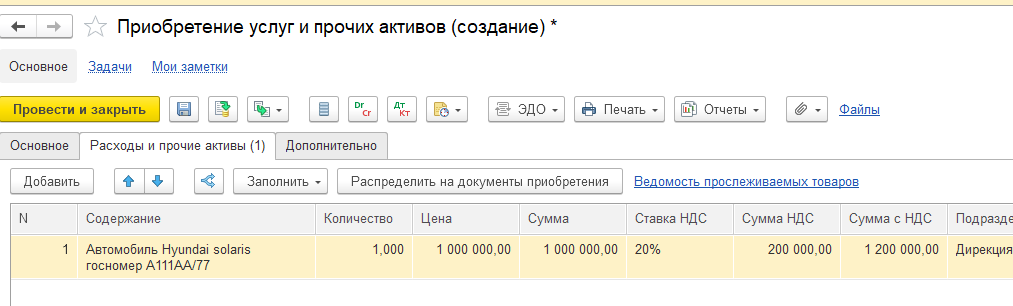
|
Реквизит |
Наименование |
|
Содержание |
Текстовое поле, сюда пишем краткое содержание расхода в строке |
|
Количество |
Цифра, тут всё понятно :) |
|
Цена |
Цена за единицу, в зависимости от настройки «ндс включен в стоимость» с НДС или без него |
|
Сумма |
Сумма, в зависимости от настройки «ндс включен в стоимость» с НДС или без него |
|
Ставка НДС |
Выбираем ставку НДС |
|
Сумма НДС |
Считается автоматом, но крайне советуется проверять на случай некорректного округления копеек |
|
Сумма с НДС |
Заполняется автоматически |
|
Подразделение |
Подразделение, на которое относится расход по данной строке |
|
Направление деятельности |
Элемент справочника «Направления деятельности», если ОС приобретается под конкретное направление деятельности |
Теперь основное отличие ERP от 1С:Бухгалтерии. Если в бухгалтерии в большинстве случаев вначале приобретается номенклатура и затем она принимается к учёту как ОС, то в ERP все расходы на приобретение/сооружение ОС относятся на статью затрат определённого вида:
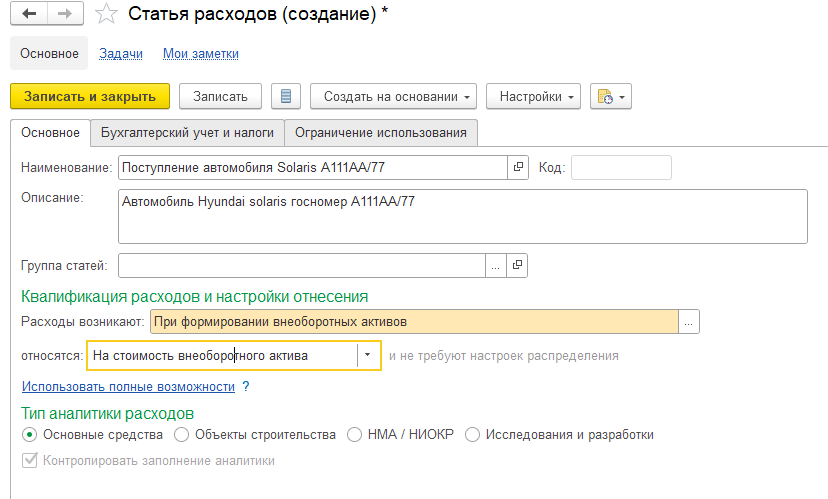
В графе «Расходы возникают» необходимо выбрать «При формировании внеоборотных активов», относятся «На стоимость внеоборотного актива» и тип аналитики «Основные средства».
На вкладке «Бухгалтерский учёт и налоги» указываем группы финансового учёта для управленческого, бухгалтерского и налогового учёта.
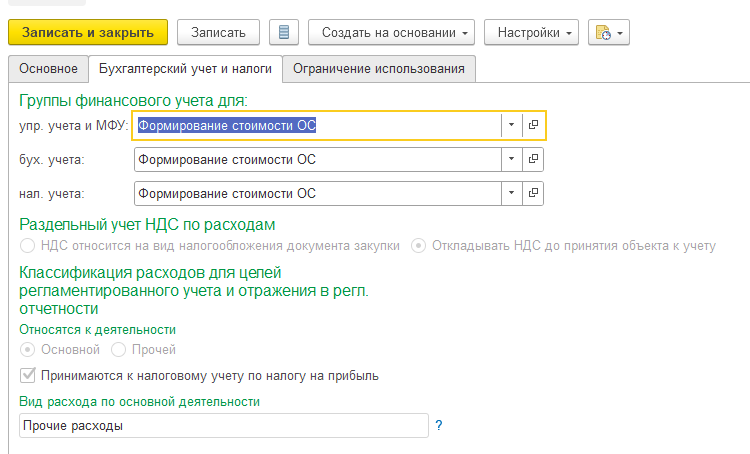
Пример настройки ГФУ учёта для отражения приобретения основного средства ниже на скриншоте.
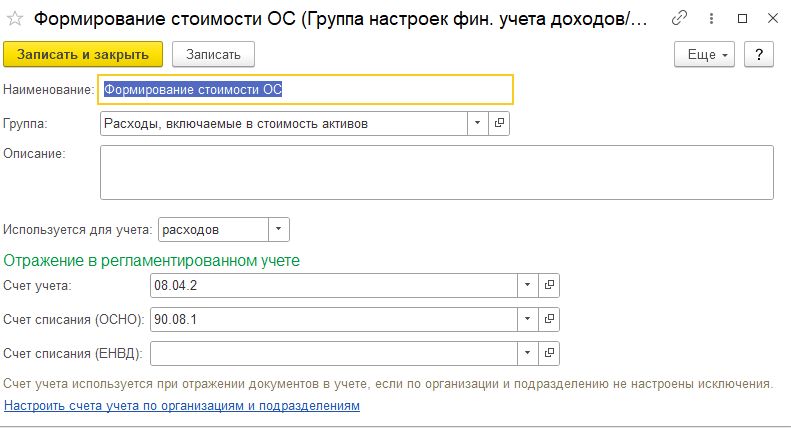
Крайне рекомендую под каждое основное средство создавать отдельную статью затрат на приобретение, так с ними намного проще работать.
Затем в поле «Аналитика» создаём новый элемент справочника «Объект эксплуатации».
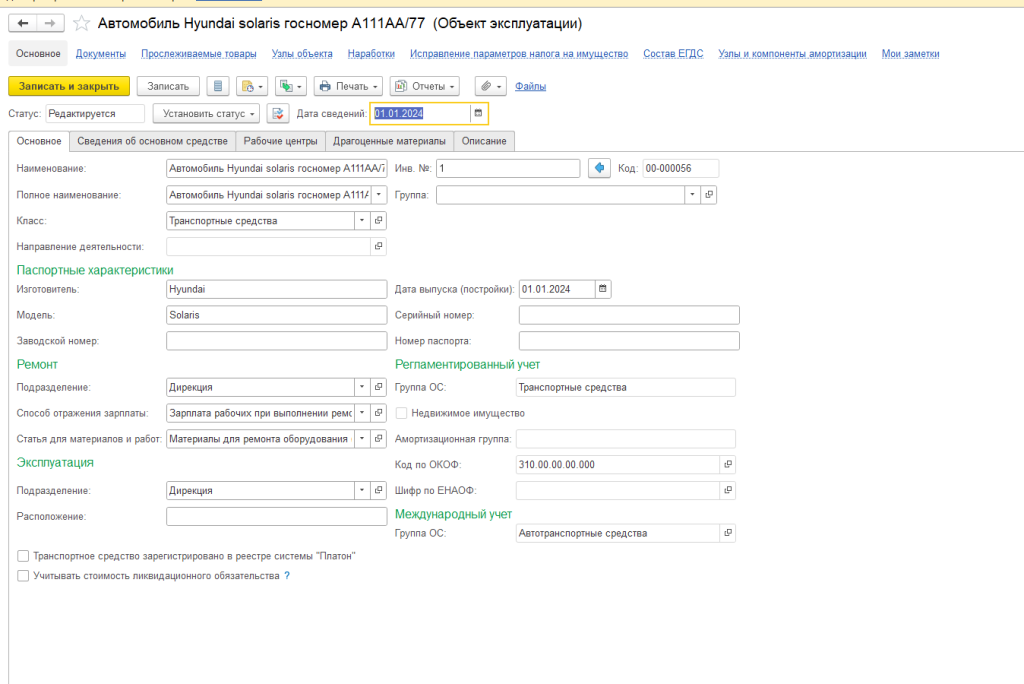
|
Реквизит |
Наименование |
|
Наименование |
Краткое наименование в базе |
|
Полное наименование |
Текстовое поле, сюда вводится полное наименование основного средства |
|
Класс |
Класс объекта эксплуатации, используется в подсистеме «обслуживание и ремонт». |
|
Направление деятельности |
Заполняется, если данное основное средство приобреталось под конкретное направление деятельности |
|
Инв. № |
 Инвентарный номер, можно либо ввести свой, либо по кнопке будет создан автоматически |
|
Код |
Не трогаем |
|
Дата выпуска |
Дата выпуска основного средства |
|
Серийный номер |
Текстовое поле |
|
Номер паспорта |
Текстовое поле |
|
Модель |
Текстовое поле |
|
Заводской номер |
Текстовое поле |
|
Ремонт |
|
|
Подразделение |
Подразделение, к которому относятся затраты на ремонт, используется в подсистеме «обслуживание и ремонт». |
|
Способ отражения зарплаты |
Статья расходов для зарплаты ремонтного персонала, используется в подсистеме «обслуживание и ремонт». |
|
Статья для материалов и работ |
Статья расходов для материалом и работ, используемых при ремонте, используется в подсистеме «обслуживание и ремонт». |
|
Эксплуатация |
|
|
Подразделение |
Подразделение, которое будет использовать данное основное средство |
|
Расположение |
Текстовое поле |
|
Регламентированный учёт |
|
|
Группа ОС |
Группа учёта ОС (в примере «транспортное средство») |
|
Код по ОКОФ |
Может быть введён вручную или подобран из классификатора |
|
Шифр по ЕНАОФ |
Может быть введён вручную или загружен из файла классификатора |
|
Международный учёт |
|
|
Группа ОС |
Группа учёта по МСФО |
Не забываем ввести счёт фактуру для приходного документа по гиперссылке внизу документа.

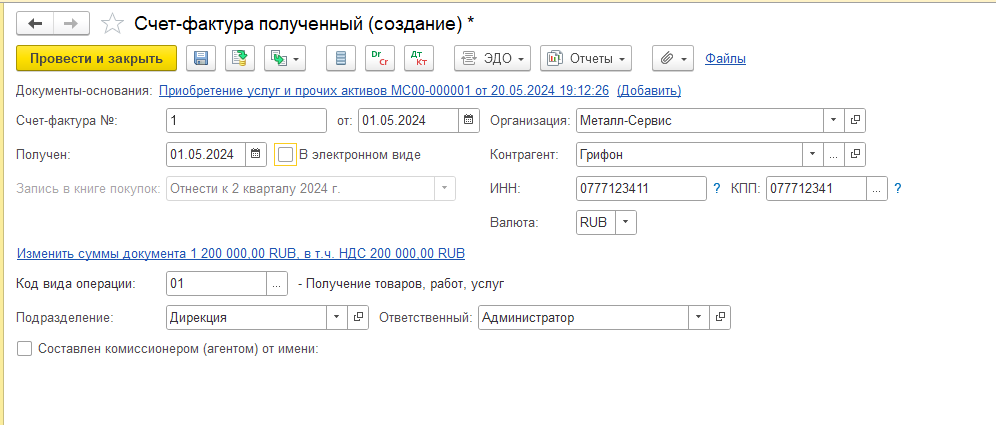

Для того чтобы документ отразился в Бухгалтерском учёте, заходим в проводки .
И нажимаем «Отразить в регл. учете»


Проводки сформированы.
Затем аналогичным образом оформляем поступление всех остальных расходов по нашему основному средству.
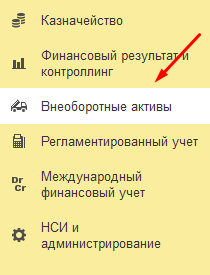
Теперь, после того как мы оформили приобретение основного средства, сделаем принятие его к учёту. Для этого переходим в раздел «Внеоборотные активы».
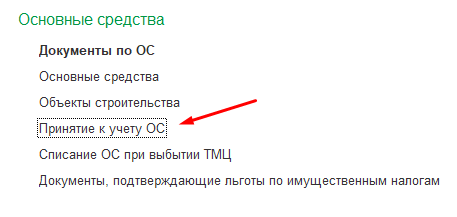
И перейдём в «Принятие к учёту ОС».
Откроется список непринятых к учёту Основных средств.
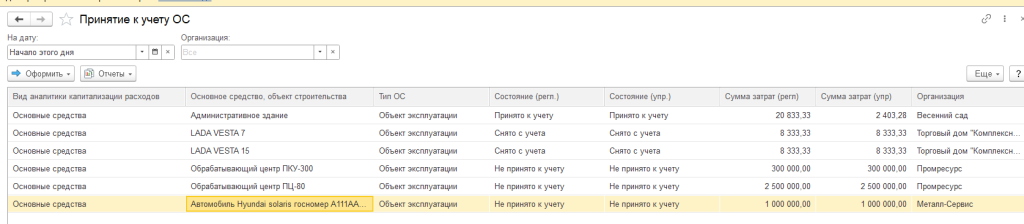
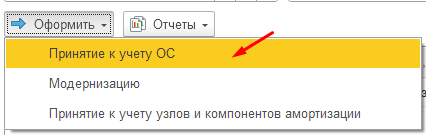
Выделяем нужное основное средство и нажимаем «Оформить» и затем «Принятие к учету ОС».
После этого откроется предварительно заполненный документ «Принятие ОС к учету».
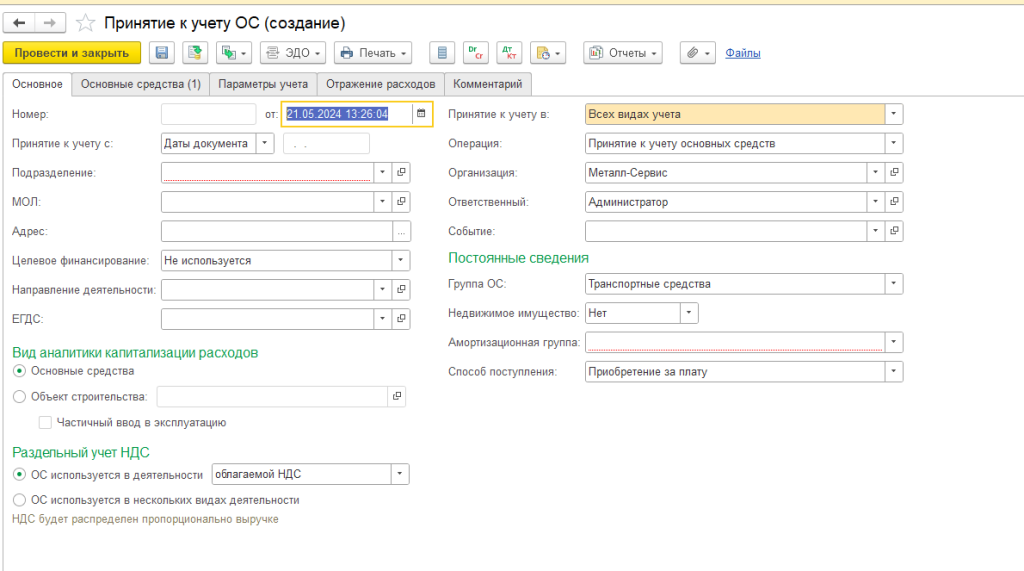
Дозаполняем Подразделение, МОЛ и амортизационную группу, при необходимости меняем дату принятия к учёту и переходим на вкладку «Основные средства».
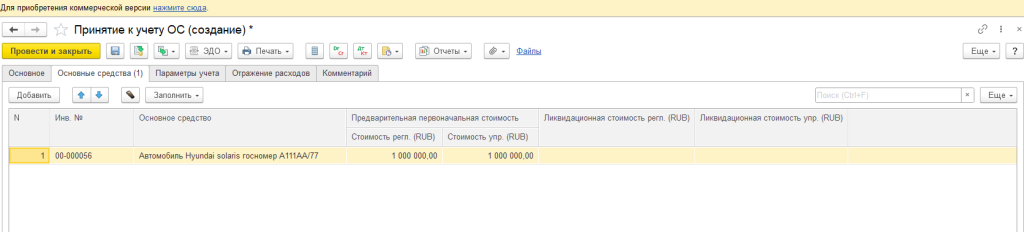
По умолчанию сюда подтягивается вся сумма, собранная на статье затрат с формированием расходов вида «При формировании внеоборотных активов» по данному основному средству. Если вдруг сумма отличается от реальной, то нужно проверить, все ли документы введены и корректная ли статья затрат в них проставлена, а также не принимаем ли мы основное средство раньше чем поступили все затраты. И после этого нажимаем «Заполнить» и выбираем «Предварительную стоимость».
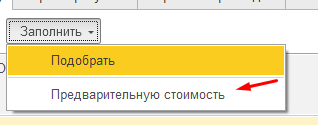
После этого вводим ликвидационную стоимость, если она у нас есть и переходим на вкладку «Параметры учёта».
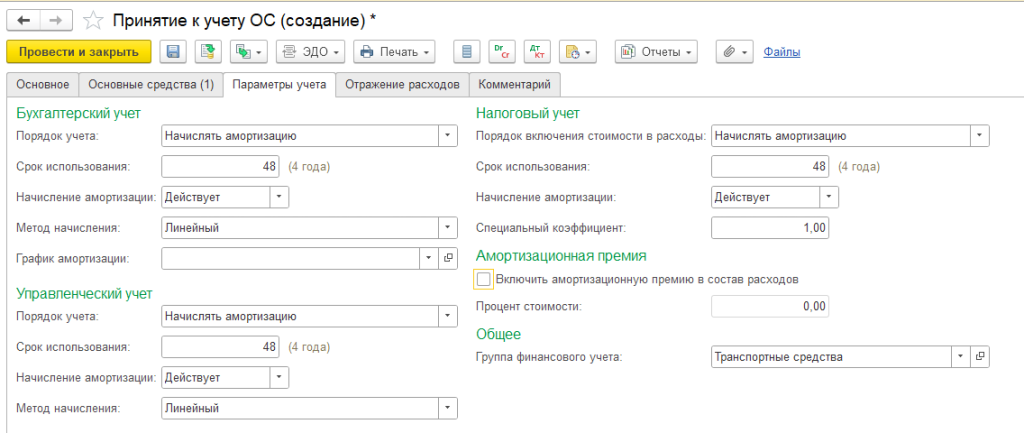
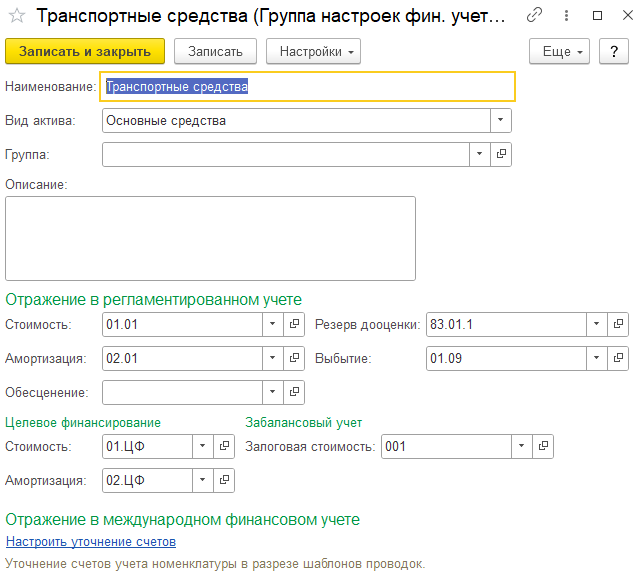
Настраиваем начисление амортизации и срок полезного использования для управленческого, бухгалтерского и налогового учёта. А также амортизационную премию и группу финансового учёта. Пример настроек на скриншоте.
После этого переходим на вкладку «Отражение расходов».
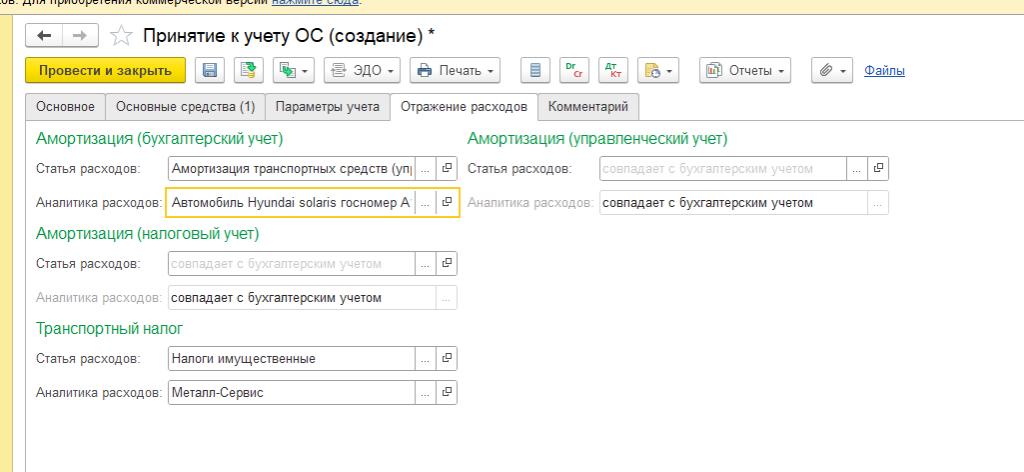
И заполняем статью расходов амортизации, аналитику статьи расходов. Если амортизация идёт одинаково в управленческом, бухгалтерском и налоговом учёте, то достаточно заполнить только бухгалтерский учёт (в УУ и НУ будет написано «совпадает с бухгалтерским учётом»)
Выбираем статью для начисления транспортного налога (т. к. в данном случае у нас автомобиль).
Затем всё перепроверяем.

И отражаем в бухгалтерском учёте по кнопке и затем «Отразить в регл. учете».
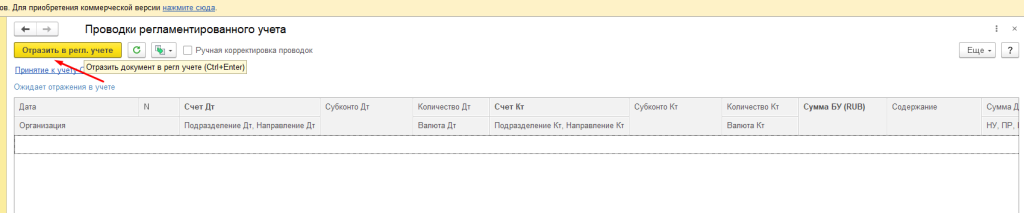
Проводки сформированы.

Если документов много то можно отражать документы в бухгалтерском и налоговом учёте массово через рабочее место отражение в регл. учете.
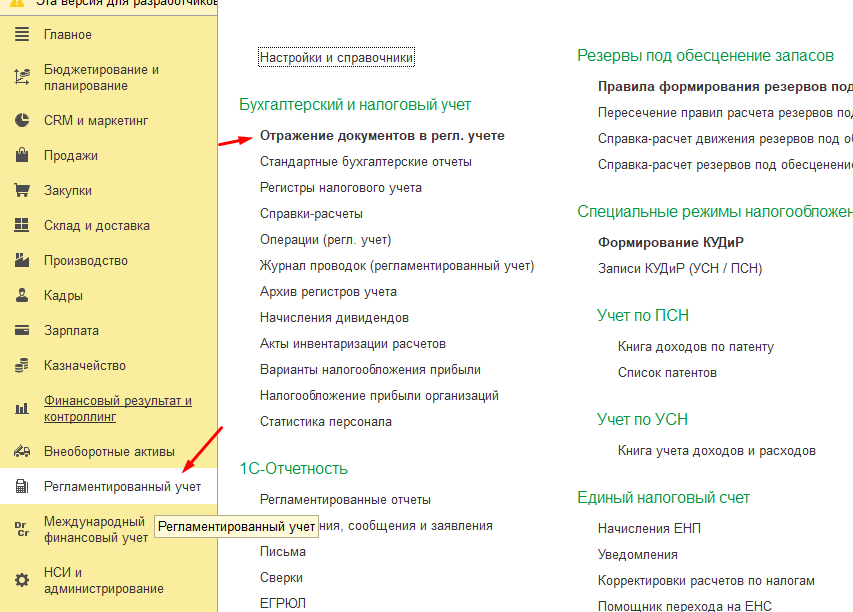
Основное средство приобретено и принято к учёту! Если такие операции в компании выполняет не один человек, порядок действий проще один раз разобрать на обучении пользователей 1С.