Результативное взаимодействие с учётными системами напрямую зависит от грамотно выбранного способа их обслуживания. Актуализация 1С посредством конфигуратора — наиболее защищённый путь, даже с учётом его трудоёмкости. Разобравшись в нём, специалист нейтрализует риски возникновения сбоев и неточностей при смене версий. В сравнении с упрощённым вариантом этот метод даёт более высокую устойчивость платформы и надёжную защиту корпоративных данных.
Разберём грамотный способ приведения программных решений к актуальному состоянию на примере 1С:Бухгалтерия 3.0. Та же последовательность применима к любым продуктам семейства: «Управление торговлей», «Зарплата и управление персоналом», «Розница» и иным решениям линейки.
Зачем актуализировать конфигурации 1С
Законодательство в сфере налогообложения и нормативно-правовая база непрерывно корректируются, что влечёт за собой необходимость своевременного внесения изменений в учётные системы. Если не поддерживать актуальность настроек, неизбежны просчёты в вычислениях и отступления от регламентных требований. Для работы в рамках правового поля организациям требуется оперативно приводить учётное программное обеспечение в соответствие с действующими нормами.
Разработчики платформы отслеживают все поправки в законодательстве и оперативно включают их в состав программных продуктов. Работа на устаревших релизах чревата неточностями при формировании отчётности, штрафными санкциями и осложнениями в ходе контрольных мероприятий.
Новые версии несут в себе не только правовые корректировки, но и расширенные функциональные возможности: современный аналитический инструментарий, переработанные рабочие процессы и устранённые неточности в логике работы. Всё это сокращает время выполнения задач и минимизирует операционные риски.
Плановое обновление программного обеспечения поддерживает устойчивую работу системы, сохранность данных и готовность к изменениям деловой среды. Передайте эту задачу профильным специалистам — и направьте силы на рост бизнеса, а не на разрешение технических неполадок.
Как часто проводить актуализацию конфигурации 1С
Среди профессионального сообщества нет единого мнения по данному вопросу. Одни эксперты советуют устанавливать каждый свежий релиз в день его выхода. Другие придерживаются ежемесячного графика внедрения изменений. Третьи переносят эту работу до момента, когда неполадки начинают мешать закрытию отчётных периодов.
Наиболее взвешенным решением будет устанавливать обновления каждый квартал — прежде всего накануне формирования периодической отчётности. Именно тогда строгое соответствие закону приобретает особое значение. Заблаговременная актуализация помогает устранить вероятность ошибок в расчётах и предупредить применение штрафов надзорными службами.
Систематическая актуализация конфигурации даёт:
- корректную работу с сервисами электронной отчётности;
- точное применение изменившихся налоговых ставок;
- устранение обнаруженных недочётов в расчётных алгоритмах;
- возможность пользоваться функциональными нововведениями платформы.
Оптимальный режим — обновление раз в квартал с дополнительным контролем перед подачей ключевых отчётных форм. Это обеспечивает стабильность работы и соответствие текущим требованиям нормативной базы.
Конфигурациям с высокой степенью сложности рекомендуется предшествующая проверка на копии базы данных. Такой подход помогает обнаружить возможные конфликты до того, как изменения применятся в производственной среде.
Пошаговая инструкция по актуализации конфигурации 1С
Шаг 1
До начала любых действий по обновлению необходимо создать резервную копию информационной базы. Этот обязательный шаг обезопасит рабочие данные от утраты в случае непредвиденных ситуаций в процессе установки.
Если что-то пойдёт не так, наличие копии позволит быстро привести систему в прежнее рабочее состояние. Для надёжного хранения информации целесообразно возложить выполнение резервного копирования на компетентных сотрудников.
Порядок запуска:
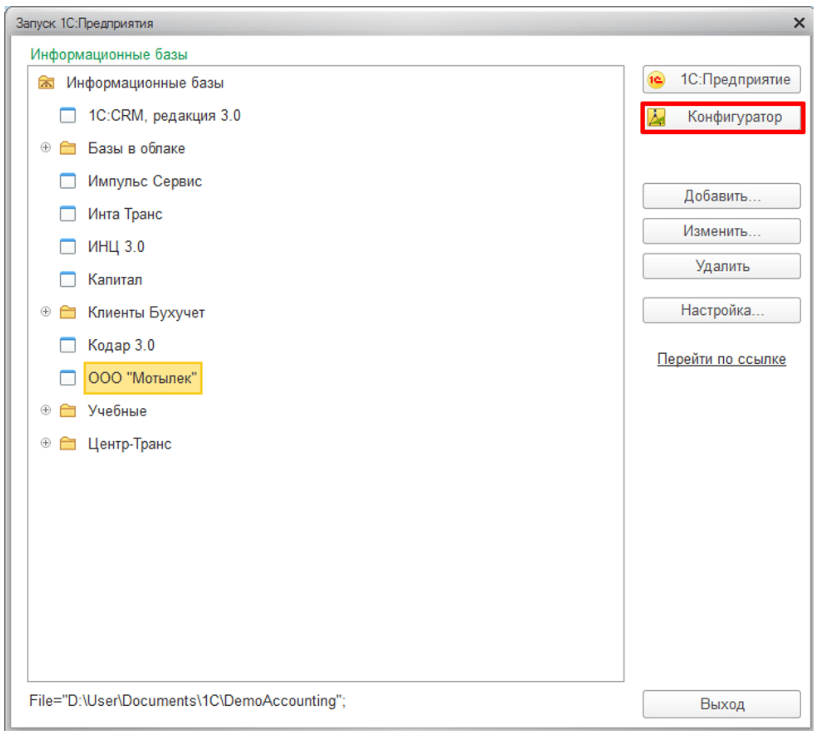
Откройте платформу, выбрав специальный режим «Конфигуратор». Этот режим открывает доступ к набору средств для модификации архитектуры системы.
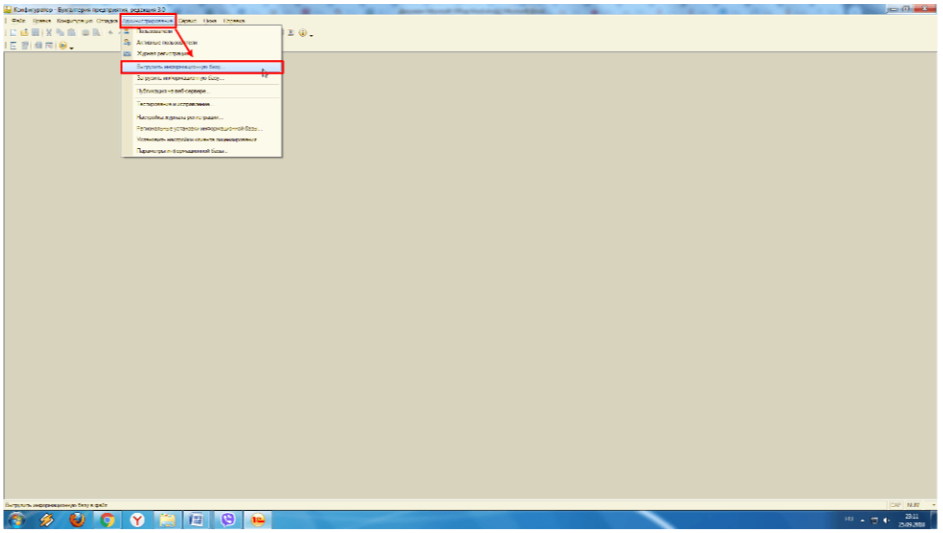
Откройте раздел администрирования. В верхней строке меню конфигуратора перейдите на вкладку «Администрирование» и активируйте функцию «Выгрузить информационную базу».
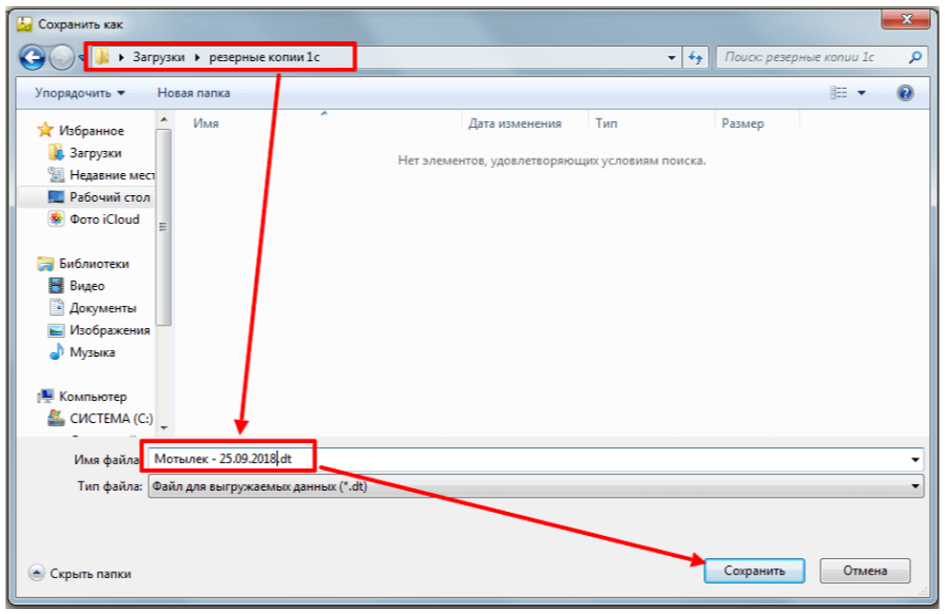
Задайте параметры сохранения. В открывшемся диалоге укажите папку, в которой будет размещён файл резервной копии.
Советы по выбору расположения:
- остановитесь на удобном и легко находимом месте (например, на специально созданной папке «Резервные копии 1С»);
- присвойте файлу информативное имя;
- сохраните базу на съёмном диске либо в облачном сервисе.
Программа автоматически формирует имя файла, однако для удобства поиска впоследствии следует:
- дополнить название датой ГГГГ-ММ-ДД;
- отразить в имени версию конфигурации;
- добавить наименование организации или базы.
Пример корректного имени: «РезервБухгалтерияОООРомашка_2024-07-15_v8.3.18.1228».
Внимание: следует хранить не менее трёх последовательных резервных копий для возможности возврата к разным временным точкам.
Создание архивного файла. Как только параметры будут подтверждены, платформа запустит процесс архивирования. Время выполнения операции определяется:
- объёмом базы данных;
- аппаратными техническими характеристиками;
- быстродействием используемого накопителя.

Конец этапа. По окончании архивирования на экране всплывёт уведомление о том, что выгрузка прошла успешно. Необходимо проверить:
- сохранён ли файл в выбранной папке;
- соответствует ли его размер ожидаемому;
- присутствует ли в имени файла правильная дата.
Чтобы обновить конфигурацию, потребуются следующие сведения:
- её полное название;
- номер установленной версии;
- дата последней актуализации.
Где их найти:
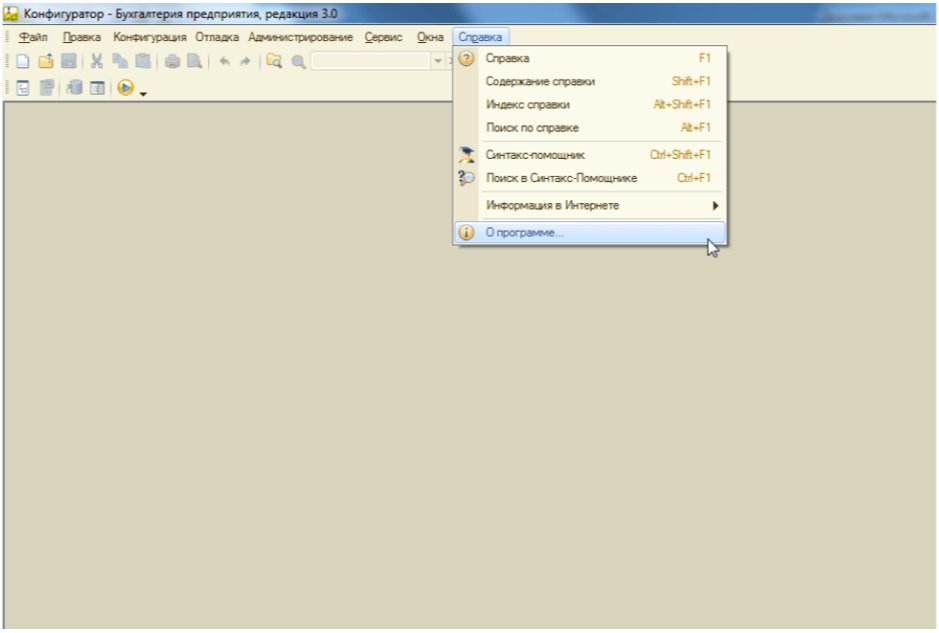
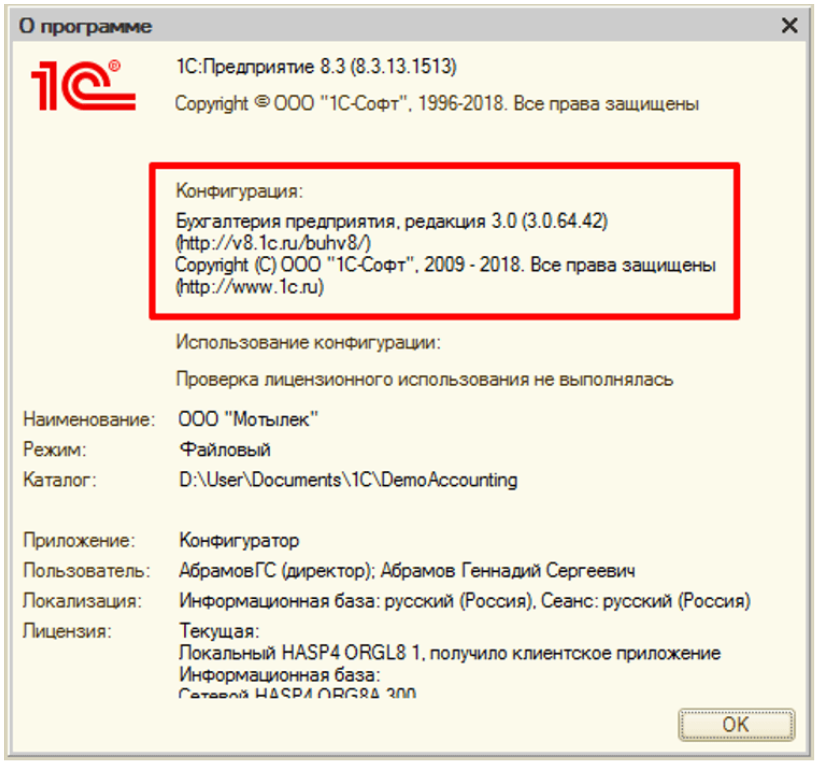
- В меню конфигуратора откройте раздел «Справка».
- Нажмите на строку «О программе».
- В открывшемся разделе посмотрите блок с подробными данными о версии.
Зафиксируйте эти сведения или сохраните снимок экрана — далее они будут использоваться для:
- корректного выбора файла обновления;
- сверки версий до и после установки;
- обращения в службу техподдержки.
Открывшееся окно содержит полную информацию о версии. Для нашего примера: конфигурация «Бухгалтерия предприятия», редакция 3.0, версия 3.0.64.42.
Шаг 2
Чтобы двигаться дальше, необходимо получить актуальные файлы для обновления. Их можно загрузить двумя способами:
- с официального диска «1С:ИТС» (физический носитель);
- с портала технической поддержки в интернете.
Интернет-ресурс предпочтительнее по ряду причин:
- он открыт для всех владельцев зарегистрированных копий программы;
- содержит самые свежие версии, пополняемые ежедневно;
- даёт возможность получить исправления сразу в день их выхода.
Физические носители уступают онлайн-ресурсу по нескольким параметрам:
- их выпускают примерно раз в месяц;
- они могут не включать последние опубликованные изменения;
- для работы с ними нужен дисковод.
Вход на портал:
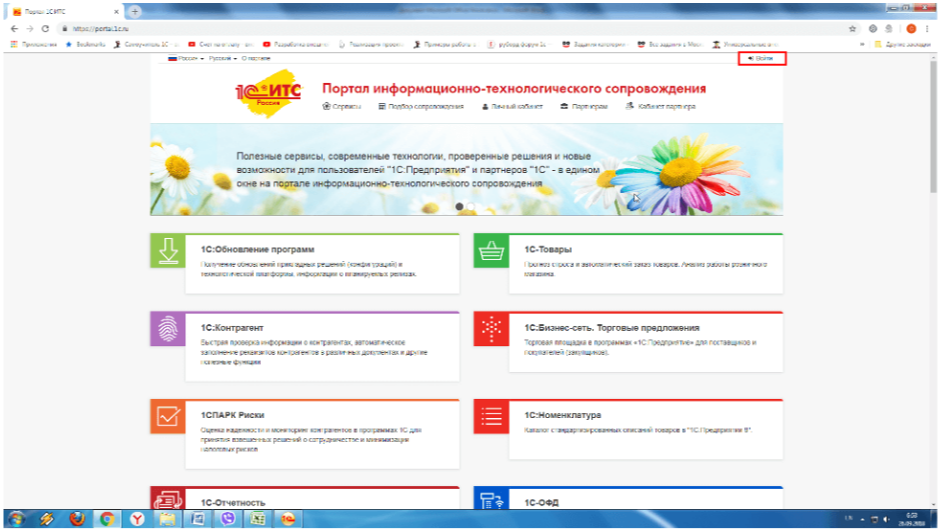
- в браузере откройте сайт portal.1c.ru;
- нажмите кнопку входа в верхней части страницы;
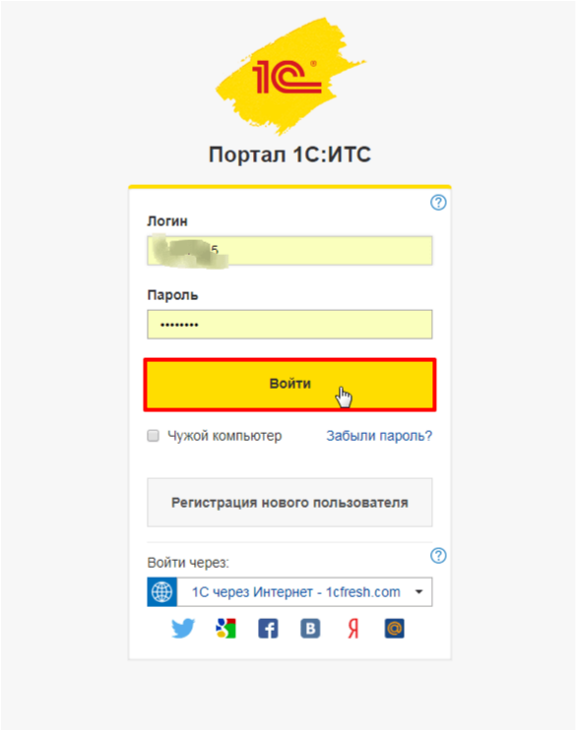
укажите свои данные для авторизации — логин и пароль.
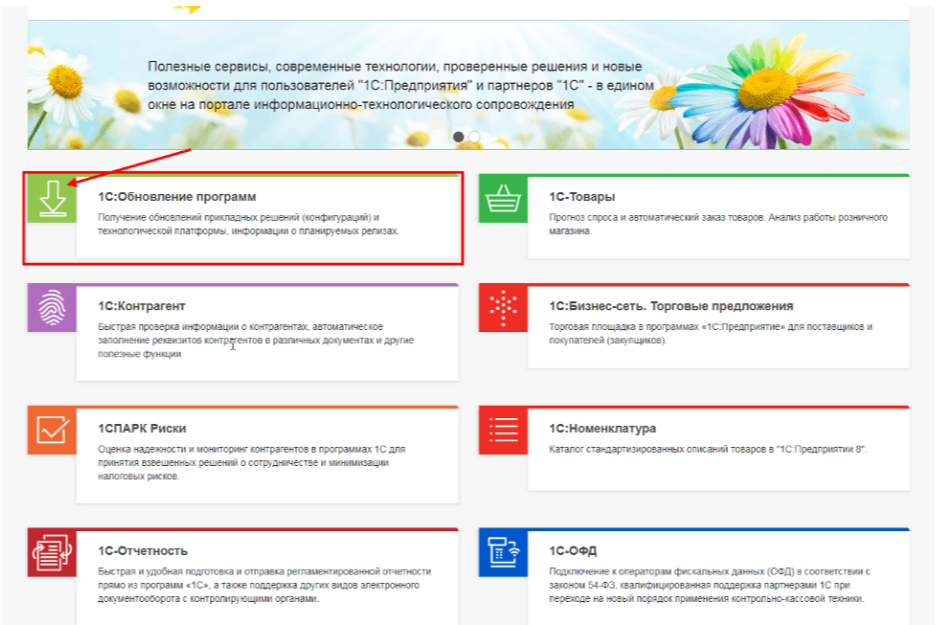
В личном кабинете выберите раздел «Обновление программ».
В левом меню страницы нажмите ссылку «Скачать обновление программ».
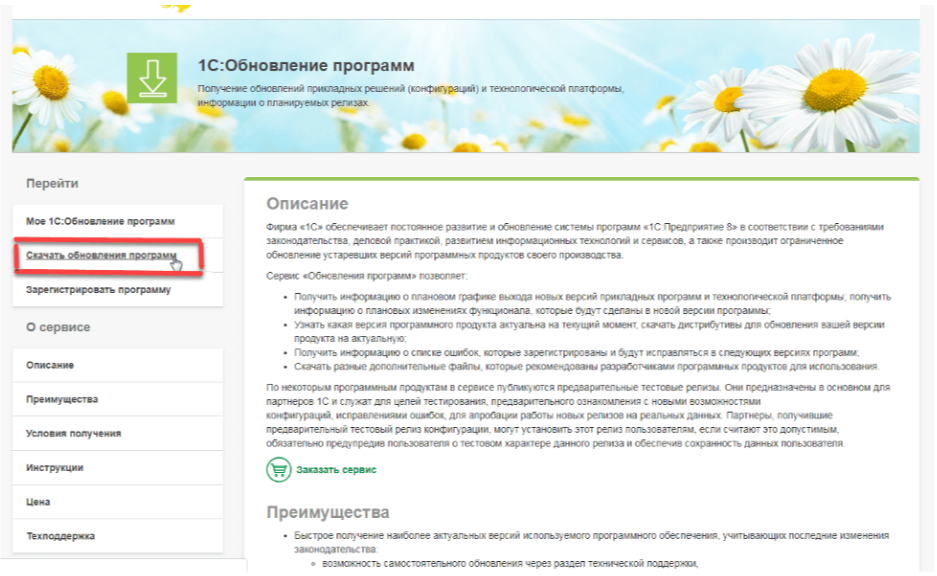
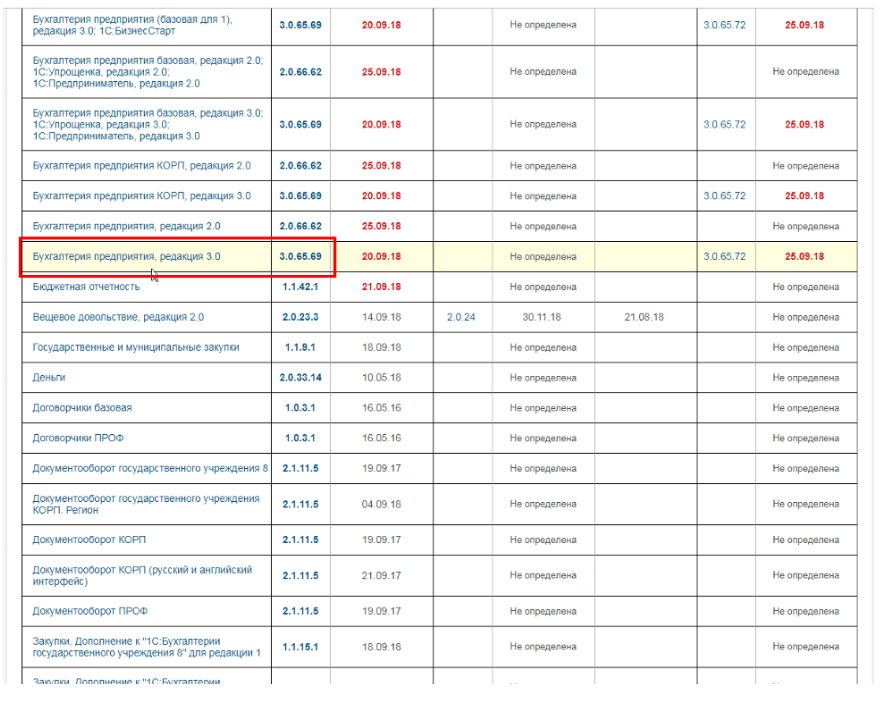
На экране появится сводная таблица с доступными обновлениями. Перейдите в категорию «Конфигурации для России» и укажите нужную программу. В разбираемом нами случае — «Бухгалтерия предприятия, редакция 3.0».
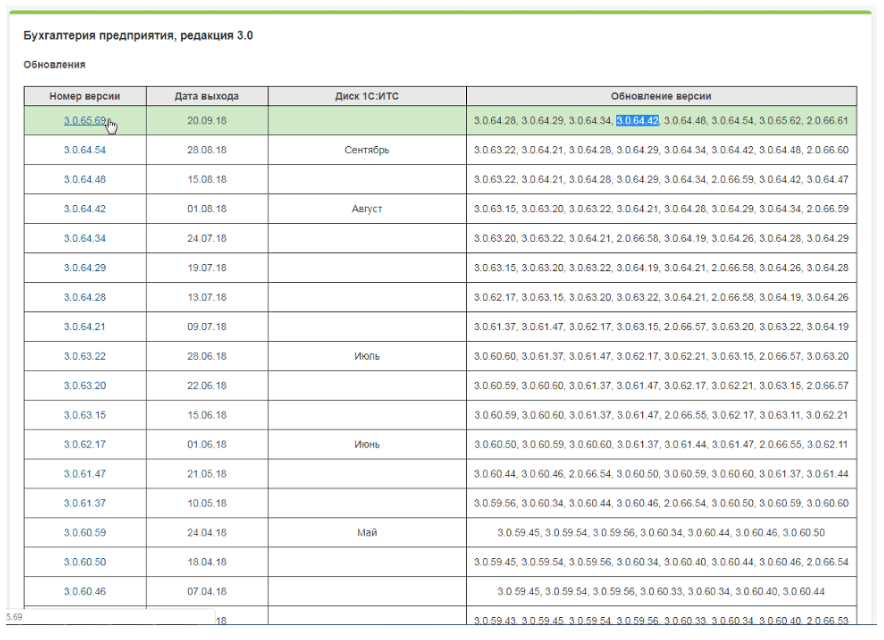
Откроется сводный список обновлений для выбранной конфигурации. В правой части таблицы указано, с какими версиями ПО совместим каждый пакет. Из перечня выберите обновление, соответствующее версии, которую вы зафиксировали на предыдущем этапе.
Кликните по ссылке «Дистрибутив обновления».
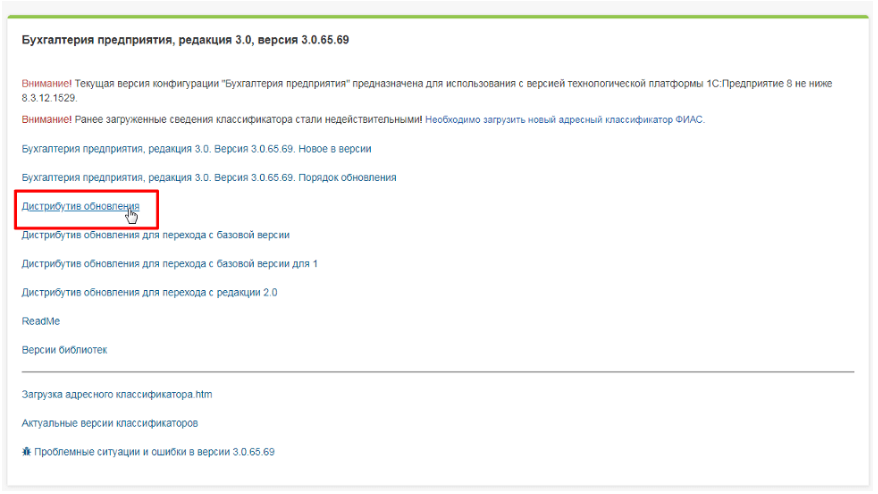
Запустите загрузку дистрибутива и сохраните его на диск.
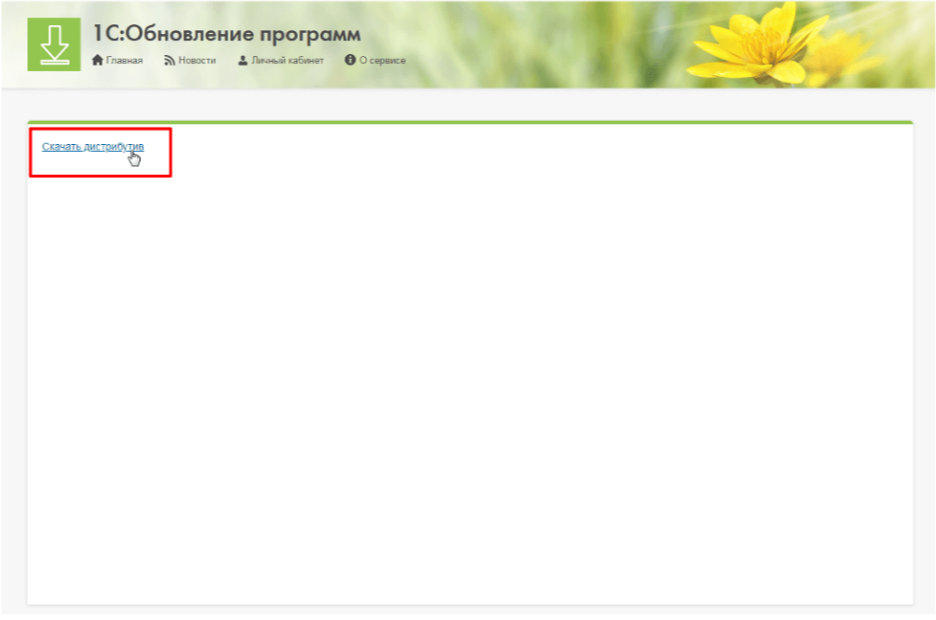
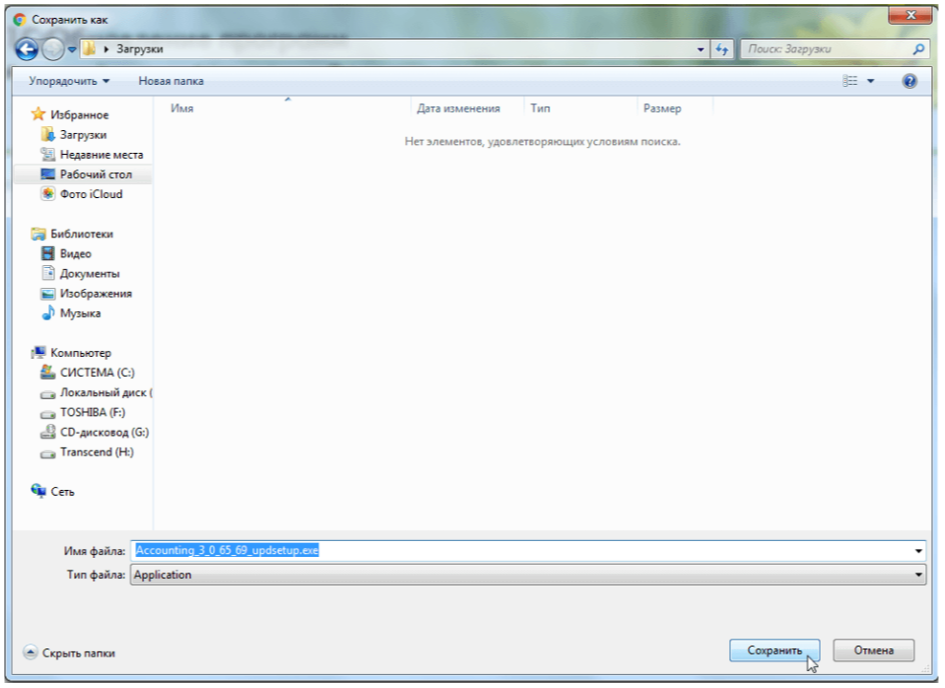
Загруженный файл представляет собой архив. Создайте отдельную папку, указав в её названии номер обновления, и переместите архив туда.
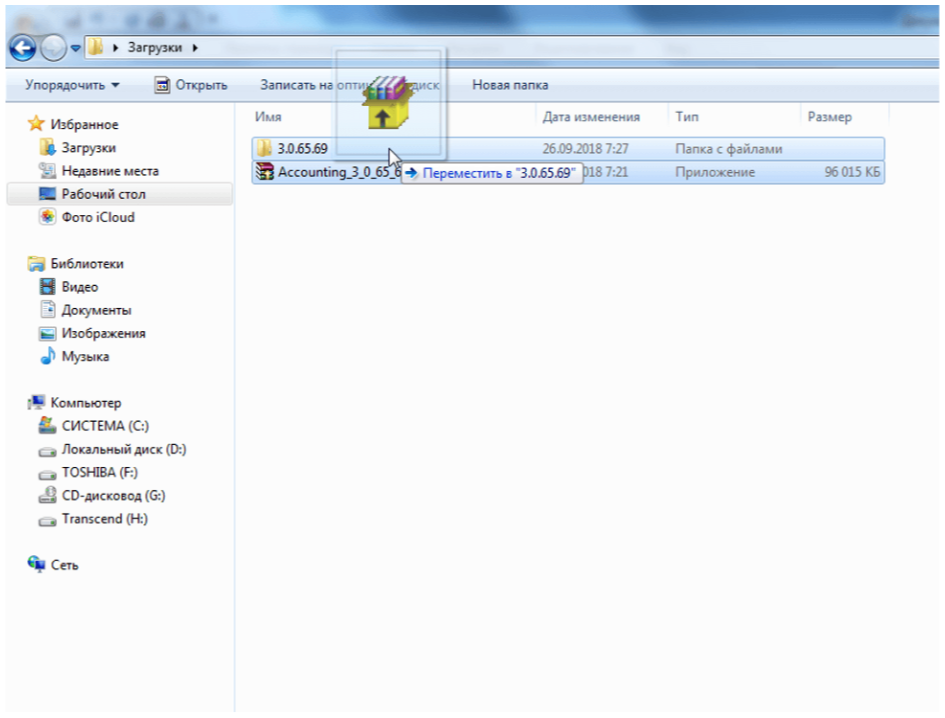
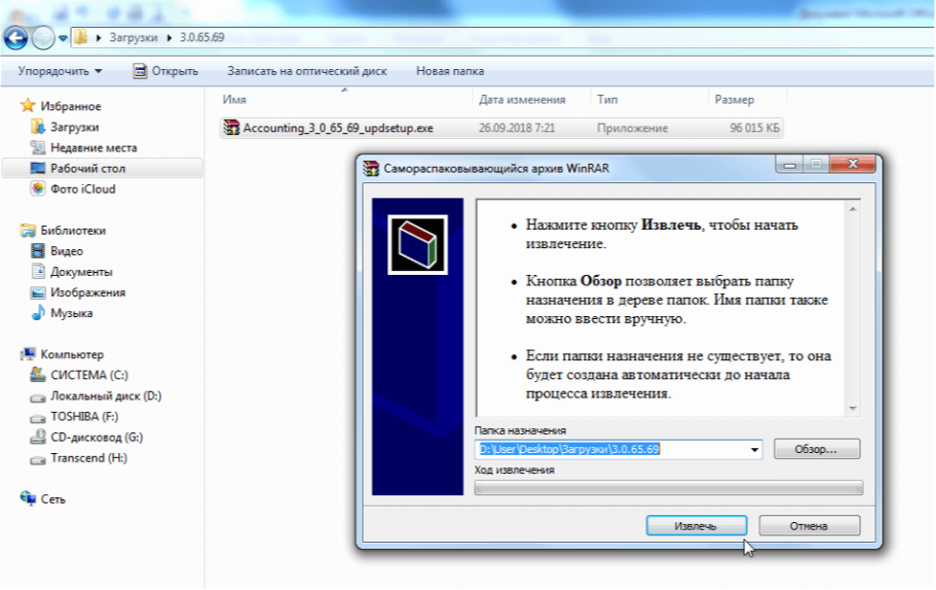
Извлеките содержимое архива, откройте полученную папку, найдите файл setup.exe и запустите его.
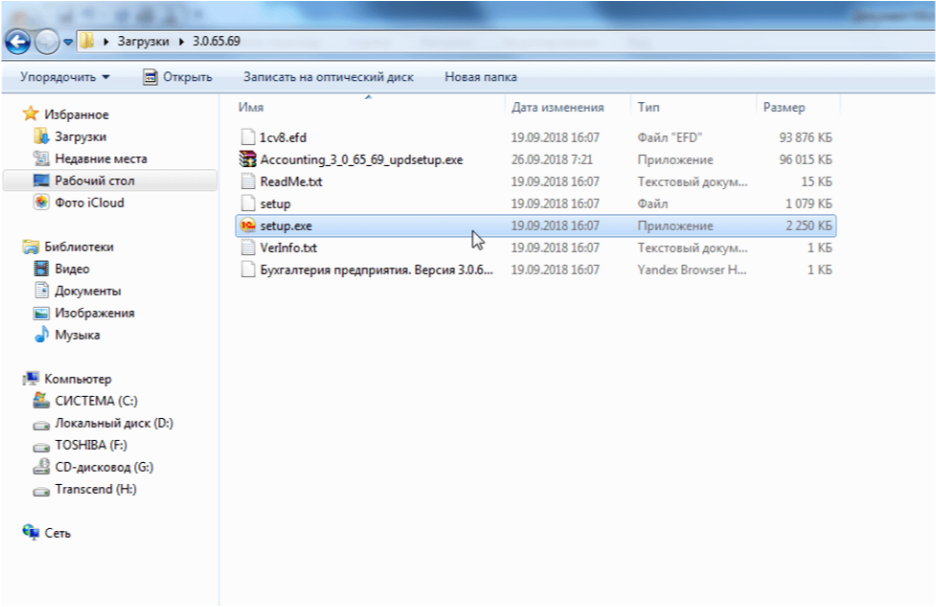
В открывшемся мастере установки нажмите кнопку «Далее».
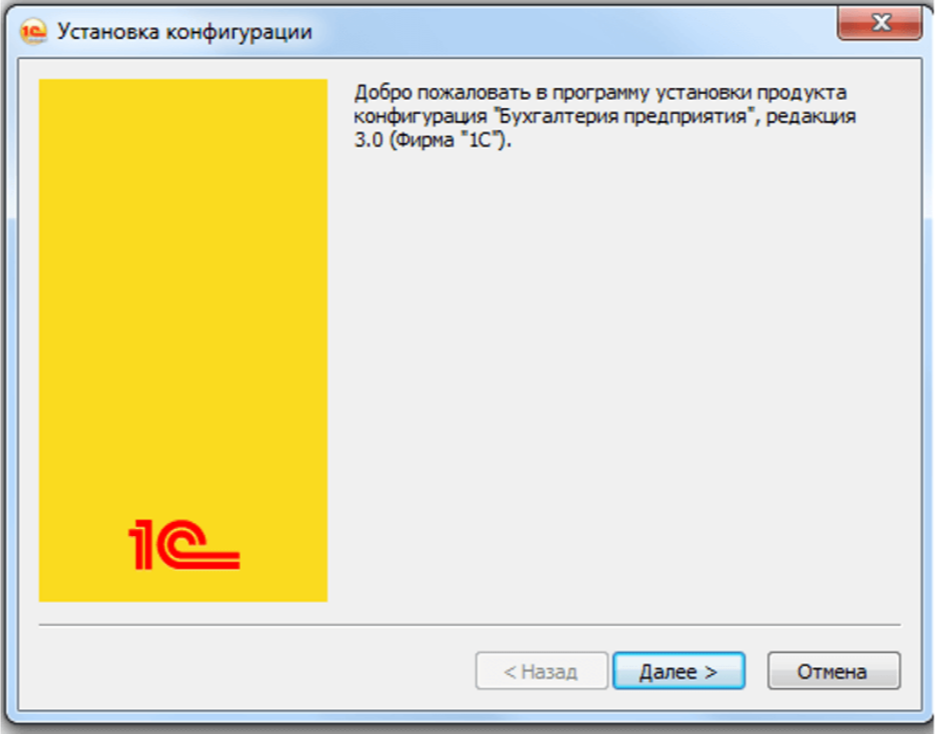
На следующем шаге снова нажмите «Далее», оставив предложенный программой каталог шаблонов без изменений.
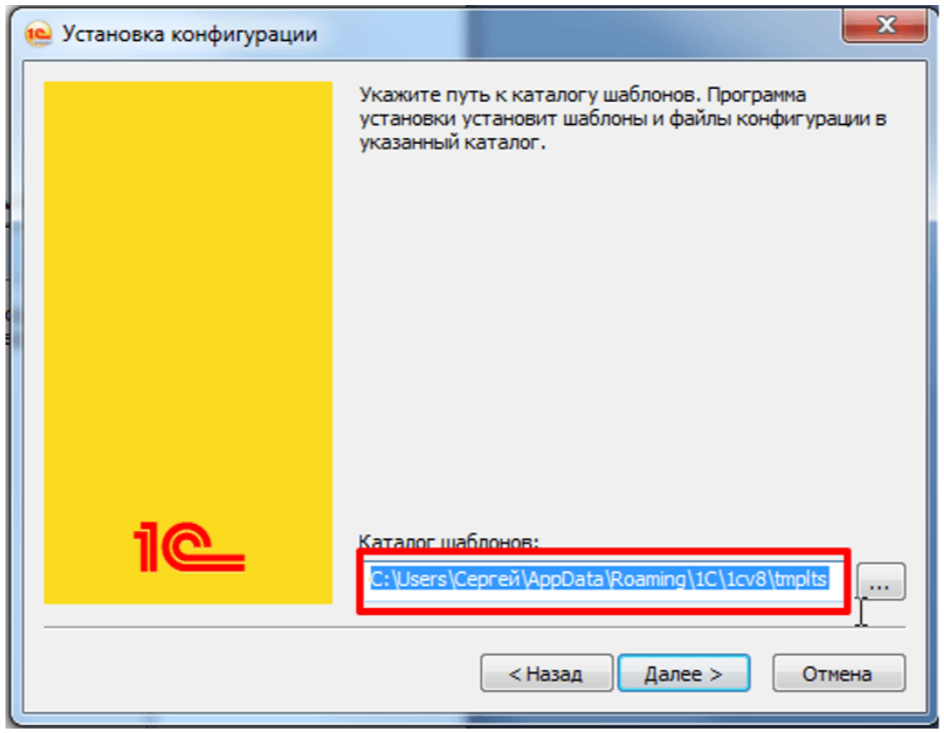
После того как файл обновления будет распакован, система предложит открыть сопроводительную документацию. Для экономии времени:
- уберите флажок напротив пункта «Открыть описание поставки»;
- нажмите «Готово» для завершения установки.
Полезно знать:
- сведения о внесённых изменениях можно изучить позже в документации к обновлению;
- отказ от чтения описания при установке ускоряет процесс, когда обновлений несколько;
- для критически важных сред всё же рекомендуется предварительно ознакомиться с перечнем изменений.
Пакет обновлений успешно установлен на рабочую машину. Можно переходить к центральному этапу — применению изменений непосредственно к конфигурации базы данных.
Шаг 3
Переходим к установке обновления. Вернитесь в окно конфигуратора, открытое в начале работы. Проверьте, корректно ли отображается дерево объектов. Если структура конфигурации не видна:
- в строке меню нажмите раздел «Конфигурация»;
- выберите пункт «Открыть конфигурацию»;
- подождите, пока список объектов полностью загрузится.
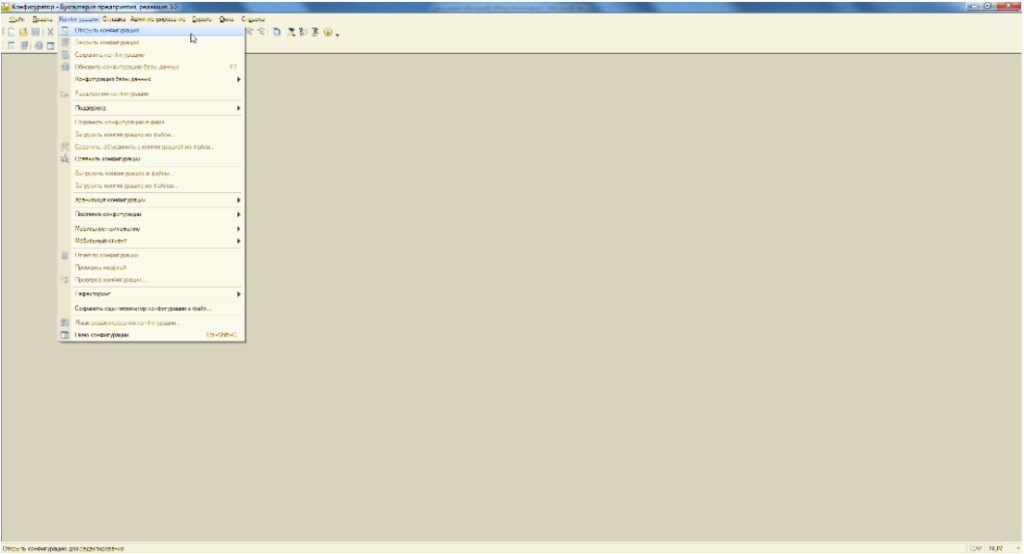
Затем в меню конфигуратора пройдите по следующему пути:
- раздел «Конфигурация»;
- подраздел «Поддержка»;
- пункт «Обновить конфигурацию».
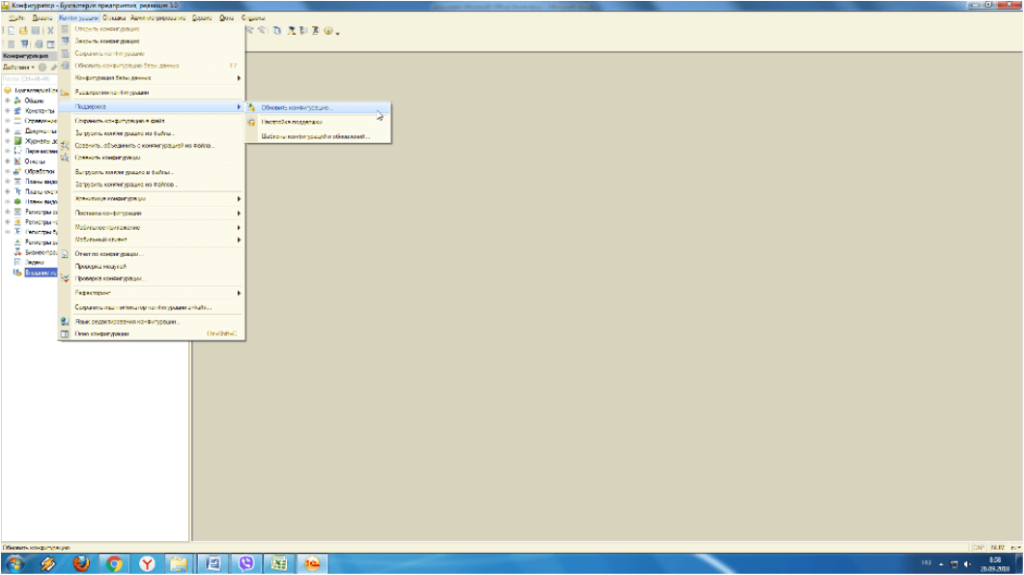
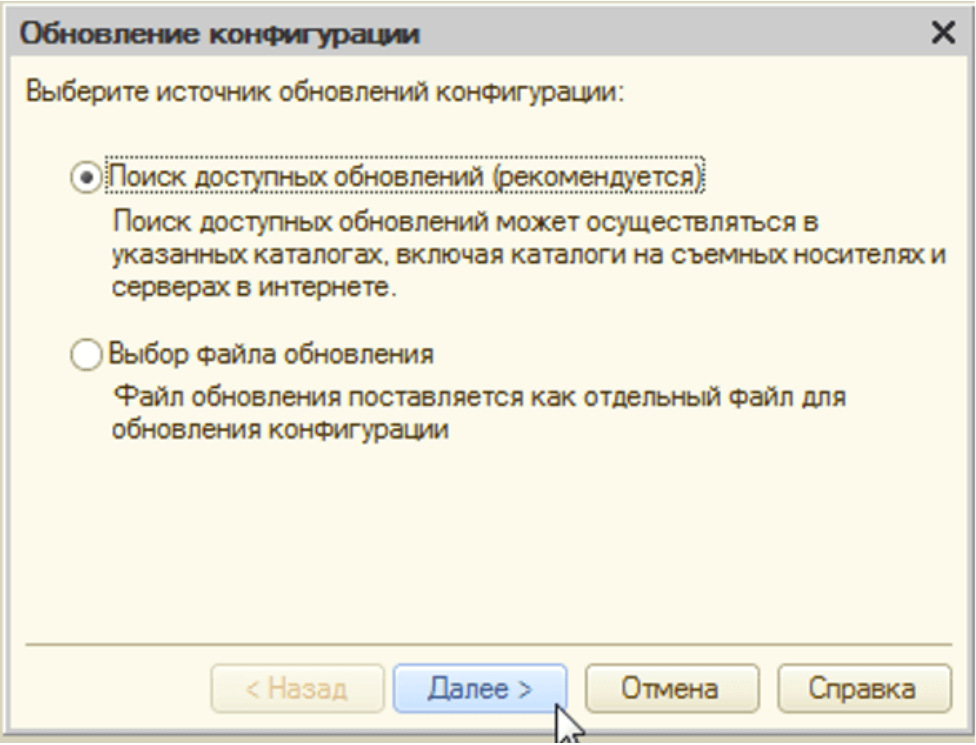
В диалоговом окне, которое появится следом:
- отметьте рекомендованный вариант — поиск доступных обновлений в автоматическом режиме;
- нажмите кнопку для перехода к следующему шагу.
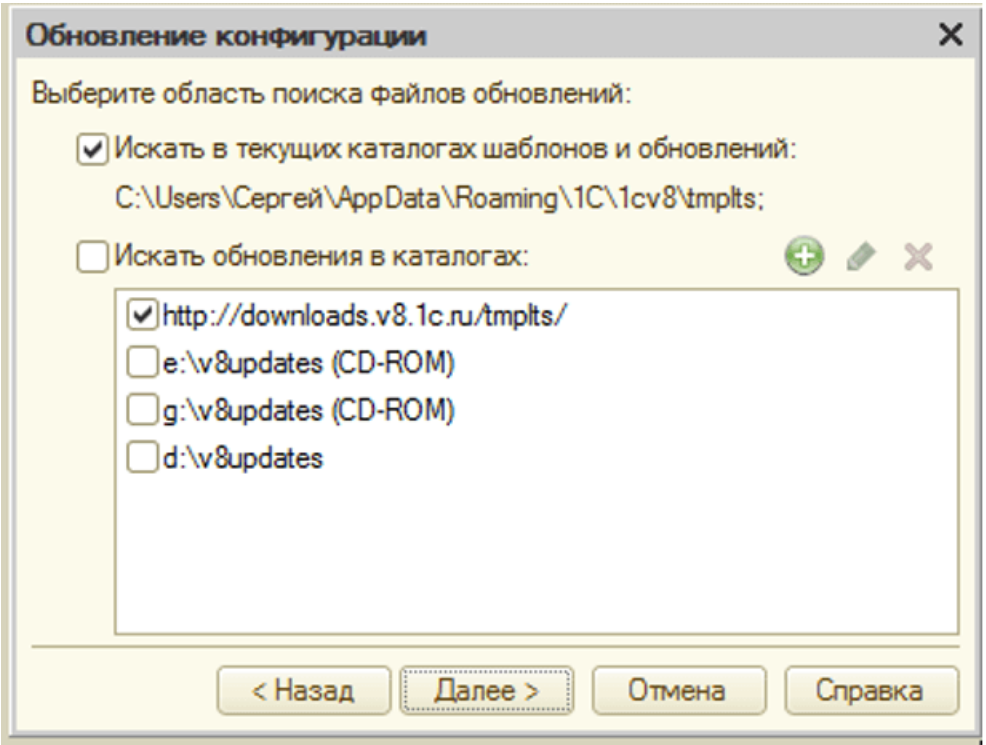
На открывшемся экране:
- активируйте проверку локальных каталогов с шаблонами;
- убедитесь, что пути к папкам указаны верно;
- перейдите далее по мастеру.
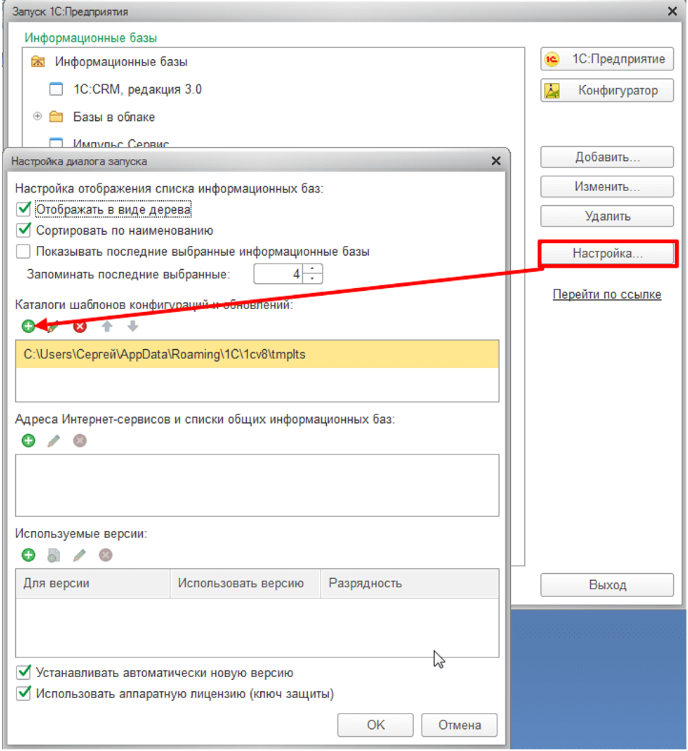
Смена расположения каталогов (применять с осторожностью). Если требуется переопределить директорию хранения шаблонов обновлений:
- откройте платформу в штатном режиме (не в конфигураторе);
- перейдите в «Настройки»;
- найдите параметр «Каталоги шаблонов конфигураций и обновлений»;
- задайте новый путь к нужной папке.
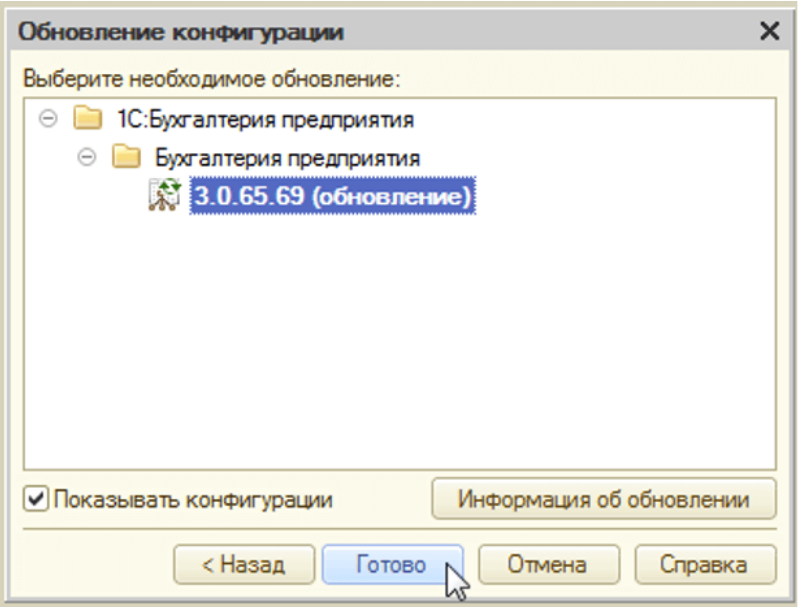
После того как каталог определён, платформа автоматически проверит доступные файлы, сопоставит версии и сформирует перечень подходящих обновлений.
Когда совместимый пакет найден:
- щёлкните по нужной версии в перечне;
- нажмите «Готово, чтобы подтвердить;
- подождите, пока закончится первоначальная проверка совместимости.
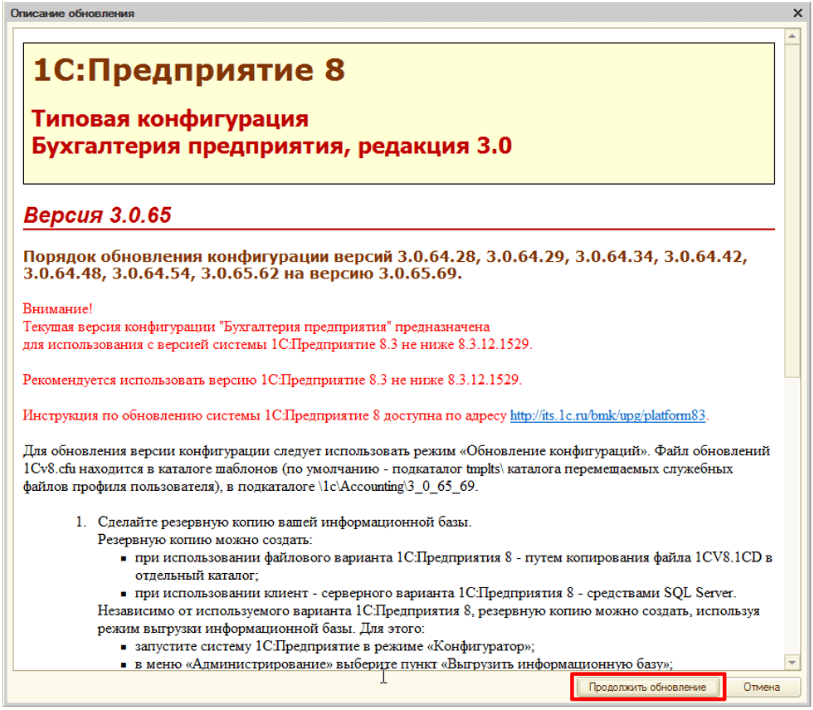
Откроется окно с описанием обновления. Кликните клавишу, чтобы продолжить установку.
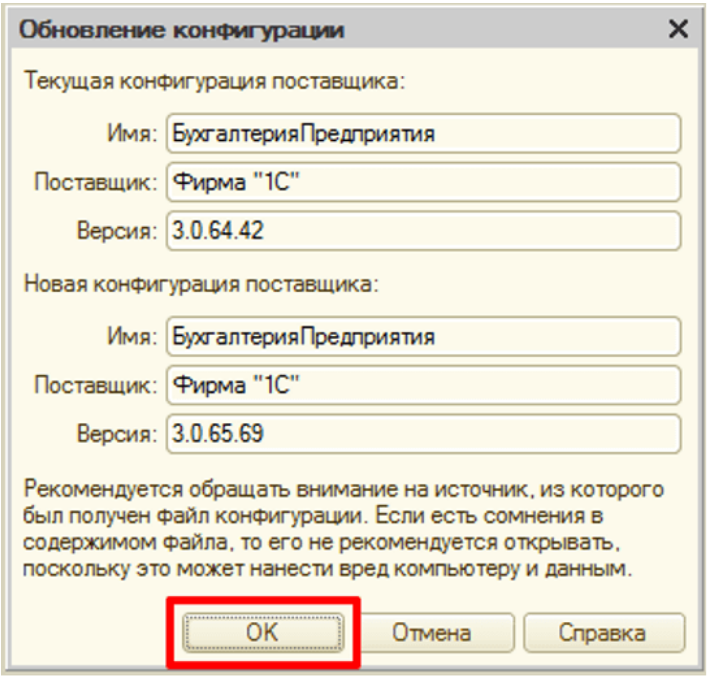
Далее система покажет сравнительные данные:
- текущую версию;
- версия, которая будет применена в результате обновления.
Нажмите «ОК», чтобы продолжить.
После нажатия на подтверждение:
- платформа самостоятельно запустит процедуру применения изменений;
- обновление будет устанавливаться поэтапно;
- все действия выполняются без участия пользователя.
В окне конфигуратора в это время отображаются:
- индикатор выполнения операции;
- описание текущего шага в текстовом виде;
- знак готовности в нижнем левом углу экрана.
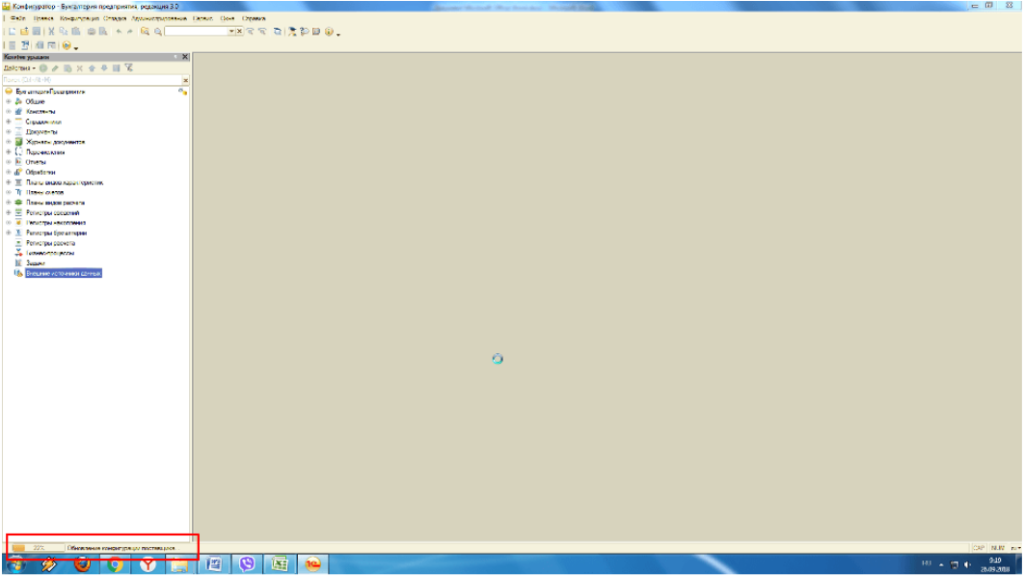
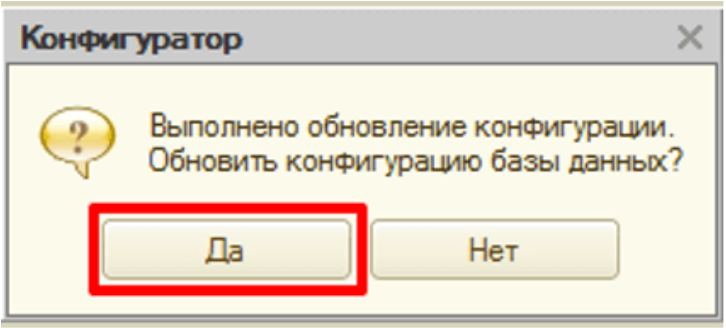
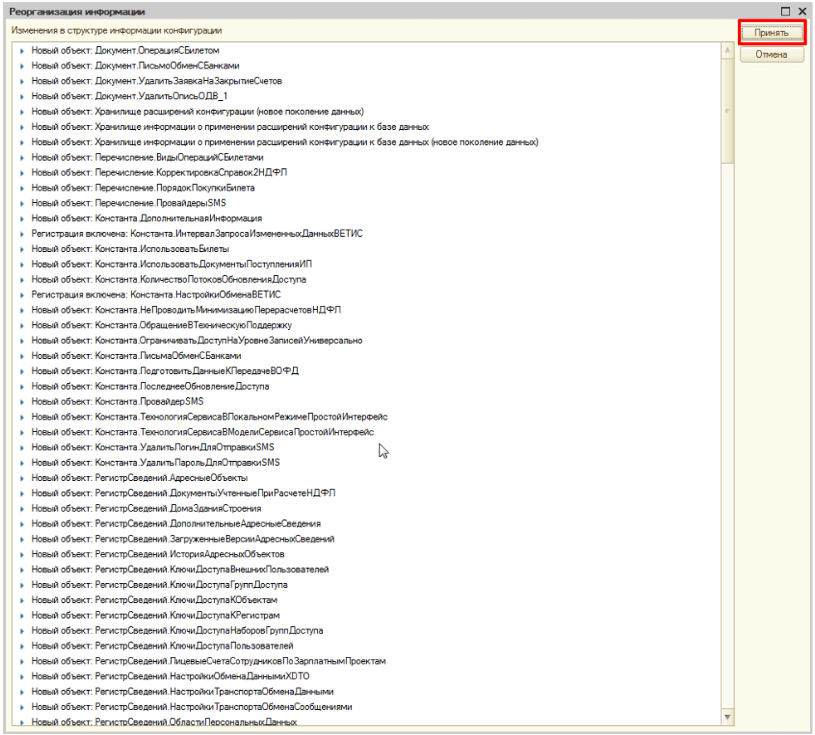
По завершении предварительного этапа программа запросит разрешение на:
- перестройку структуры базы данных под новую версию;
- фиксацию всех произведённых правок;
- обновление служебных объектов системы.
Чтобы продолжить, кликните «Да».
Шаг 4
Финальный этап:
Запустить обновлённую конфигурацию в режиме пользователя можно двумя способами:
- с помощью строки конфигуратора: «Сервис» — «1С:Предприятие»;
- комбинацией кнопок Ctrl+F5 — ускоряет переключение.
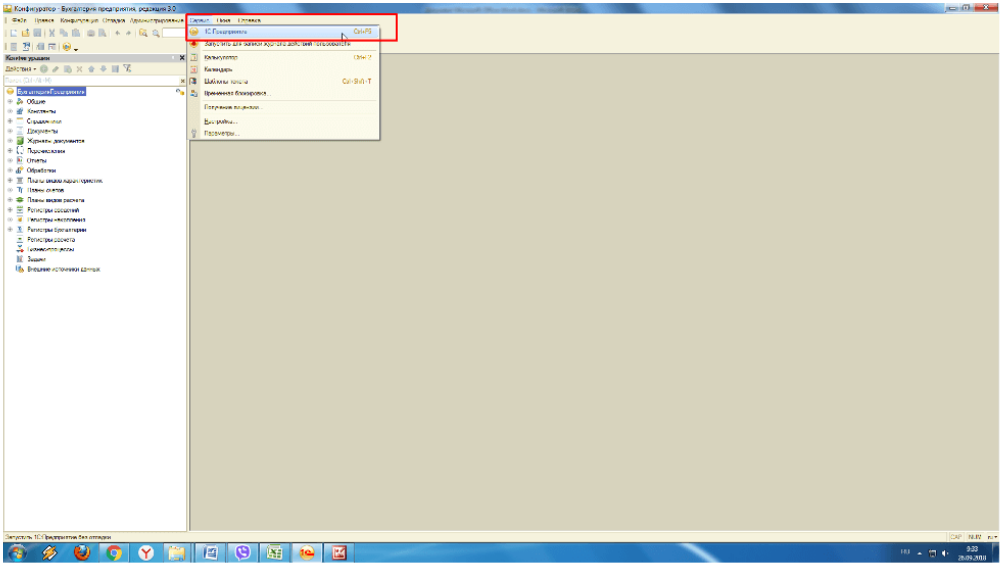
Подтверждение правомерности использования. В открывшемся разделе следует:
- выбрать вариант, свидетельствующий о наличии лицензии на программное обеспечение;
- подтвердить соблюдение условий пользовательского соглашения;
- кликнуть «Продолжить», чтобы пройти проверку.
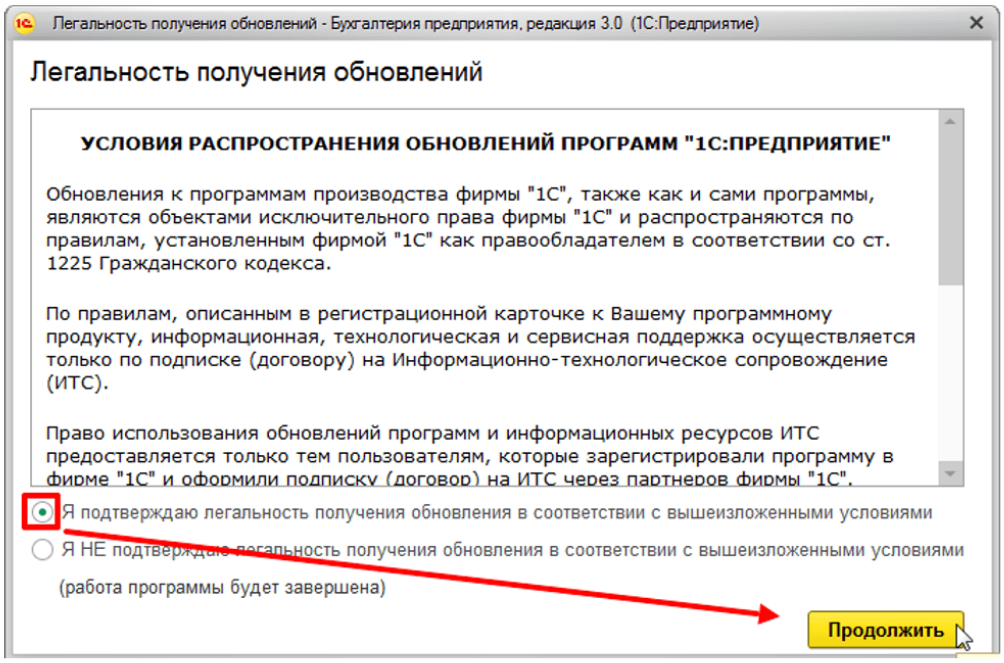
После выполнения этого шага:
- система переключится в режим работы пользователя;
- применяются все накопленные изменения;
- завершится итоговая синхронизация информации в базе.
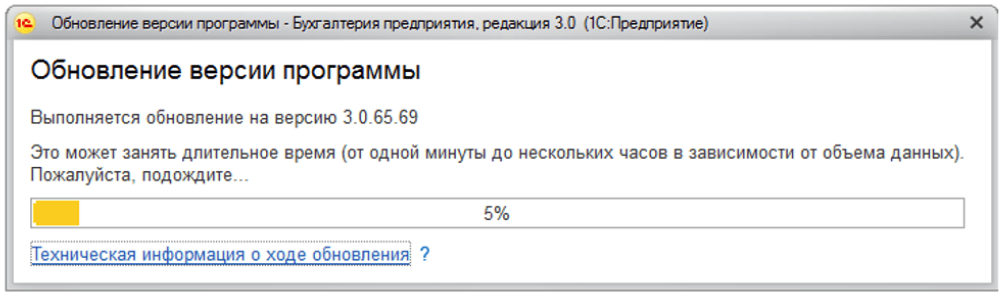
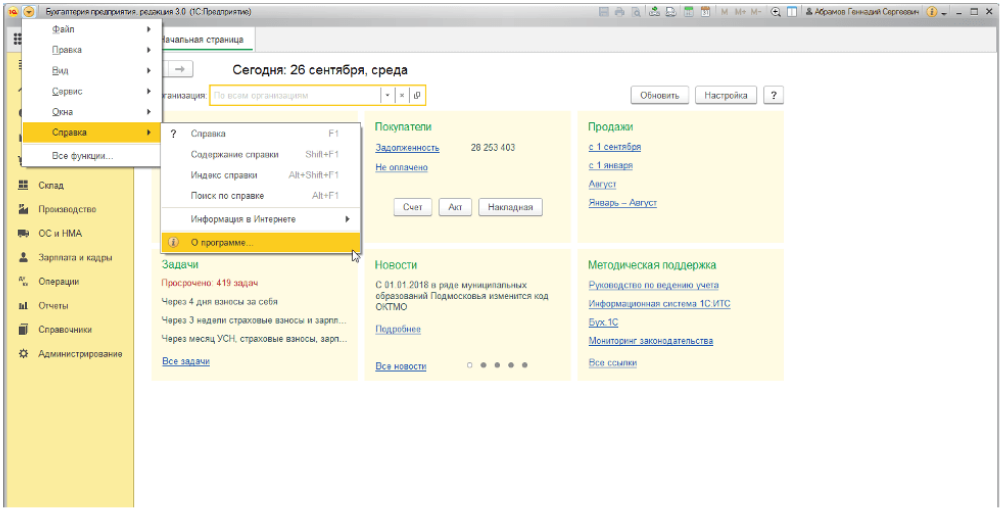
Когда все этапы обновления пройдены успешно, платформа готова к промышленной эксплуатации. Чтобы убедиться в том, что процедура прошла штатно, рекомендуется:
- войти в главное меню программы;
- перейти в раздел «Справка»;
- нажать клавишу «О программе»;
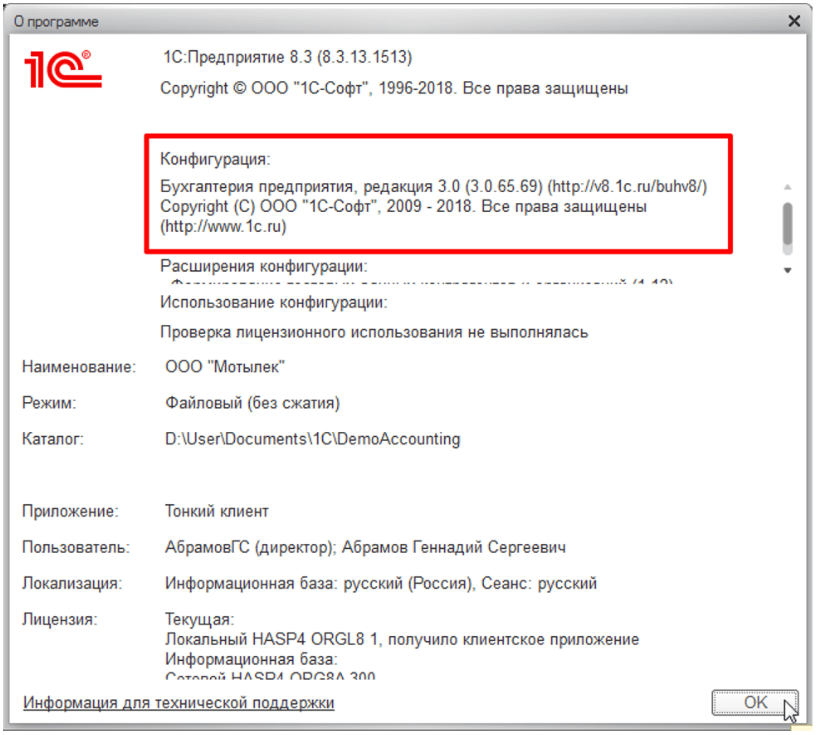
- в открывшемся разделе проверить, что указана самая новая версия и дата последней установки обновления.
Программа вновь выведет информационное окно, схожее с тем, что отображалось в самом начале работы. Теперь в нём будут отражены:
- установленная версия конфигурации;
- дата проведённой актуализации;
- номер текущей сборки.
Признаки успешно выполненного обновления:
- номер версии изменился по сравнению с исходным;
- версия соответствует той, что указана в скачанном пакете обновления;
- окно не содержит никаких сообщений об ошибках.
Таким образом, обновление 1С посредством конфигуратора выполнено — система готова к работе. Если на каком-то из шагов возникли трудности или что-то осталось непонятным, специалисты компании «Имплекс проекты» готовы оказать необходимую помощь.