В предыдущей статье мы рассмотрели, как создавать виды цен и установку цен на товары. В данной же статье рассмотрим функционал минимальных цен продажи, суть которой заключается в том, что программа не даст продать товар ниже зарегистрированной минимальной цены. Также рассмотрим функционал и процесс согласования документа Установка цен номенклатуры и согласования заказа клиента. Рассмотрим установку цен по упаковкам, сериям и характеристикам номенклатуры.
Минимальные цены продажи
Функционал минимальных цен продажи используется для запрета продавать товар ниже указанной. Для чего это необходимо? Можно назвать несколько примеров. Часто в практике встречается то, что продавцам в розничном магазине или в оптовой компании дают свободу в назначении ручных скидок покупателям. Так как ручная скидка может использоваться не только как система мотивации для покупателей, но и для быстрого исправления цен при продаже, если например цена в программе и на ценнике не сходится. Минимальные цены в данном случае используются для контроля продавцов и менеджеров, чтобы они не пользовались ручными скидками в личных целях, а также, чтобы не дали покупателю слишком большую скидку. Минимальная цена устанавливается на том уровне, чтобы компания не только не ушла в минус, но и чтобы заработала. Предприниматели при расчете минимальных цен проводят расчет по собственным соображениям, то есть каких-то единых правил нет.
Также минимальные цены устанавливаются, чтобы из каких-то типичных ошибок в учете не продать товар в минус. Например, в компании проходит совместная с поставщиком акция. То есть, поставщик делает скидку компании покупателю, компания в свою очередь предоставляет скидки своим клиентам. Компания настраивает в программе автоматические скидки на товары по данной акции и продает их. После того, как акция заканчивается поставщик начинает продавать товары по прежней стоимости. Может случиться так, что управляющий забыл установить период действия скидки для клиентов и скидка предоставляется даже после проведенной акции. В этом случае на помощь приходят минимальные цены. Минимальные цены не дадут продать товар дешевле, даже при автоматической скидке. Минимальные цены действуют как подстраховка от потенциальных ошибок.
Переходим к настройке функционала.
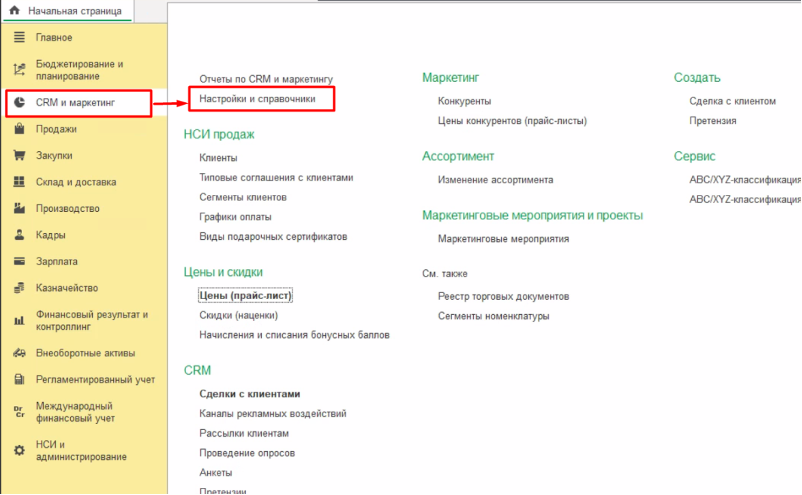
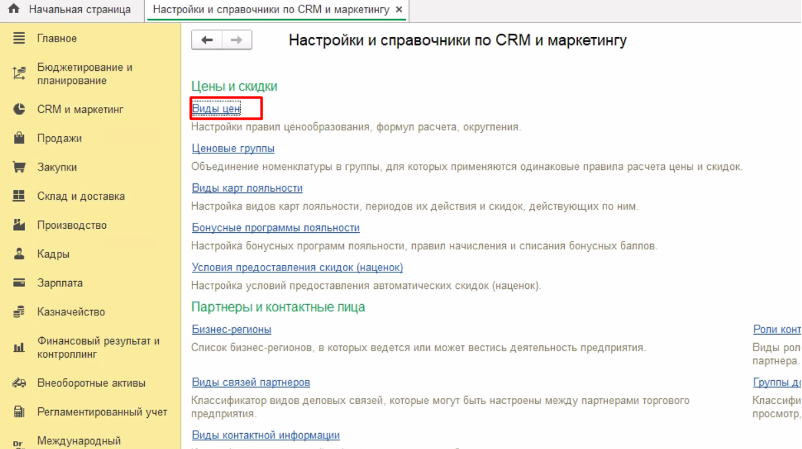
Чтобы включить контроль минимальных цен открываем справочник видов цен.
В справочнике создаем вид цены расчета и установки минимальных цен. Как создавать и настраивать виды цен мы рассмотрели в предыдущей статье, поэтому на этом подробно останавливаться на будем. Единственное, стоит отметить, что можно выбрать любой удобный вам способ расчета цен. Все зависит от того, каким образом происходит расчет. Если никакой способ расчета не подходит, то ручной способ подойдет точно. Можно рассчитать цены в эксель и загрузить цены из эксель. Данную функциональную возможность также рассмотрим в данной статье.
После создания виды цены минимальны цен нажимаем на кнопку настройки диапазона допустимых цен.
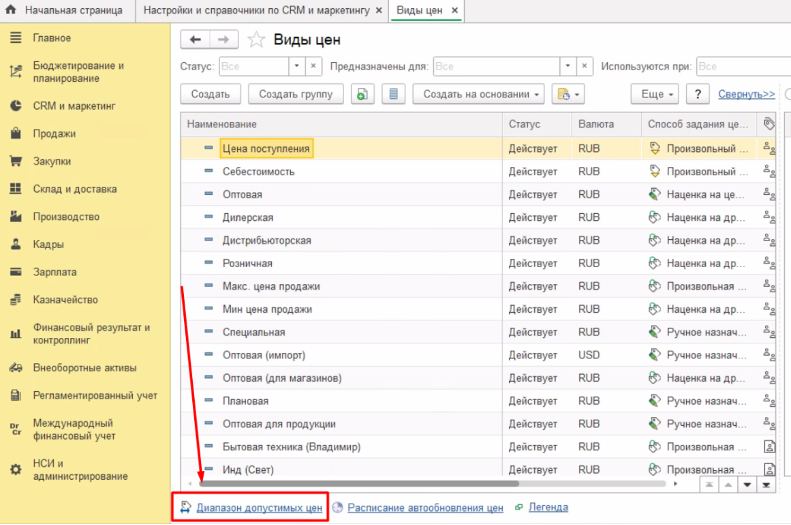
Откроется настройка допустимых цен, где можно назначить:
-
Максимальный вид цены продажи номенклатуры – данная функциональная опция используется для того, чтобы не продавать товар дороже, чем цена, которая установлена по указанному виду цен в данной настройке. Например, максимальная цены используется, когда продавцы и менеджеры произвольно могут назначать цены на товары, либо указывать ручную наценку, для увеличения цены. Слишком высокая цена может негативно сказаться на имидже компании в условиях конкуренции, поэтому вносятся ограничения. Максимальные цены, как и минимальные, берутся на с полотка, а также рассчитываются, например, можно установить среднюю цены конкурентов;
-
Минимальный вид цены продажи номенклатуры – использование и назначение минимальных цен мы уже рассмотрели выше;
-
Максимальный вид цены закупки – данная функциональная опция используется для ограничения цены закупки товаров у поставщиков. Это необходимо, например, когда компании необходимо держать цены продажи товаров на определенном уровне, если цена закупки увеличится, то компания не сможет держать лидирующего положения на рынке, для этого регистрируются максимальные цены закупки. Менеджеры по закупкам в этом случае не смогут провести документ закупки при указании цен выше указанных цен;
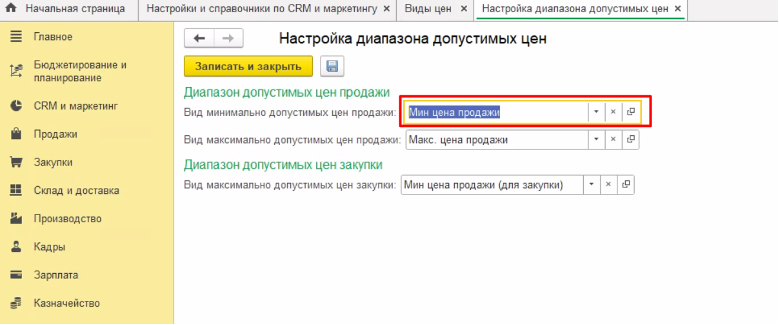
Теперь переходим к демонстрации функционала по контролю минимальных цен продажи. Проводим обзор функционала максимальных цен продажи и максимальных цен закупки товаров не будем, так как функционал и процесс аналогичен минимальным ценам.
Оформим документ Заказ клиента, заполняем основные реквизиты документа, а также табличную часть Товары (подробно останавливаться на создании и оформлении документа Заказ клиента не будет, рассмотрим данный функционал в другой статье). Предварительно, в системы должны быть установлены минимальные цены на указанные товары.
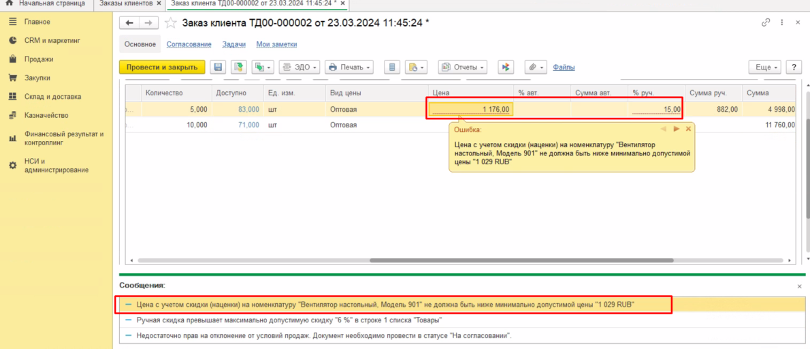
Теперь попробуем установить ручную скидку в 15 процентов и проведем документ. Система выдаст сообщение об ошибке с информированием, о том, что конечная цена со скидкой выходит ниже минимальной цены.
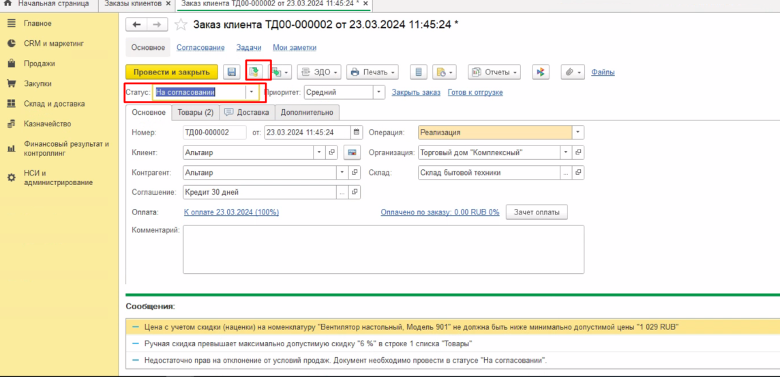
Такой заказ можно провести только в статусе На согласовании.
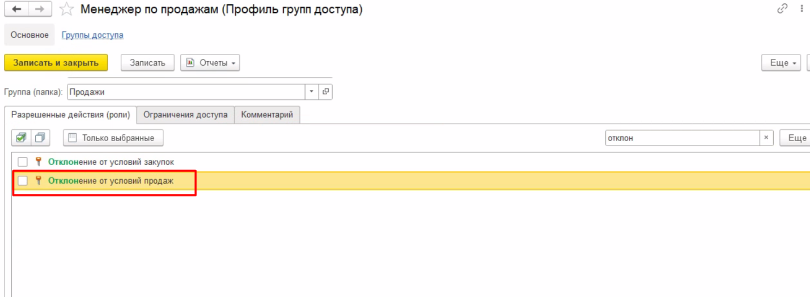
Стоит отметить, чтобы при проведении документа продажи действовала проверка по ценовым условиям, необходимо чтобы роль Отклонение от условий продаж для пользователя была установлена, иначе система не выполнит никаких проверок.
Теперь рассмотрим, как же все таки согласовать указанную в документе цену. Если по какой то причине все таки нужно продать товар по цене ниже минимальной, то устанавливаем статус документа На согласовании и проведем документ.
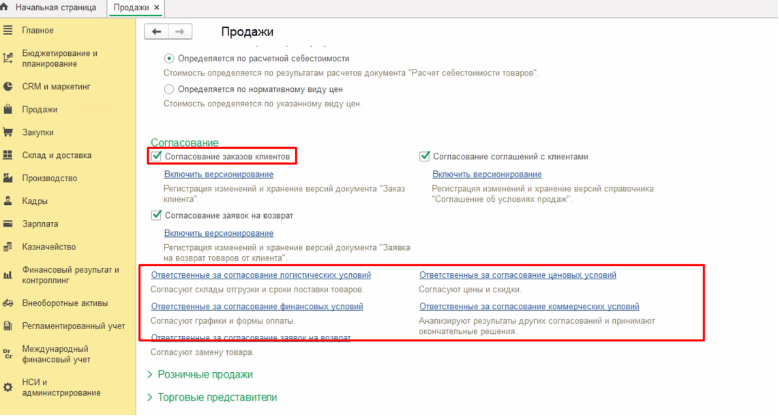
Для возможности согласования документа необходимо включить соответствующую функциональную опцию и назначить ответственных по разделам документа, например, ответственного за согласование ценовых или коммерческих условий.
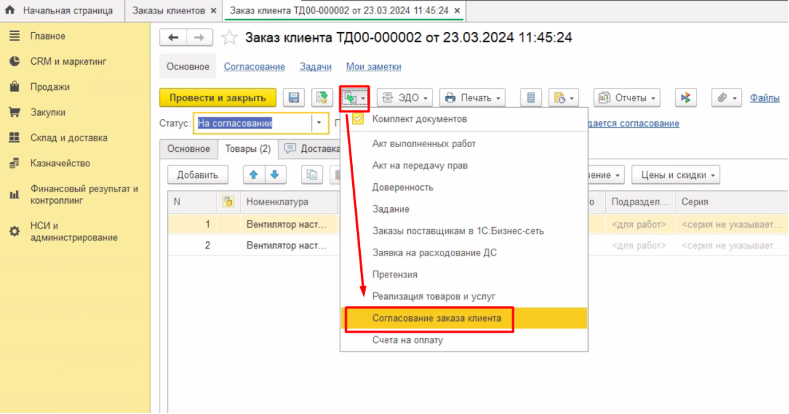
После проведении заказа в статусе На согласования необходимо запустить бизнес-процесс согласования заказа.
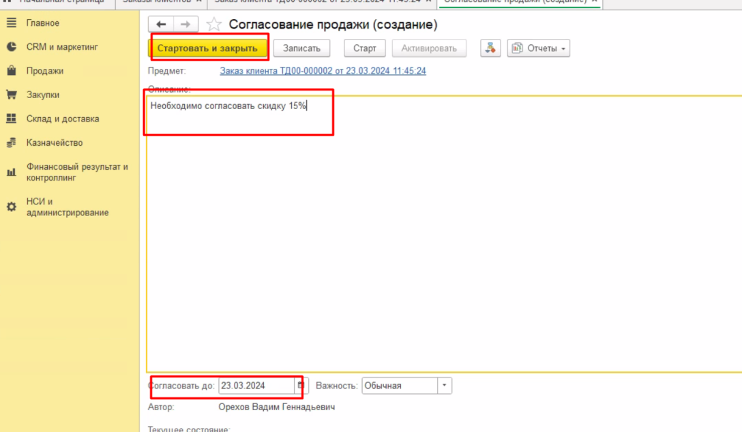
Откроется форма создания задания на согласования. Заполняем описание в произвольном порядке, указываем необходимый срок согласования (по умолчанию устанавливается текущий день). Далее нажимаем Стартовать и закрыть. В этом случае бизнес процесс будет запущен и ответственному придет задача на согласование.
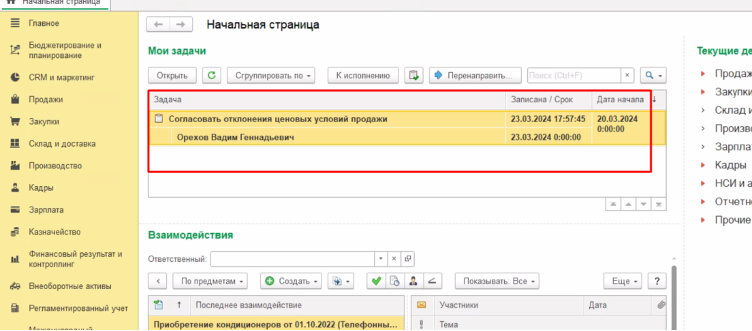
Задача ответственному за согласование придет на начальную страницу. Открываем задачу.
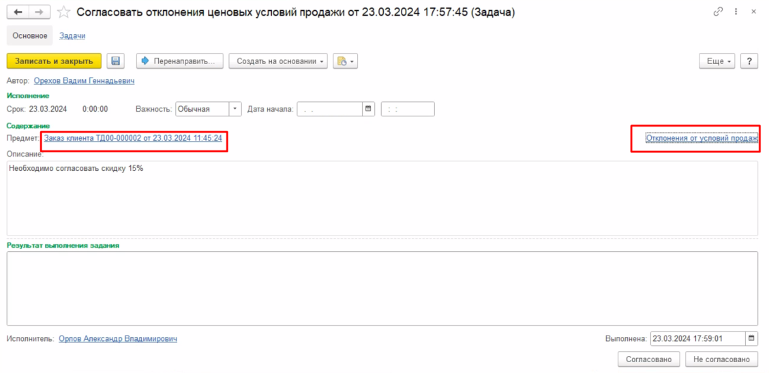
В задаче согласования отображается срок согласования, автор создания задания, документ основание, то есть ссылка на сам документа заказ клиента, описание задачи. Ответственный по кнопке Отклонение от условий продаж может посмотреть отклонения в документе.
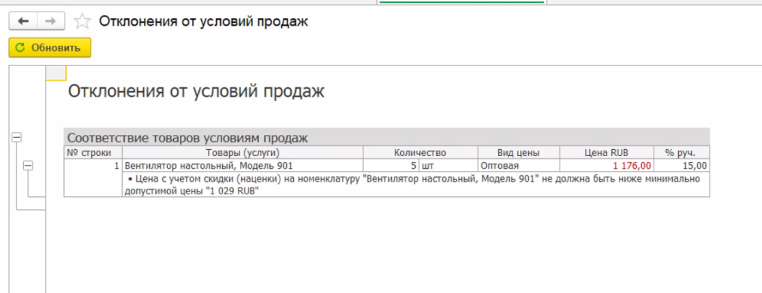
При нажатии на кнопку откроется отчет, где отображена строчка с товарами, по которым есть отклонение, по каждой строчке отображается комментарий по отклонению. В данном случае в комментарии указана причина отклонения из-за превышения минимальной допустимой цены продажи с учетом скидки.
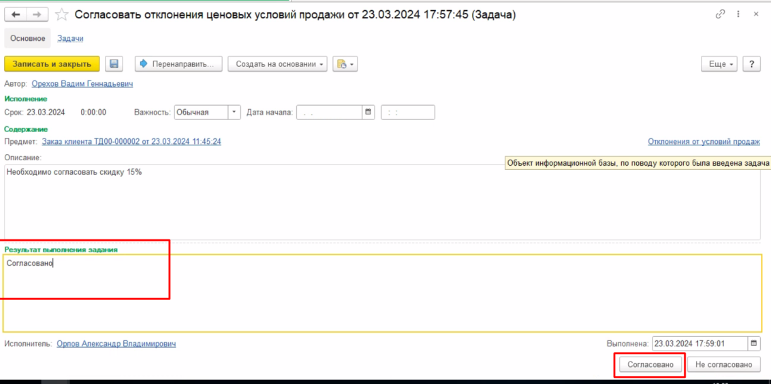
Для согласования отклонения заполняем описание и нажимаем на соответствующую кнопку. В случае не согласования поступаем также.
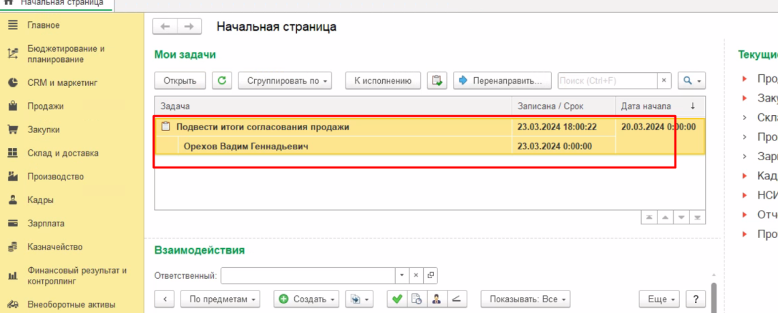
Также, другому ответственному, или тому же, в зависимости от указанного ответственного, придет задача подвести итоги согласования.
В отличии от первой задачи, в новой появляется раздел Ход согласования, где перечисляются все задачи по согласованию, из может быть больше, если например, необходимо было бы согласовать также логистические условия. Ответственный принимает решение согласовывать, или нет и отражает это в задаче.
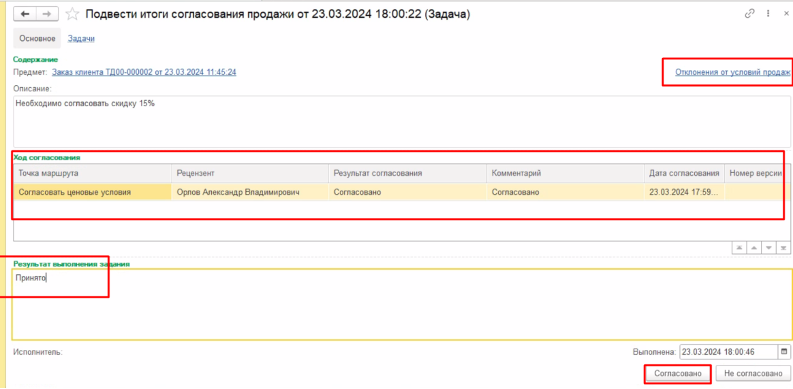
После этого автору задачи приходит задача об ознакомлении с результатами согласования.
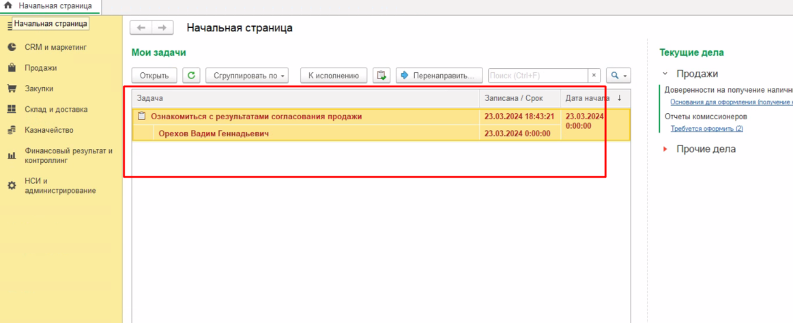
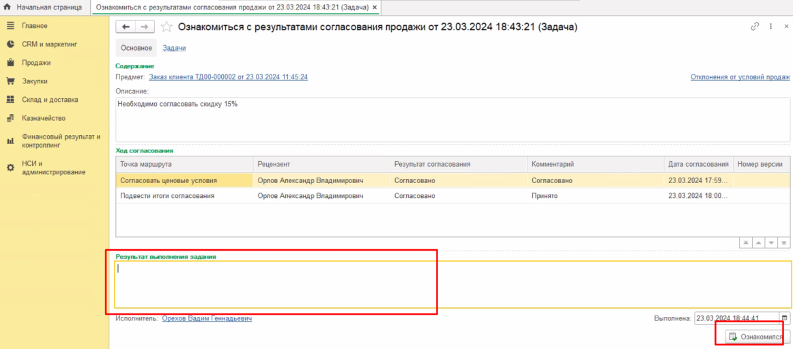
Открываем задачу и проверяем результаты, для закрытии задачи нажимаем на кнопку Ознакомился.
Стоит отметить, что для увеличения оперативности реагирования на новые задачи можно настроить автоматическую отправку уведомлений о поступлении новой задачи на почту исполнителю. Также есть возможность отправлять напоминания о просрочках сроках выполнения задач на почту. Для контроля сроков выполнения задач также есть типовой отчет.
Согласование цен
Теперь переходим к обзору функционала по согласованию цен.
Чтобы в программе можно было согласовывать документы установки цен, необходимо включить данную функциональную возможность.
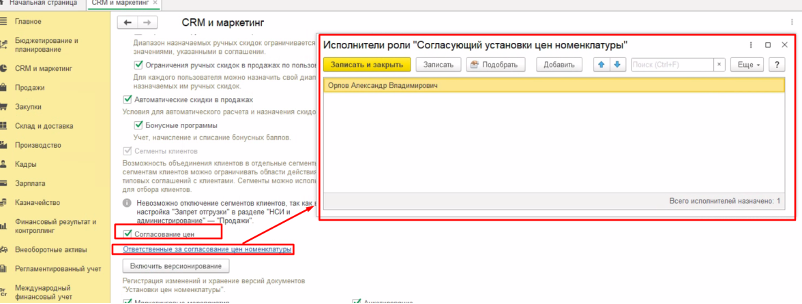
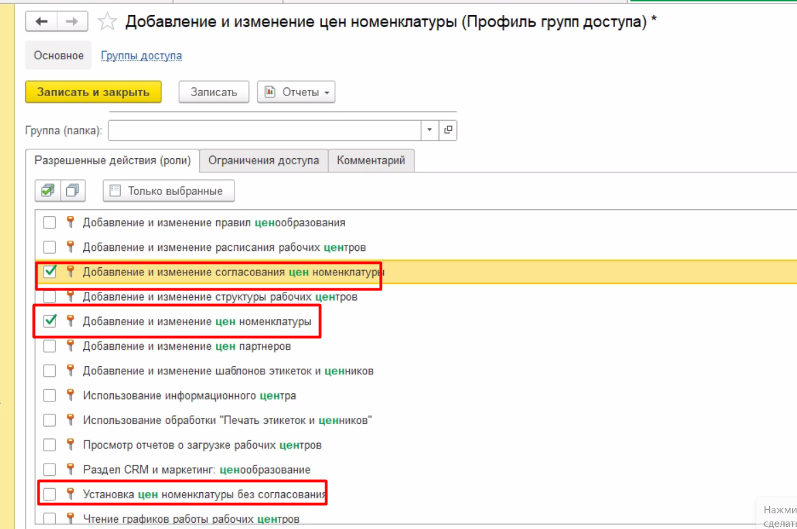
Для возможности создания документа Установка цен, а также отправлять документ на согласование отвечают две выделенные на скриншоте роли доступа. Третья роль позволяет создавать документы установки цен без согласования. Больше информации о том, как настраивать права доступа рассмотрим в другой статье.
Переходим к обзору функционала
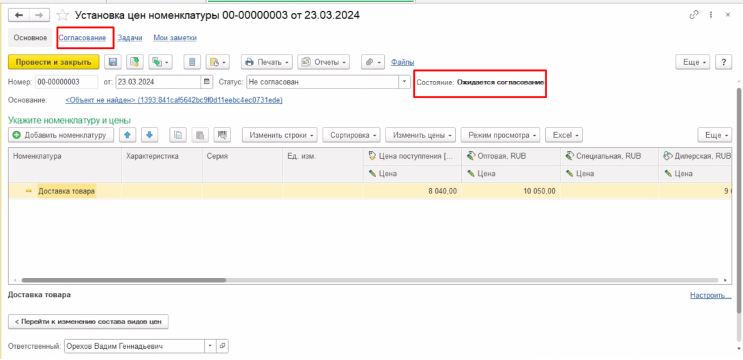
Создадим документ установки цен, проведем в статусе Не согласован и проводим документ. Далее переходим по гиперссылке Согласование.
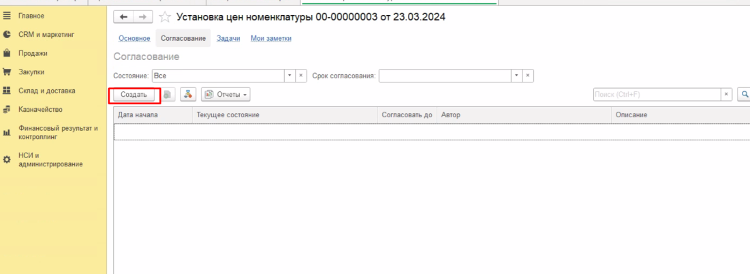
На открывшейся форме нажимаем на кнопку Создать.
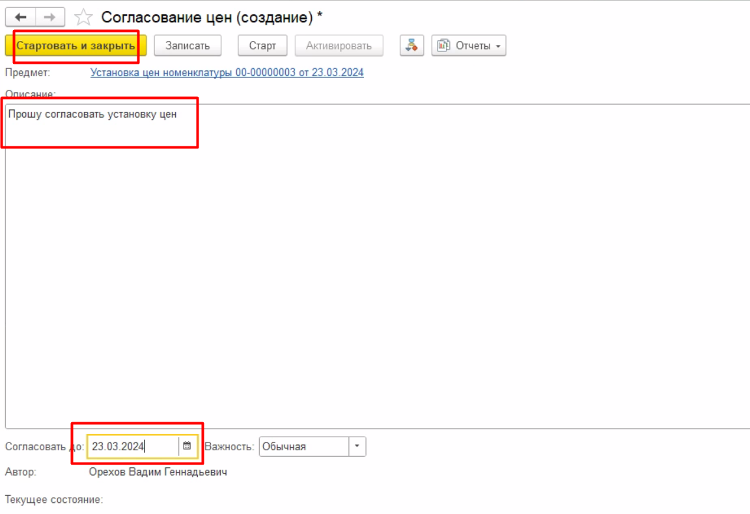
Откроется форма создания бизнес-процесса согласования документа Установка цен номенклатуры. Здесь необходимо заполнить описании, указать срок согласования и запустить бизнес-процесс согласования.
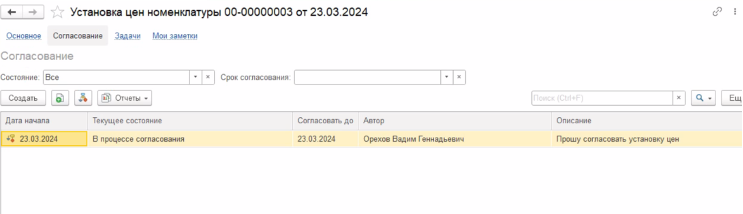
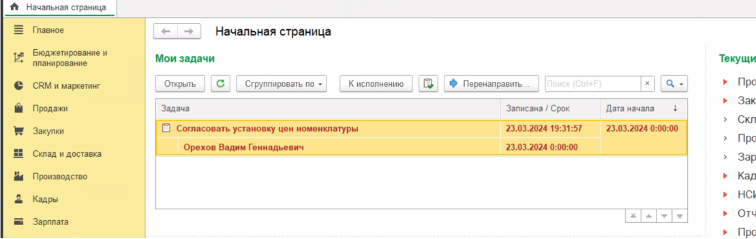
На начальной странице ответственного отобразится новая задача (уведомление о задаче также может придти на электронную почту ответственного, но для этого нужно выполнить определенный настройки: настроить системную электронную почту, указать электронные почтовые ящики пользователей системы активировать возможность отправки уведомлений).
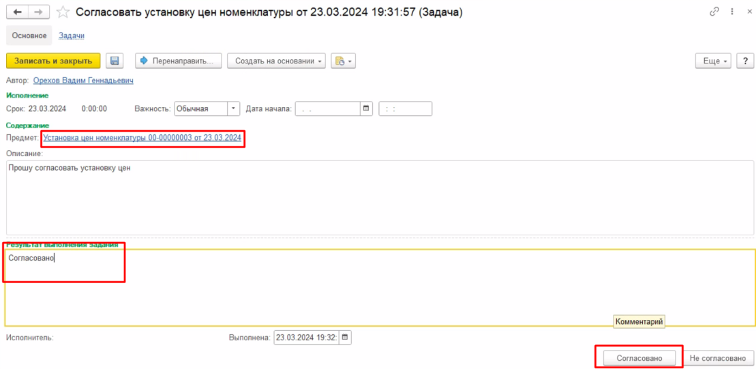
Открываем задачу, где ответственный может провалиться в документ для ознакомления. После ознакомления ответственный указывает комментарий и согласовывает, либо не согласовывает документ.
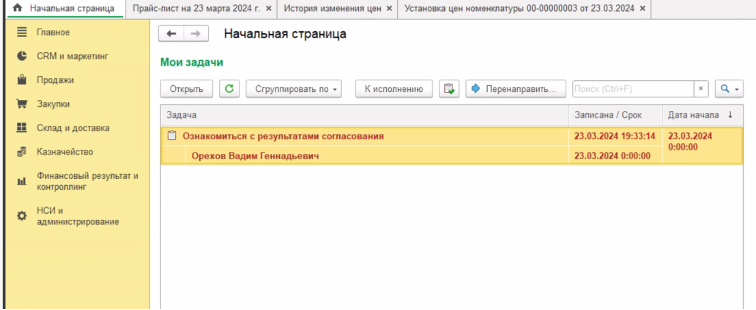
Ответ на согласование отправляется автору в виде задачи, по которой необходимо ознакомиться с результатами согласования.
Установка цен по упаковкам, сериям, характеристикам
В системе появилась новая функциональная возможность, которая позволяет устанавливать цену на номенклатуру в разрезе упаковок, серий, характеристик и даже в разрезе дополнительных реквизитов, что сделало очень гибкой возможность установки цен на товары.
Для регистрации цен по перечисленным аналитикам нужно выполнить настройки:
-
Для регистрации цен по сериям в настройках склада необходимо активировать функциональную возможность учета серий по товарам;
-
Для регистрации цен по характеристикам и упаковкам необходимо также включить данные возможности в настройках системы;
-
То же касается и доп реквизитов, возможность их использования включается в общих настройках системы;
-
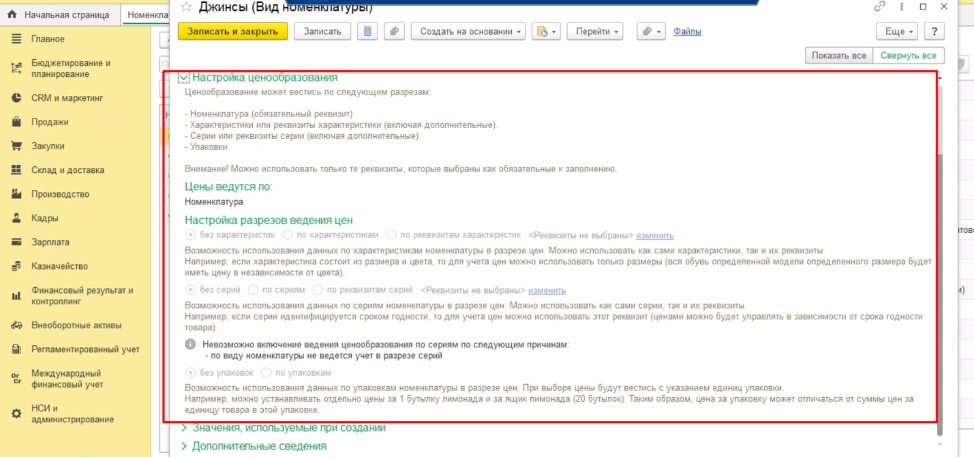
В виде номенклатуры указывается, по каким аналитикам можно будет устанавливать цены на товары, можно включить одну или несколько.